인스타 사진 용량 줄여 올리는 방법
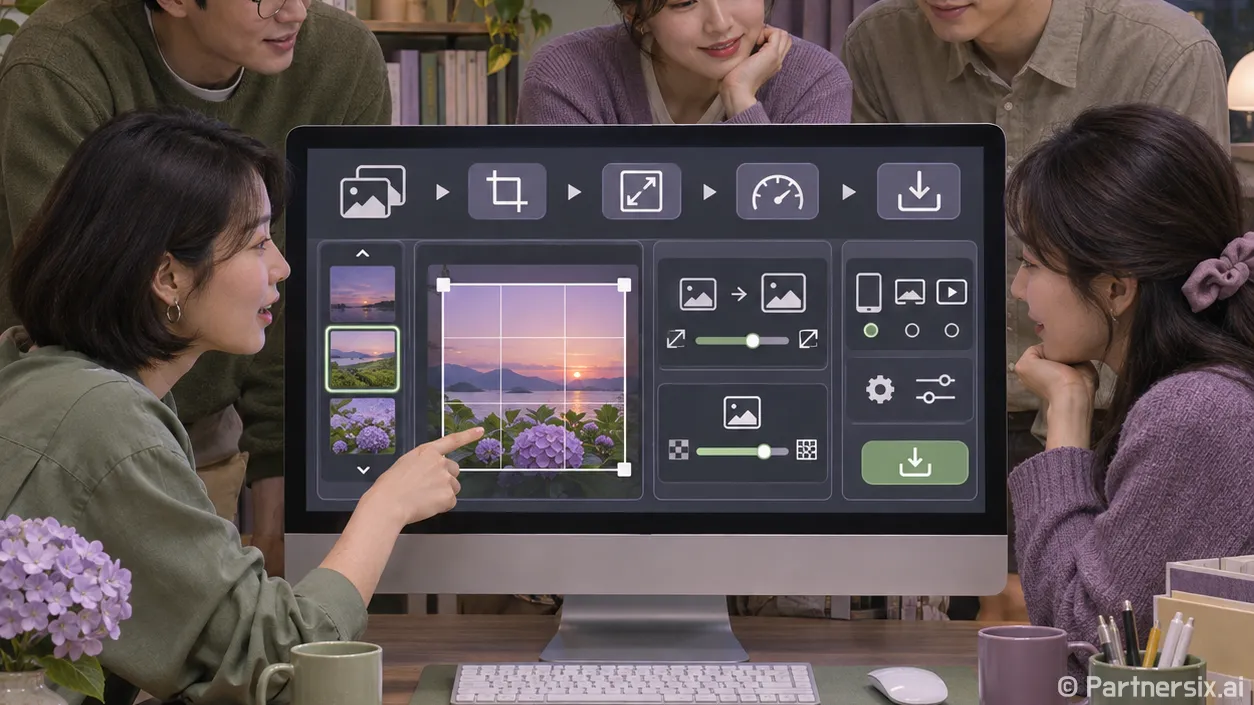
얼마 전 인스타에 사진 여러 장을 올리려는데, 원본 파일이 한 장에 8MB가 넘었습니다. 업로드 자체보다 더 신경 쓰인 건 편집본을 주고받는 동안 사진이 흐려지고, 어느 파일이 최종본인지 헷갈리는 일이었어요. 그럴 때는 무작정 압축 버튼부터 누르기보다 사진 크기와 저장 형식을 차례로 맞추는 편이 깔끔합니다.
먼저 사진 크기와 파일 용량을 따로 확인합니다
사진이 ‘크다’는 말에는 두 가지 뜻이 섞여 있습니다. 가로·세로 픽셀 수가 많은 것과 파일이 차지하는 MB가 큰 것은 다른 문제예요. 예를 들어 가로 4000픽셀 사진은 화면에 보여줄 크기보다 훨씬 클 수 있고, 가로 1080픽셀 사진도 저장 방식에 따라 용량이 크게 달라집니다.
휴대폰 사진 앱에서 사진의 정보 또는 상세 정보를 열면 크기와 용량을 확인할 수 있습니다. 컴퓨터라면 파일 속성이나 정보 보기에서 확인하면 됩니다. 여러 장을 올릴 때는 가장 큰 파일 한 장만 보지 말고 전체를 훑어보세요. 같은 날 찍은 사진이라도 야간 사진, 캡처 화면, 보정한 사진의 용량은 제각각입니다.
작업 전에는 원본을 별도 폴더에 두는 게 좋습니다. 압축한 파일을 다시 압축하거나, 작은 사진을 나중에 인쇄용으로 쓰는 실수를 막을 수 있거든요. 저는 ‘원본’과 ‘인스타 업로드용’ 폴더를 나누고 파일 이름 뒤에 ‘업로드용’을 붙입니다. 사소하지만 사진이 수십 장일 때 시간을 꽤 아껴줍니다.
사진 비율을 정한 뒤 크기를 줄입니다
먼저 인스타에서 보여줄 구도를 정합니다. 정사각형 사진이라면 1:1, 세로로 긴 피드 사진이라면 4:5처럼 비율을 맞춰 자릅니다. 여기서 중요한 건 자르기와 크기 변경의 순서예요. 먼저 자르고, 남은 사진의 가로·세로 크기를 줄여야 피사체 위치를 확인하기 쉽습니다.
예를 들어 4000×3000픽셀 사진에서 인물 중심의 정사각형 구도를 만들고 싶다면, 사진 편집기의 자르기 기능에서 1:1을 고릅니다. 얼굴이나 제품이 가장자리와 너무 붙지 않게 여백을 남긴 다음, 업로드용 사본의 가로 크기를 1080픽셀 정도로 줄여 볼 수 있습니다. 이 수치는 작업을 시작하기 좋은 예시이지 모든 사진에 맞는 고정 규칙은 아닙니다. 작은 글씨가 들어간 카드뉴스라면 저장한 파일을 휴대폰 화면에서 직접 확인하고 크기를 조절하세요.
아이폰에서는 사진 앱으로 구도를 자른 뒤, 크기 변경이 필요하면 기본 단축어 앱에서 ‘이미지 크기 변경’과 ‘사진 앨범에 저장’ 동작을 연결할 수 있습니다. 윈도우에서는 그림판의 ‘크기 조정’, 맥에서는 미리보기의 ‘크기 조절’을 쓰면 됩니다. 어느 도구를 쓰든 ‘가로세로 비율 유지’를 켜고 한쪽 크기만 입력하는 편이 안전합니다. 가로와 세로를 각각 임의로 넣으면 인물이나 글자가 늘어나 보일 수 있습니다.
JPG로 저장하면서 품질을 한 번만 조절합니다
일반적인 사진은 JPG로 저장하면 용량을 줄이기 편합니다. 저장 창에 품질 조절 항목이 있다면 높은 품질에서 시작해 파일 크기를 확인하세요. 숫자로 표시되는 도구라면 80~90 정도를 첫 시도로 삼을 만합니다. 같은 설정이라도 사진의 무늬와 색감에 따라 결과가 달라서, 숫자 하나를 정답처럼 외울 필요는 없습니다.
반면 글자, 표, 로고처럼 선이 또렷해야 하는 이미지는 JPG 압축 뒤 가장자리가 번져 보일 수 있습니다. 이런 파일은 PNG 사본도 함께 만들어 비교하는 편이 낫습니다. PNG가 늘 더 선명하거나 늘 더 작은 것은 아니에요. 실제로 올릴 이미지를 휴대폰 화면 크기로 띄워 보고 글자가 읽히는지 확인하는 게 빠릅니다.
용량이 마음에 들지 않는다고 같은 JPG 파일을 반복해서 열고 저장하지는 않습니다. 매번 다시 저장하면 작은 손상이 쌓일 수 있습니다. 원본에서 설정을 바꿔 새 사본을 만들고, 두 결과를 나란히 비교하세요. 파일 이름도 ‘사진1-최종-진짜최종’보다 ‘사진1-업로드용-1080’처럼 구분 기준이 보이게 붙이면 찾기 쉽습니다.
올리기 직전에는 선명도보다 내용부터 봅니다
압축이 끝나면 파일을 실제 업로드할 순서대로 열어 봅니다. 첫 장의 구도가 어색하지 않은지, 여러 장의 색감이 크게 튀지 않는지, 이미지 안의 글자가 잘리지 않았는지 확인하세요. 작은 화면에서는 원본을 확대해 볼 때 놓쳤던 문제가 보입니다. 특히 카드뉴스는 아래쪽의 작은 안내 문구가 읽히는지가 중요합니다.
예를 들어 10장짜리 게시물이라면 모든 사진을 최고 화질로 남기는 것보다 읽기 편한 크기와 일정한 비율을 맞추는 쪽이 편집하기 수월합니다. 다만 제품의 질감이나 세밀한 그림이 중요한 사진은 용량을 더 줄이기 전에 확대해서 살펴볼 필요가 있습니다. 파일 크기 숫자만 보고 품질을 판단할 수는 없으니까요.
저는 마지막에 업로드용 폴더의 파일 수와 게시할 사진 수를 맞춰 봅니다. 빠진 장이 없고, 휴대폰에서 글자와 피사체가 자연스럽게 보이면 그때 올립니다. 인스타 사진 작업은 압축률을 끝까지 높이는 것보다 원본을 보관하고 화면에서 한 번 더 확인하는 습관이 훨씬 든든했습니다.