동영상 mp3 변환 무료로 하는 방법
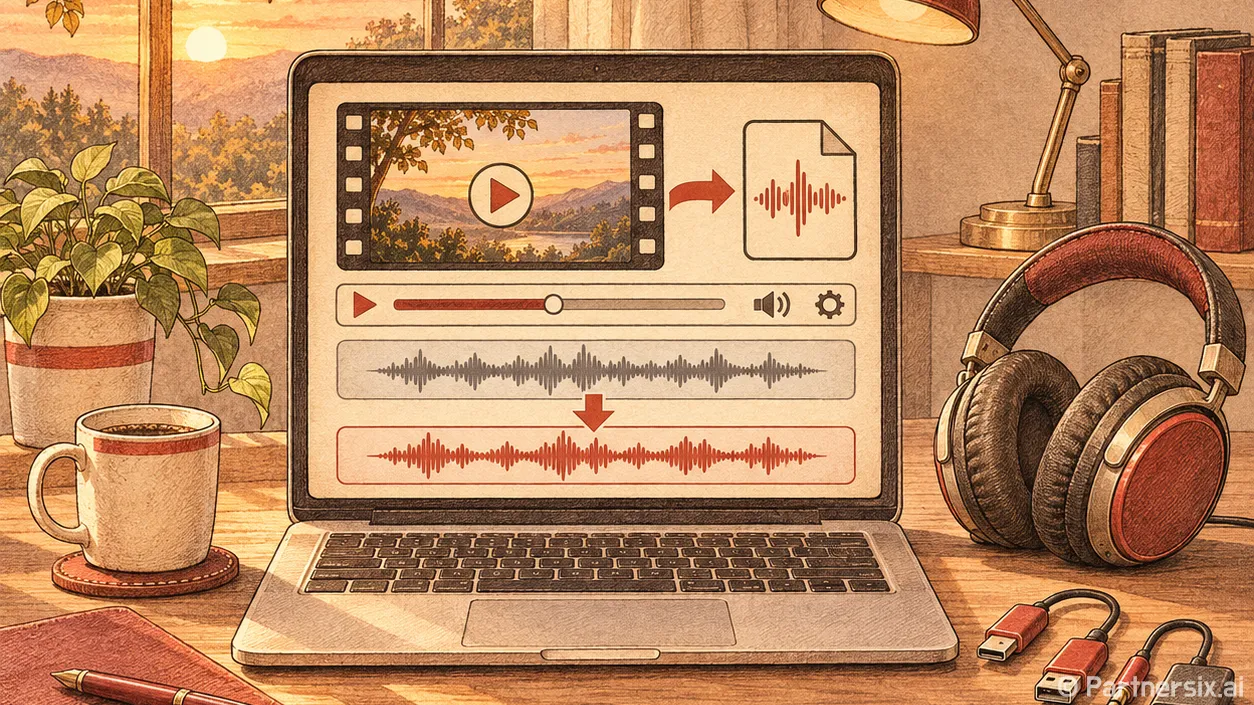
얼마 전 40분짜리 강의 영상을 이동 중에 들으려고 휴대폰에 넣었는데, 화면을 볼 일이 없으니 파일만 크고 배터리도 아깝더라고요. 이럴 때 동영상 mp3 변환을 하면 영상 속 소리만 따로 저장할 수 있습니다. 직접 촬영한 영상이나 사용 권한이 있는 파일이라면 무료 도구로 충분히 처리할 수 있어요.
시작 전에 영상의 소리부터 확인하기
변환 프로그램을 열기 전에 원본 영상을 잠깐 재생해 보세요. 소리가 없거나 필요한 부분에서 잡음이 심하면 MP3로 바꿔도 나아지지 않습니다. 변환은 소리를 새로 만들어 주는 작업이 아니라, 영상에 들어 있는 오디오를 꺼내 다른 형식으로 저장하는 작업이니까요.
파일 형식도 확인해 두면 편합니다. MP4, MOV, MKV처럼 확장자가 달라도 영상 안에 오디오가 들어 있으면 추출할 수 있습니다. 다만 프로그램이 해당 파일의 오디오 방식을 읽지 못하거나 파일이 손상됐다면 열리지 않을 수 있어요. 확장자를 .mp3로 이름만 바꾸는 방법은 변환이 아닙니다. 재생 오류를 피하려면 프로그램의 변환 기능을 써야 합니다.
VLC에서 영상 소리만 MP3로 저장하기
가장 간단한 방법은 무료 플레이어인 VLC를 쓰는 것입니다. 윈도우용 VLC에서는 상단의 ‘미디어’에서 ‘변환/저장’을 열고, ‘추가’를 눌러 영상 파일을 선택합니다. 아래의 ‘변환/저장’을 한 번 더 누르면 출력 형식과 저장 위치를 정할 수 있습니다. 메뉴 이름은 설치한 버전이나 운영체제에 따라 조금 다를 수 있어요.
- ‘프로필’에서 ‘Audio - MP3’ 또는 이에 해당하는 MP3 오디오 형식을 고릅니다.
- ‘찾아보기’를 눌러 저장할 폴더를 선택하고, 파일 이름 끝을 .mp3로 입력합니다.
- ‘시작’을 누른 뒤 변환이 끝날 때까지 기다립니다. 긴 영상은 몇 분 걸릴 수 있습니다.
제가 자주 놓쳤던 부분은 저장 위치였습니다. 변환 창을 닫기 전에 폴더와 파일 이름을 한 번 더 확인하면 결과물을 찾느라 시간을 쓰지 않습니다. 완료 후에는 생성된 MP3를 직접 재생해 첫 부분과 끝 부분을 들어보세요. 파일이 만들어졌더라도 소리가 빠졌거나 중간에 끊긴 경우를 이때 발견할 수 있습니다.
필요한 구간만 남기려면 Audacity 활용하기
영상 전체가 아니라 인터뷰의 5분짜리 답변만 필요하다면 Audacity가 더 편할 수 있습니다. 영상 파일을 불러오면 오디오 파형을 보면서 앞뒤의 불필요한 부분을 자르고 MP3로 내보낼 수 있어요. 다만 영상 형식에 따라 별도의 FFmpeg 가져오기 라이브러리가 필요합니다. 파일이 열리지 않으면 Audacity의 가져오기 설정에서 해당 라이브러리가 준비됐는지 확인하세요.
영상이 열리면 파형에서 남길 구간을 선택하고, 필요 없는 부분을 삭제하거나 선택 구간만 내보냅니다. 그다음 오디오 내보내기에서 MP3 형식을 고르면 됩니다. 원본은 그대로 보관하고 결과 파일을 다른 이름으로 저장하는 편이 안전합니다. 편집을 다시 해야 할 때 처음부터 영상을 가져올 필요가 없거든요.
음질과 용량은 이렇게 맞추면 편합니다
MP3 설정에 비트레이트가 보이면 용도에 맞춰 고르세요. 말소리 중심의 강의나 회의 녹음은 128kbps부터 들어보고, 음악이나 배경음의 차이가 신경 쓰이면 192kbps 또는 256kbps를 선택할 수 있습니다. 예를 들어 1시간 분량을 128kbps로 저장하면 오디오 데이터만 대략 58MB입니다. 실제 파일 크기는 태그 같은 추가 정보에 따라 조금 달라져요.
숫자를 높인다고 원본보다 소리가 좋아지지는 않습니다. 원본 영상의 오디오가 이미 낮은 음질이라면 320kbps로 저장해도 잃어버린 소리는 돌아오지 않아요. 여러 번 다른 형식으로 바꾸기보다 원본 영상에서 필요한 MP3를 한 번 만드는 쪽이 낫습니다.
온라인 변환 서비스는 설치 없이 쓸 수 있지만, 회의 녹화나 개인 목소리가 들어간 영상이라면 파일을 업로드하기 전에 신중하게 생각하게 됩니다. 그런 파일은 컴퓨터에서 처리하는 VLC나 Audacity가 마음 편했습니다. 저는 전체 음성만 필요하면 VLC를 열고, 한두 구간을 잘라야 하면 Audacity를 씁니다. 도구를 고르는 기준이 이 정도로 단순하면 다음 파일도 금방 처리됩니다.