노래 녹음 앱 고르고 첫 곡 저장하는 방법
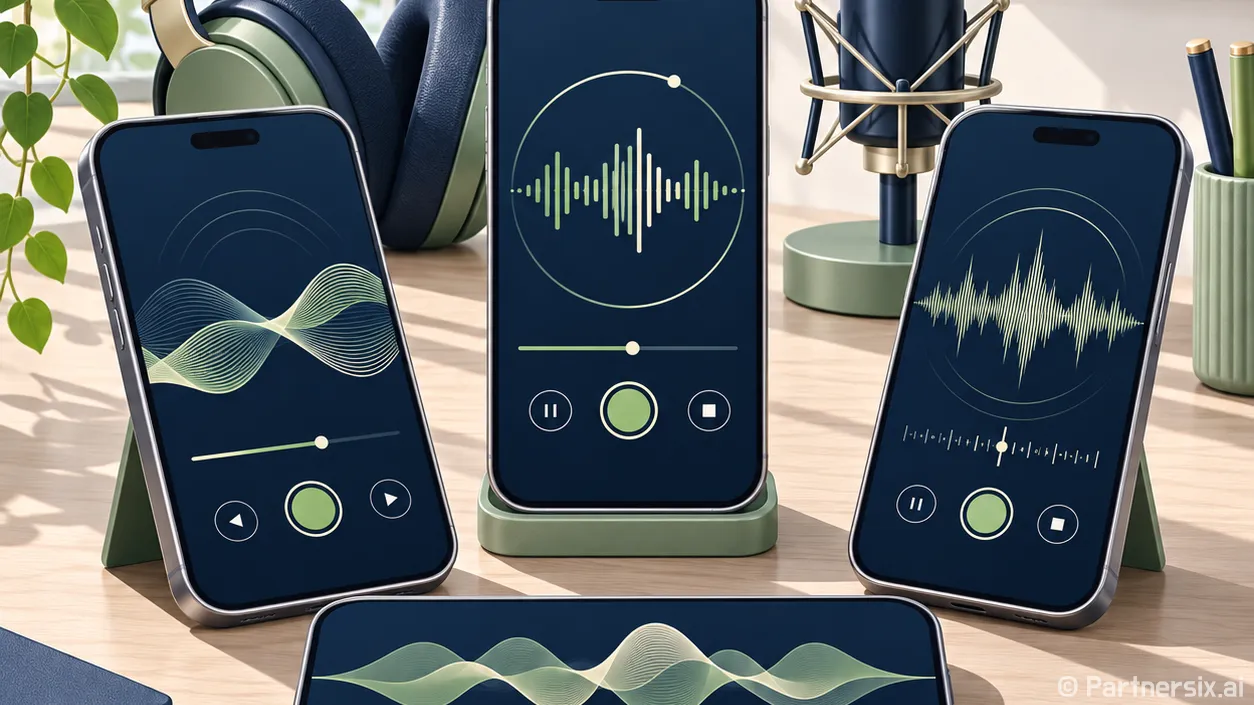
얼마 전 휴대폰으로 노래 한 소절을 녹음했는데, 막상 들어 보니 목소리보다 반주와 방 안 울림이 더 크게 들렸습니다. 녹음 버튼 하나만 누르면 될 줄 알았는데 앱 선택보다 먼저 소리를 받는 방법을 바꿔야 하더군요. 노래 녹음 앱은 하고 싶은 작업에 맞춰 고르면 훨씬 간단합니다. 아이디어를 남길지, 반주 위에 목소리를 얹을지부터 정하면 됩니다.
노래 녹음 앱은 작업 방식으로 고르기
혼자 부르는 노래나 연습 기록이라면 휴대폰의 기본 녹음 앱부터 충분합니다. 실행이 빠르고 파일을 바로 확인하기 좋습니다. 다만 반주와 목소리를 각각 조절하는 작업에는 맞지 않습니다. 자동으로 소리를 다듬은 한 번의 녹음을 원한다면 무료 앱인 Dolby On이 편합니다. Dolby 안내에 따르면 배경 소음 감소, 음색 조절, 앞뒤 자르기 기능을 제공합니다.
반주 파일을 깔고 보컬을 따로 녹음하려면 여러 트랙을 다루는 앱이 필요합니다. 아이폰이라면 무료로 제공되는 GarageBand가 무난한 출발점입니다. 반주 파일을 가져오고 오디오 녹음 트랙을 추가할 수 있으며, 완성한 곡을 오디오 파일로 저장할 수 있습니다. 아이폰과 안드로이드폰을 오가며 작업한다면 BandLab도 후보입니다. 휴대폰에서 보컬 트랙을 녹음하고 반주와 함께 편집할 수 있습니다. 다만 BandLab은 일부 지역에서 스튜디오 이용에 유료 멤버십을 요구한다고 안내하므로, 설치 후 새 프로젝트가 열리는지 먼저 확인하는 편이 좋습니다.
- 멜로디를 잊기 전에 남기기: 휴대폰 기본 녹음 앱
- 한 번에 부른 노래를 간단히 다듬기: Dolby On
- 반주와 목소리를 따로 녹음하고 편집하기: GarageBand 또는 BandLab
녹음 전에 30초만 점검하기
제가 가장 자주 놓쳤던 건 휴대폰 위치였습니다. 입 바로 앞에 두고 세게 부르면 ‘ㅍ’이나 ‘ㅂ’ 소리에 바람이 섞이고, 고음에서는 소리가 찌그러질 수 있습니다. 휴대폰을 입에서 손 한 뼘 정도 떨어뜨리고 마이크가 입을 정면으로 향하지 않게 살짝 옆으로 틀어 보세요. 거리는 정답이라기보다 시작점입니다. 가장 큰 소절을 10초 정도 녹음해 듣고, 소리가 거칠면 조금 더 멀리 두면 됩니다.
선풍기, 공기청정기, 창밖 차 소리는 녹음 후에 지우기 어렵습니다. 조용한 방에서 문을 닫고, 책상 위보다 흔들리지 않는 받침대에 휴대폰을 놓는 편이 낫습니다. 반주를 들으며 부를 때는 이어폰을 쓰세요. 반주를 휴대폰 스피커로 틀면 마이크가 반주까지 다시 받아서, 나중에 목소리만 키우거나 박자를 고치기 힘들어집니다. 블루투스 이어폰에서 노래와 반주가 어긋나게 들린다면 유선 이어폰으로 바꿔 확인하면 됩니다.
반주에 맞춰 첫 보컬 녹음하기
아이폰의 GarageBand를 예로 들면 순서는 간단합니다. 새 오디오 녹음을 만든 뒤 트랙 화면에서 반주 파일을 가져오고, 오디오 녹음 트랙을 하나 더 추가합니다. 반주가 끝까지 들어오지 않으면 곡 구간 길이를 ‘자동’으로 바꾼 다음 다시 가져오세요. 이어폰으로 반주를 들으며 녹음 버튼을 누르면 반주와 보컬이 별도 트랙에 남습니다. 처음부터 한 곡 전체를 부르기보다 첫 소절만 녹음해 입력 소리와 박자가 맞는지 들어 보는 게 빠릅니다.
BandLab을 쓴다면 새 프로젝트에서 반주 파일을 가져오고 ‘Voice/Audio’ 트랙을 추가하는 흐름입니다. 녹음 전에는 입력 신호가 표시되는지 확인하세요. 신호가 없으면 마이크 권한과 연결한 이어폰의 마이크 선택부터 점검하면 됩니다. 이미 반주까지 목소리 트랙에 섞여 녹음됐다면 효과를 덧씌우기보다 이어폰을 낀 상태로 다시 녹음하는 편이 결과가 깔끔합니다.
자동 보정이나 소음 제거는 녹음이 끝난 뒤 조금씩 적용하는 게 좋습니다. 소음을 과하게 줄이면 숨소리뿐 아니라 작은 발음까지 사라질 수 있습니다. 원본과 처리한 소리를 번갈아 듣고, 목소리가 얇아지거나 끝음이 잘리면 효과 강도를 낮추세요. 녹음할 때 이미 찌그러진 고음은 앱 기능으로 완전히 되돌리기 어렵습니다.
파일로 저장할 때 확인할 것
녹음을 마쳤다면 프로젝트 저장과 오디오 파일 저장을 구분해야 합니다. 프로젝트는 다시 편집할 때 쓰고, 오디오 파일은 다른 사람에게 보내거나 다른 기기에서 들을 때 씁니다. GarageBand에서는 곡을 공유할 때 오디오 파일 형식을 고를 수 있습니다. BandLab도 완성된 소리를 다운로드할 수 있지만, 모바일 운영체제에 따라 내보내기 형식이 다릅니다. 특정 형식이 꼭 필요하다면 보내기 직전에 저장 메뉴를 확인하는 편이 안전합니다.
파일 이름은 ‘노래제목_날짜_버전’처럼 붙여 두면 수정본을 구별하기 쉽습니다. 저장한 뒤에는 앱 밖에서 파일을 한 번 재생해 처음과 끝이 잘리지 않았는지, 반주와 목소리의 크기가 적당한지 확인하세요. 연습용 녹음이라면 기본 앱으로도 충분하고, 반주 위에 여러 번 부르며 고르고 싶을 때 비로소 여러 트랙을 다루는 앱이 빛을 발합니다. 좋은 앱을 찾는 데 오래 쓰는 시간보다 짧은 시험 녹음 한 번이 더 빨리 차이를 들려줍니다.