반디집 압축 용량 줄이는 방법 파일별로 설정하기
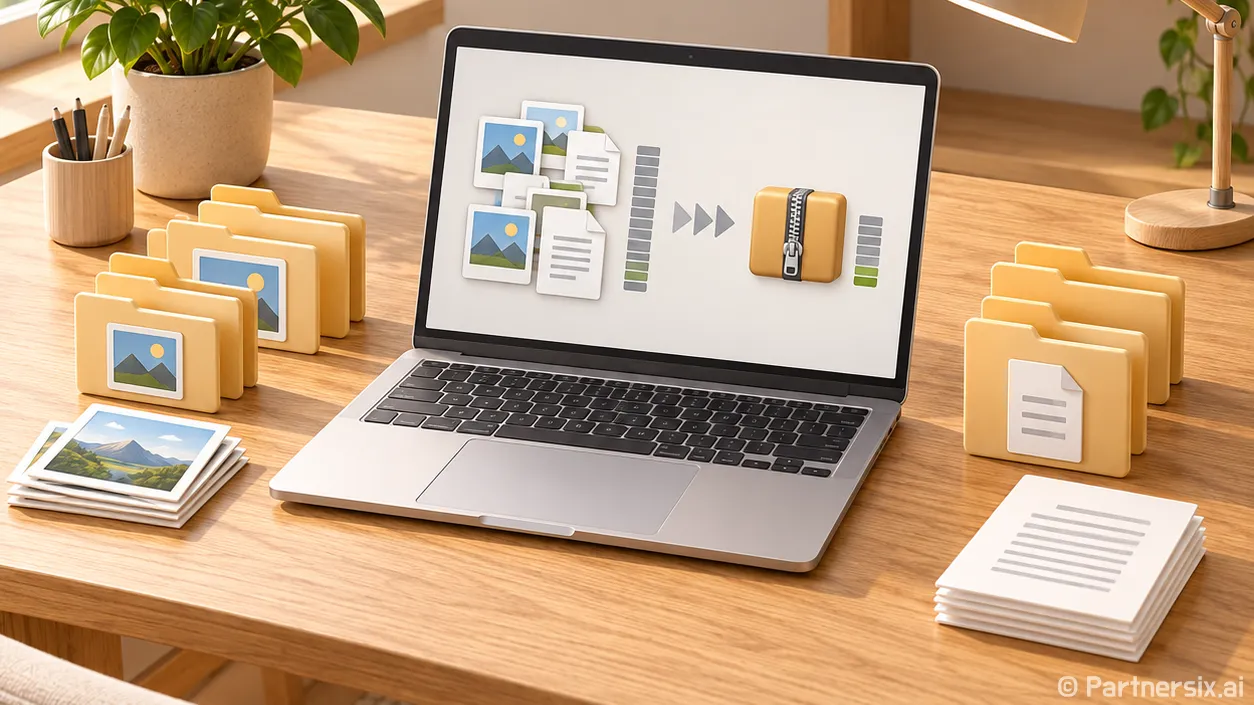
얼마 전 사진과 문서를 한꺼번에 압축했는데, 파일 크기가 거의 그대로여서 설정을 다시 확인한 적이 있습니다. 반디집 압축 용량을 줄이려면 압축률을 무조건 최대로 올리기보다, 먼저 어떤 파일을 묶는지 봐야 합니다. 텍스트가 많은 문서와 이미 압축된 사진·영상은 결과가 꽤 다릅니다.
먼저 파일 종류부터 확인하세요
압축은 파일 안에서 반복되는 데이터를 찾아 더 짧게 저장합니다. 텍스트 파일, CSV, 로그처럼 비슷한 내용이 반복되는 파일은 크기가 줄어들 여지가 큽니다. 반면 JPG 사진, MP4 영상, MP3 음원, 기존 ZIP 파일은 이미 압축된 경우가 많아 다시 묶어도 차이가 작습니다. 파일마다 결과가 다르니 ‘압축률 최대’를 선택했다고 일정한 비율로 줄어들지는 않습니다.
예를 들어 같은 100MB라도 문서 원본 100MB와 휴대폰 사진 100MB는 출발점이 다릅니다. 사진을 첨부 용량에 맞춰야 한다면 반디집 설정을 오래 바꾸는 것보다 사진 해상도나 저장 품질을 조정한 뒤 압축하는 편이 효과적일 수 있습니다. 다만 원본 품질이 필요한 파일이라면 먼저 사본을 만들어 작업하는 게 안전합니다.
ZIP으로 만들고 용량이 크면 7Z를 비교하세요
상대방에게 보낼 파일은 우선 ZIP으로 만드는 편이 편합니다. 압축 해제 도구가 널리 지원돼 받는 사람이 열기 쉽기 때문입니다. 파일을 선택해 마우스 오른쪽 버튼을 누르고 반디집의 압축 메뉴를 쓰거나, 반디집을 열어 ‘새로 압축하기’에서 파일을 추가하면 됩니다. 이때 만들어질 파일의 저장 위치와 이름도 함께 확인하세요.
ZIP 결과가 여전히 크고 상대방도 7Z를 열 수 있다면, 같은 원본으로 7Z를 한 번 더 만들어 크기를 비교해 보세요. 반디소프트 안내에 따르면 7Z는 압축률이 높은 LZMA 계열 방식을 사용하고, 비슷한 파일 여러 개를 묶을 때 유리한 솔리드 압축도 지원합니다. 다만 모든 파일에서 7Z가 눈에 띄게 작아지는 것은 아닙니다. ZIP 파일을 다시 7Z로 감싸기보다 원본 파일을 7Z로 압축해야 비교가 제대로 됩니다.
압축률과 솔리드 설정은 이렇게 고르세요
반디집의 ‘새로 압축하기’ 화면에서 상세 설정을 열면 압축 형식과 압축률을 고를 수 있습니다. 먼저 ‘보통’으로 만들어 결과를 확인하고, 몇 MB만 더 줄이면 되는 상황에서 ‘최대’를 시도하는 순서가 실용적입니다. 반디소프트도 7Z의 최대 압축률은 시간이 매우 오래 걸릴 수 있다고 안내합니다. 크기 차이가 거의 없다면 기다린 시간만 늘어난 셈이니 보통 설정으로 돌아가면 됩니다.
서로 비슷한 문서나 로그 파일이 수십 개라면 7Z의 솔리드 압축이 도움이 될 수 있습니다. 파일을 각각 따로 압축하지 않고 묶음 안의 유사한 부분까지 활용하는 방식입니다. 대신 큰 솔리드 묶음에서는 나중에 파일 하나만 꺼낼 때 시간이 더 걸릴 수 있습니다. 자주 일부 파일을 꺼내 쓰는 작업 폴더라면 용량 숫자만 보고 설정을 고르지 않는 편이 좋습니다.
첨부 제한에 걸렸다면 분할 압축을 쓰세요
압축해도 첨부 한도를 넘는다면 ‘상세 설정 보기’의 분할 압축에서 각 조각의 크기를 지정할 수 있습니다. 예를 들어 압축 파일이 120MB이고 조각을 20MB로 정하면 여러 파일로 나뉘어 전송하기 쉬워집니다. 여기서 주의할 점은 분할 압축이 전체 데이터를 20MB로 줄여 주는 기능은 아니라는 겁니다. 한 파일을 여러 조각으로 나누는 기능입니다.
받는 쪽에는 조각을 모두 보내야 합니다. 반디소프트 안내처럼 조각을 같은 폴더에 모은 다음 첫 번째 파일에서 압축을 풀어야 정상적으로 연결됩니다. 한 조각이라도 빠지면 열리지 않을 수 있으니, 보내기 전 파일 개수와 이름을 확인하세요. 중요한 자료는 반디집의 압축 파일 테스트로 오류가 없는지도 확인할 수 있습니다.
저는 용량이 급할 때 원본 종류를 먼저 확인하고, ZIP 보통 설정의 결과를 본 뒤 필요할 때만 7Z와 높은 압축률을 비교합니다. 사진과 영상처럼 이미 압축된 파일이라면 압축 프로그램보다 원본 파일의 크기를 조절할 방법을 찾는 쪽이 대개 더 빠릅니다.