여권사진 앱으로 집에서 증명사진 만드는 방법, 실패 줄이려면 이렇게
얼마 전 가족 여권을 갱신하려고 사진관을 알아봤는데, 생각보다 예약 시간 맞추기가 애매했습니다. 비용도 1인당 보통 1만 5천 원에서 3만 원 정도라서 네 명이면 꽤 커지더라고요. 그래서 처음엔 가볍게 여권사진 앱을 써봤습니다. 근데 막상 해보니 버튼 몇 번으로 끝나는 작업은 아니었습니다. 배경, 얼굴 크기, 그림자, 파일 용량까지 은근히 걸리는 부분이 많았습니다.
여권사진 앱은 잘 쓰면 정말 편합니다. 다만 아무 사진이나 넣고 자동 보정만 믿으면 반려될 가능성이 있습니다. 특히 여권 사진은 얼굴 비율과 배경 조건이 중요해서, 앱 선택보다 촬영 환경을 먼저 맞추는 게 훨씬 중요했습니다.
여권사진 앱을 쓰기 전에 맞춰야 할 조건
여권사진은 보통 3.5cm x 4.5cm 규격을 사용합니다. 얼굴 길이는 정해진 범위 안에 들어가야 하고, 배경은 흰색 계열이어야 합니다. 모자, 짙은 안경, 과한 그림자, 머리카락으로 눈썹이나 눈을 가리는 사진은 문제가 될 수 있습니다. 외교부 안내 기준을 보면 사진관에서 찍든 앱으로 만들든 기본 조건은 같습니다.
집에서 찍을 때는 흰 벽 앞에 서는 것보다, 창가 근처에서 정면을 보고 찍는 편이 낫습니다. 단, 햇빛이 한쪽에서 강하게 들어오면 얼굴 반쪽에 그림자가 생깁니다. 저는 낮에 커튼을 살짝 치고, 벽에서 30cm 정도 떨어져 찍었을 때 가장 자연스럽게 나왔습니다.
- 배경은 흰색 또는 아주 연한 회색에 가깝게 맞추기
- 얼굴은 정면, 입은 자연스럽게 다문 상태로 촬영
- 어깨와 귀 주변이 너무 잘리지 않게 여유 있게 찍기
- 필터, 피부 보정, 얼굴형 보정은 사용하지 않기
- 사진은 어둡게 찍기보다 약간 밝게 찍는 편이 수정하기 쉬움
스마트폰 기본 카메라로 찍고 나서 앱에 넣는 방식이 가장 무난했습니다. 앱 안에서 바로 촬영하는 기능도 있지만, 촬영 화면이 작거나 가이드선이 애매한 경우가 있어서 기본 카메라가 더 편할 때가 많았습니다.
여권사진 앱 고를 때 볼 만한 기능
앱 이름보다 기능을 보는 게 좋습니다. 여권사진 앱이라고 되어 있어도 실제로는 단순히 사진을 자르는 수준인 경우가 있습니다. 반대로 무료 기능만으로도 규격 맞춤, 배경 제거, 인쇄용 배열까지 해주는 앱도 있습니다. 유료 결제는 마지막 저장 단계에서 뜨는 경우가 많으니, 먼저 무료 저장 품질을 확인하는 게 좋습니다.
1. 국가별 규격 선택
여권사진은 나라마다 규격이 다를 수 있습니다. 한국 여권용이라면 한국 규격을 선택할 수 있는지 확인해야 합니다. 단순히 3.5 x 4.5만 맞추는 앱보다 얼굴 위치 가이드가 함께 나오는 앱이 훨씬 편했습니다.
2. 배경 보정 기능
배경 제거 기능은 편하지만, 머리카락 주변이 뭉개질 수 있습니다. 특히 잔머리가 많은 사진은 귀 주변이 이상하게 잘리거나 목선이 부자연스러워 보이기도 합니다. 그래서 완전 자동 배경 제거보다, 결과를 확대해서 확인할 수 있는 앱이 좋습니다.
3. 파일 저장과 인쇄 배열
온라인 신청용 파일이 필요한지, 사진 인화용 파일이 필요한지에 따라 저장 방식이 달라집니다. 온라인 제출은 보통 단일 이미지 파일이 편하고, 사진관이나 편의점 인화를 할 때는 4x6 인화지에 여러 장을 배치하는 기능이 유용합니다. 같은 사진이라도 저장 용량이 너무 작으면 화질이 떨어지니, 저장 전에 픽셀 크기와 선명도를 확인하는 편이 안전합니다.
직접 만들어보는 순서
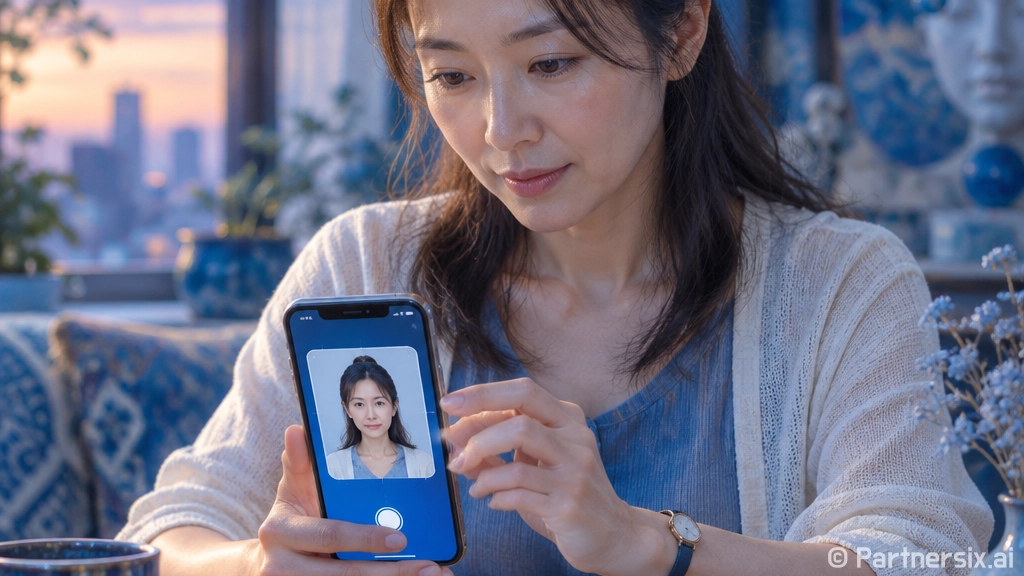
제가 가장 덜 헤맨 순서는 간단했습니다. 먼저 스마트폰 기본 카메라로 여러 장 찍고, 그중 표정과 그림자가 가장 자연스러운 사진을 골랐습니다. 그다음 여권사진 앱에서 한국 여권 규격을 선택하고, 얼굴 위치를 가이드에 맞췄습니다. 배경과 저장 품질만 확인했습니다.
- 1단계: 흰 벽이나 밝은 배경 앞에서 상반신이 나오게 촬영
- 2단계: 흔들림, 그림자, 눈 감김이 없는 사진 고르기
- 3단계: 여권사진 앱에서 한국 여권 규격 선택
- 4단계: 턱과 머리끝 위치를 가이드선에 맞추기
- 5단계: 배경이 깨끗한지 확대해서 확인
- 6단계: 온라인 제출용 또는 인쇄용으로 저장
여기서 많이 실수하는 부분이 얼굴을 너무 꽉 차게 자르는 것입니다. 앱 미리보기에서는 괜찮아 보여도 실제 제출 화면에서는 머리 위 여백이 부족해 보일 수 있습니다. 촬영할 때부터 머리 위와 어깨 아래에 여유를 두면 나중에 자르기가 훨씬 쉽습니다.
무료 앱으로 충분한 경우와 사진관이 나은 경우
성인 여권사진은 조건만 잘 맞추면 무료 앱으로도 꽤 괜찮게 만들 수 있습니다. 특히 온라인 신청용 파일이 필요한 정도라면 집에서 처리하는 쪽이 시간 절약이 큽니다. 한 장 찍으려고 이동하고 대기하는 시간이 30분 이상 걸릴 때가 많으니까요.
반대로 아이 사진은 난이도가 높습니다. 아이가 정면을 보지 않거나 입을 벌리거나 머리를 기울이면 앱으로 보정하기 어렵습니다. 영아 사진은 배경과 자세 조건도 신경 쓸 게 많아서, 한 번에 통과해야 하는 상황이면 사진관이 마음 편할 수 있습니다.
또 하나는 증명사진처럼 예쁘게 보이는 사진과 여권 심사에 맞는 사진이 다르다는 점입니다. 여권사진은 자연스러운 얼굴 확인이 목적이라 과한 보정이 오히려 손해입니다. 피부를 매끈하게 만들거나 턱선을 손대는 기능은 꺼두는 게 낫습니다.
저장 후 확인할 체크포인트
저장까지 끝났다면 바로 제출하지 말고 화면을 크게 열어보는 게 좋습니다. 스마트폰 화면에서는 괜찮아 보여도 노트북 화면에서 보면 배경 얼룩이나 얼굴 경계가 티 나는 경우가 있습니다. 특히 흰 옷을 입고 찍으면 배경과 어깨가 섞여 보일 수 있으니, 가능하면 진한 색 상의를 입는 편이 좋았습니다.
- 얼굴이 정면을 향하는지
- 눈썹과 눈이 머리카락에 가려지지 않았는지
- 배경에 그림자나 얼룩이 남아 있지 않은지
- 얼굴이 너무 밝거나 어둡지 않은지
- 파일이 지나치게 압축되어 흐릿하지 않은지
여권사진 앱은 사진관을 완전히 대신한다기보다, 조건을 알고 있을 때 시간을 아껴주는 도구에 가깝습니다. 처음 한 번은 조금 번거롭지만, 규격 선택과 촬영 환경만 잡히면 다음부터는 훨씬 빨라집니다. 저는 급하게 파일이 필요할 때는 앱을 먼저 쓰고, 가족 단위로 한 번에 여권을 만들 때는 상황에 따라 사진관과 나눠 쓰는 방식이 가장 현실적이라고 느꼈습니다.