태블릿으로 종이 서류를 PDF로 만드는 방법
얼마 전 신청서 한 장을 보내려는데 스캐너가 없었다. 태블릿으로 찍어 보내면 되겠지 싶었지만, 사진 그대로 첨부하니 책상까지 보이고 글씨도 비뚤어져 있었다. 이런 서류는 촬영보다 그다음 손질이 더 중요하다. 태블릿에 있는 스캔 기능과 기본 파일 관리 기능만 잘 써도, 받는 사람이 읽기 편한 PDF를 만들 수 있다.
찍기 전에 종이와 빛부터 맞춘다
서류를 평평한 곳에 놓고 네 모서리가 모두 보이게 한다. 태블릿 화면으로 그림자가 생기기 쉬우니 조명 바로 아래보다는 창가나 밝은 책상 옆이 낫다. 유광 종이는 빛이 반사될 수 있다. 화면에서 글자가 하얗게 날아가 보이면 태블릿 각도를 조금 바꾼다.
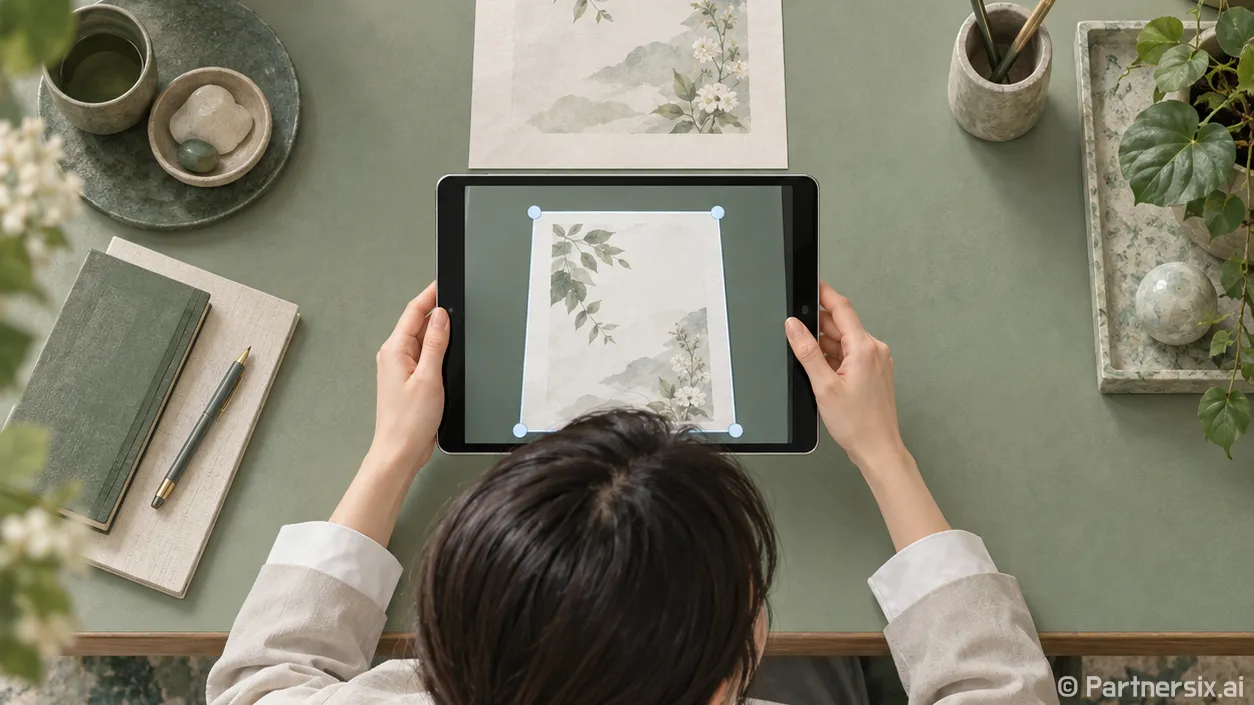
태블릿의 카메라 사진을 그대로 제출하기보다, 기본 메모 앱이나 파일 앱 등에 있는 문서 스캔 기능을 먼저 찾는다. 기기마다 메뉴 이름은 다르지만 종이의 테두리를 잡고 원근을 펴 주는 기능이다. 자동으로 모서리를 잘못 잡았다면 저장 전에 네 꼭짓점을 직접 움직인다. 특히 도장, 서명, 표의 맨 끝 열이 잘리지 않았는지 확대해서 확인한다.
한 장짜리 문서라면 스캔 후 바로 PDF로 저장하면 된다. 여러 장이라면 같은 스캔 작업 안에서 페이지를 추가하는 편이 편하다. 나중에 파일 다섯 개를 합치려면 순서가 뒤섞이기 쉽다. 신청서 2장과 신분 확인용 서류 1장처럼 성격이 다른 자료는 제출 안내에 합본을 요구하는지 먼저 보고 묶는다.
흑백과 컬러는 문서 내용으로 고른다
글자만 있는 계약서나 안내문은 흑백 또는 회색조로도 읽기 좋은 경우가 많다. 반면 색으로 구분한 그래프, 형광펜 표시, 도장이 중요한 자료라면 컬러가 안전하다. 무조건 흑백으로 바꾸면 연한 파란색 서명이나 붉은 표시가 흐려질 수 있다.
스캔 화면에서 밝기나 대비를 높일 때도 작은 글씨부터 본다. 종이 바탕을 새하얗게 만들려고 대비를 지나치게 올리면 가는 획이 끊어진다. 저는 한 페이지를 먼저 저장해 100% 크기로 열어 본 뒤, 작은 숫자와 날짜가 또렷한지 확인한다. 그 상태가 괜찮으면 나머지 페이지도 같은 설정으로 찍는다.
여기서 헷갈리는 점이 하나 있다. PDF로 저장됐다고 해서 글자를 검색하거나 복사할 수 있는 것은 아니다. 스캔한 페이지만 담긴 PDF는 안쪽이 이미지다. 글자 검색이 필요하면 앱의 텍스트 인식 기능을 쓰거나, 문서를 처음부터 텍스트가 살아 있는 파일에서 PDF로 내보내야 한다. 제출만 할 서류라면 검색 기능보다 판독 가능 여부가 우선이다.
페이지 순서와 파일 이름을 저장 전에 확인한다
여러 장을 스캔했다면 PDF를 처음부터 끝까지 넘겨 본다. 뒤집힌 페이지가 없는지, 2쪽 다음에 4쪽이 오지 않는지 확인한다. 회전이나 삭제 기능이 보이면 그 자리에서 고친다. 앱에서 페이지 편집이 어렵다면 잘못 찍힌 장을 다시 스캔하는 편이 빠를 때도 있다.
파일 이름은 받는 사람이 한눈에 알아보게 붙인다. 예를 들어 ‘입사지원서_홍길동_20261017.pdf’처럼 문서 종류, 이름, 날짜를 넣으면 ‘스캔 003.pdf’보다 찾기 쉽다. 다만 주민등록번호나 계좌번호 같은 민감한 정보는 파일 이름에 적지 않는다. 파일을 전달하는 과정에서 이름이 미리보기로 드러날 수 있기 때문이다.
저장 위치도 함께 확인한다. 메모 앱 안에만 남겨 두면 메일이나 제출 화면에서 파일을 찾느라 헤맨다. ‘파일에 저장’이나 공유 메뉴를 통해 찾기 쉬운 폴더에 PDF를 두고, 제출 직전 그 파일을 다시 열어 본다. 보이는 화면을 캡처한 사진과 실제 제출할 PDF가 다른 경우가 생각보다 많다.
용량 제한이 걸리면 다시 찍을지부터 판단한다
업로드 창에서 용량 초과가 뜨면 바로 압축 앱을 찾게 된다. 그런데 원본이 흐린 상태라면 압축으로 좋아지지 않는다. 먼저 빈 페이지나 중복 촬영한 페이지를 지우고, 필요 이상으로 넓게 잡힌 책상 부분을 잘라낸다. 컬러가 필요 없는 문서라면 회색조로 다시 저장하는 것도 방법이다.
그래도 크다면 사용하는 앱의 PDF 내보내기 설정에서 파일 크기나 화질 선택 항목을 찾는다. ‘작은 파일’ 쪽으로 저장한 다음에는 작은 글씨와 도장을 다시 확대해 본다. 용량 숫자만 맞추고 글자를 읽을 수 없게 만들면 다시 제출해야 한다. 압축 기능이 기기에 없다면, 페이지 수가 적을 때는 적절한 빛에서 다시 스캔하는 편이 작업이 단순하다.
태블릿으로 서류를 처리할 때 제가 보는 건 세 가지다. 모든 모서리가 들어왔는지, 페이지가 제 순서인지, 받는 사람이 작은 글씨까지 읽을 수 있는지. 이 세 가지만 통과하면 급하게 만든 PDF도 꽤 단정해진다.