디즈니 여행 사진을 PDF로 묶고 용량 줄이는 방법
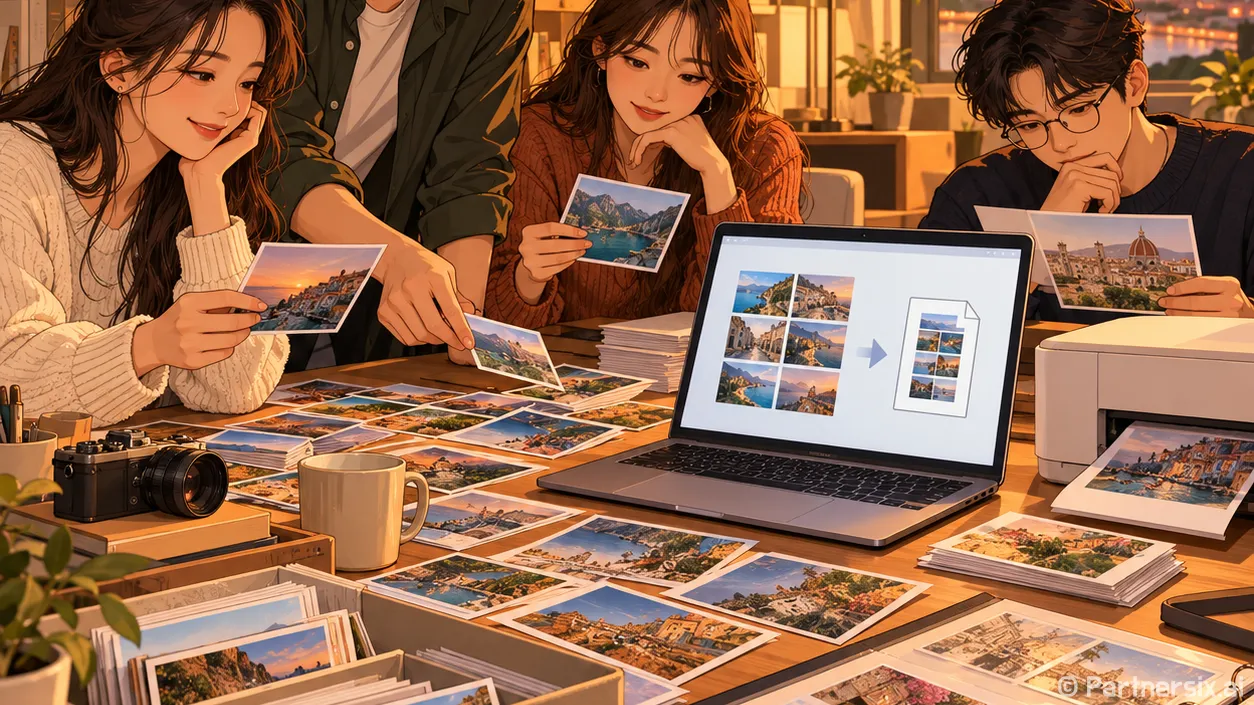
얼마 전 디즈니 여행 사진을 가족에게 보내려는데, 사진 40장을 메신저에 하나씩 올리기가 꽤 번거로웠다. 받는 사람도 순서대로 보기 어렵고, 원본을 그대로 보내면 용량이 금방 커진다. 이럴 때는 보여줄 사진만 골라 PDF 한 파일로 묶으면 편하다. 별도 프로그램 없이 윈도우와 맥에 있는 기본 기능으로 만들 수 있다.
먼저 사진 순서와 용도를 정한다
PDF를 만들기 전에 새 폴더를 하나 만들고 넣을 사진부터 고른다. 비슷한 퍼레이드 사진을 열 장씩 넣기보다 장면마다 한두 장만 남기면 보는 사람도 덜 지친다. 캐릭터와 찍은 사진, 공연, 음식, 야경처럼 흐름을 잡아두면 파일을 넘길 때 여행 순서가 자연스럽다.
파일 이름은 01_입구, 02_퍼레이드, 03_캐릭터처럼 앞에 두 자리 숫자를 붙인다. 파일을 선택한 순서와 PDF에 들어가는 순서가 다르게 보일 때가 있어서다. 1, 2, 10으로 적으면 이름순 목록에서 10이 2보다 앞설 수 있으니 01, 02, 10이 안전하다. 원본 폴더는 그대로 두고 PDF에 넣을 복사본만 새 폴더에 모으면 나중에 순서를 바꾸기도 쉽다.
공유용 파일이라면 사진 속 입장권, 예약 화면, 아이 이름표도 확인한다. 가려야 할 정보가 있으면 PDF를 만든 뒤 화면 위에 흰색 상자를 얹기보다 사진 복사본 자체를 편집한 다음 PDF에 넣는 편이 확실하다.
윈도우에서는 인쇄 메뉴로 PDF를 만든다
윈도우에서는 사진을 종이에 인쇄하는 메뉴를 이용하면 된다. 준비한 폴더에서 파일을 모두 선택하고 마우스 오른쪽 버튼을 눌러 인쇄를 선택한다. 윈도우 11에서 바로 보이지 않으면 추가 옵션 표시 안을 확인한다. 프린터 목록에서 Microsoft Print to PDF를 고르고 용지를 A4로 설정한다.
한 페이지에 사진 한 장씩 넣고 싶다면 전체 페이지 사진 배치를 선택한다. 미리보기에서 얼굴이나 성 모양이 잘리는지도 꼭 본다. 그림을 프레임에 맞춤 설정은 여백을 줄이는 대신 사진 가장자리를 잘라낼 수 있다. 단체 사진처럼 양끝이 중요한 사진이라면 설정을 바꿔 미리보기를 비교하는 게 빠르다.
이제 인쇄를 누르면 PDF 저장 위치와 파일 이름을 묻는다. 예를 들어 ‘디즈니_여행사진_공유용’처럼 적으면 받은 사람이 파일을 찾기 쉽다. 저장 후에는 첫 장, 중간 장, 마지막 장을 열어 순서와 잘림을 확인한다. 선택한 사진 수와 PDF 페이지 수도 함께 비교한다. 사진이 빠졌다면 원본을 다시 고르기보다 준비 폴더부터 확인하는 편이 덜 헷갈린다.
맥에서는 미리보기에서 한 파일로 묶는다
맥을 쓴다면 준비한 사진을 모두 선택해 미리보기로 연다. 왼쪽에 축소판이 보이도록 한 뒤 사진 순서를 확인하고, 필요한 장을 모두 선택한다. 인쇄 창을 열어 페이지 배치를 확인한 다음 아래쪽 PDF 메뉴에서 PDF로 저장하면 된다. 인쇄 미리보기에서 한 페이지에 여러 장이 들어가 있거나 일부 사진이 선택되지 않았다면 저장 전에 설정을 고친다.
맥에서도 PDF를 만든 뒤 원본 폴더의 사진 수와 페이지 수를 비교한다. 특히 세로 사진과 가로 사진이 섞여 있으면 여백 크기가 제각각일 수 있다. 가족에게 휴대전화로 보여줄 파일이라면 모든 페이지의 여백을 똑같이 맞추는 것보다 인물과 글자가 잘 보이는지가 더 중요하다.
파일이 크다면 사진 크기부터 줄인다
사진을 PDF로 묶었다고 해서 용량이 자동으로 작아지지는 않는다. 휴대전화 원본 사진 40장을 그대로 넣었다면 PDF도 무거울 수 있다. 우선 필요 없는 사진을 빼고, 화면으로 보기만 할 파일이라면 긴 변이 약 1600~2000픽셀인 복사본을 준비한다. 인쇄까지 할 예정이라면 원본을 보관하고 공유용 PDF만 따로 만드는 편이 낫다.
윈도우의 그림판에서는 사진 복사본을 열어 크기 조정에서 픽셀 값을 바꿀 수 있다. 비율 유지 설정을 켜야 인물이 가로로 늘어나지 않는다. 사진이 많다면 전부 줄이기 전에 가장 큰 파일 몇 장부터 손보고 PDF를 다시 만들어 용량 차이를 확인한다. 무작정 여러 번 저장하면 JPEG 사진의 화질이 떨어질 수 있으니 원본 파일은 덮어쓰지 않는다.
예를 들어 완성한 PDF가 80MB라면 사진 두세 장만 줄여서는 변화가 작을 수 있다. 큰 원본이 대부분인지, 같은 장면을 여러 장 넣었는지 먼저 보는 게 효율적이다. 반대로 10장짜리 PDF가 이미 몇 MB 수준이고 화면에서도 선명하다면 더 줄일 이유가 없다. 내가 공유용 파일을 만들 때 가장 오래 보는 부분도 압축 버튼이 아니라 사진 선택과 미리보기다. 그 두 단계만 잘 챙겨도 받는 사람이 훨씬 편하게 볼 수 있다.