갤럭시에서 여러 파일을 ZIP으로 묶어 보내는 방법
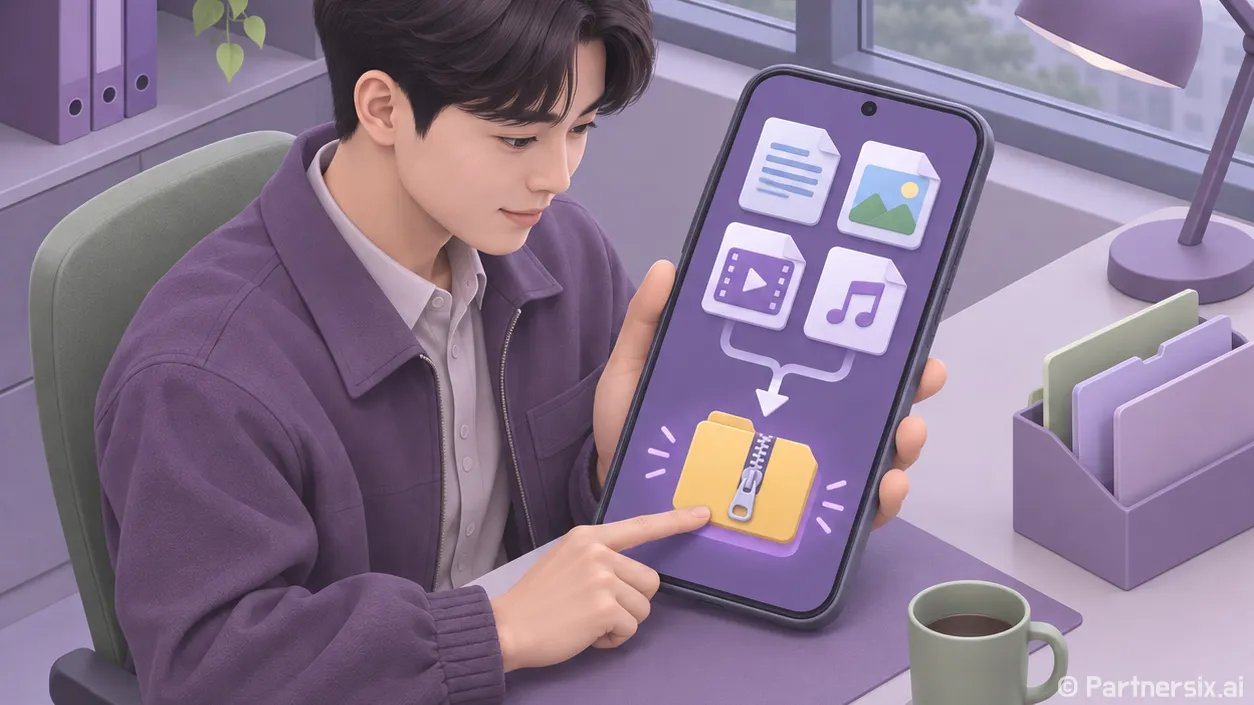
얼마 전 사진과 신청서 파일을 한꺼번에 보내려는데, 사진은 갤러리에 있고 문서는 다운로드 폴더에 있어서 하나씩 첨부해야 하나 싶었습니다. 갤럭시의 ‘내 파일’ 앱을 쓰면 파일을 한 폴더에 모아 ZIP 파일 하나로 묶을 수 있습니다. 별도 압축 앱을 설치할 필요도 없고요. 다만 압축 메뉴가 보이지 않는 화면이 있어, 처음에는 저도 한참 찾았습니다.
먼저 파일이 저장된 위치를 확인하세요
갤럭시에서 ‘내 파일’을 열면 사진, 문서, 다운로드처럼 종류별로 파일을 보여주는 화면이 나옵니다. 필요한 파일을 찾기에는 편하지만, 여기서 선택한 뒤에는 ‘압축’ 메뉴가 보이지 않을 수 있습니다. 삼성전자 안내와 사용자 사례를 보면 압축 작업은 ‘내장 저장공간’으로 들어가 실제 폴더를 연 상태에서 진행하는 편이 확실합니다.
카메라로 찍은 사진은 보통 내장 저장공간의 DCIM 폴더 안 Camera 폴더에 있습니다. 내려받은 문서는 Download 폴더부터 확인하면 빠릅니다. 파일 이름이 기억나지 않으면 내 파일의 검색으로 먼저 찾고, 해당 파일이 들어 있는 폴더로 이동하세요. 기종과 소프트웨어 버전에 따라 화면 이름이나 메뉴 위치는 조금 다를 수 있습니다.
같은 폴더에 있는 파일은 바로 압축할 수 있어요
파일이 한 폴더에 모여 있다면 작업은 짧습니다. 내 파일에서 ‘내장 저장공간’을 누르고 압축할 파일이 있는 폴더를 엽니다. 첫 번째 파일을 길게 누른 뒤 나머지 파일도 선택하세요. 화면의 ‘더보기’를 눌러 ‘압축’을 선택하고, 새 ZIP 파일의 이름을 입력하면 됩니다. 만들어진 ZIP 파일은 작업한 폴더에서 확인할 수 있습니다.
- 내 파일 → 내장 저장공간 → 파일이 있는 폴더로 이동
- 파일을 길게 눌러 선택하고, 함께 보낼 파일을 추가로 선택
- 더보기 → 압축 → 파일 이름 입력
- 완성된 ZIP 파일을 열어 목록을 확인한 뒤 공유
예를 들어 견적서 PDF 1개와 사진 3장을 같은 폴더에 넣어 두었다면, 네 파일을 선택해 ‘견적자료.zip’처럼 이름을 붙일 수 있습니다. 받는 사람 입장에서도 첨부파일 네 개를 따로 찾는 것보다 한 묶음으로 받는 편이 편하죠. 압축한 뒤 원본 파일이 자동으로 없어지는 방식은 아니므로, 전송 전에 ZIP 안에 필요한 파일이 모두 들어갔는지 확인하는 게 좋습니다.
사진과 문서가 서로 다른 폴더에 있다면
여러 위치에 흩어진 파일을 한 번에 고르려면 먼저 모을 폴더를 만드는 게 수월합니다. 내장 저장공간에서 ‘더보기’의 폴더 만들기 메뉴를 이용해 ‘보낼자료’ 같은 폴더를 하나 만드세요. 그다음 사진이 있는 폴더에서 필요한 사진을 선택해 ‘복사’하고, 새 폴더로 이동해 붙여 넣습니다. 문서도 같은 방식으로 복사하면 됩니다.
여기서는 ‘이동’보다 ‘복사’를 권합니다. 보내기 위해 잠깐 모아 두는 파일이라면 원래 위치에 파일을 남겨 두는 쪽이 나중에 찾기 쉽습니다. 복사가 끝나면 새 폴더를 열어 파일 개수와 이름을 확인하고, 그 안에서 파일을 선택해 압축하세요. 사진 8장과 신청서 1개를 모았다면 ZIP 안에도 9개가 보여야 합니다. 이름이 비슷한 파일이 많을 때는 전송 전에 이 숫자를 한 번 세어 보는 것만으로 누락을 줄일 수 있습니다.
압축 메뉴가 없거나 용량이 거의 줄지 않을 때
‘압축’이 안 보인다면 먼저 지금 열어 둔 곳이 사진·문서 같은 종류별 화면인지 확인하세요. 내장 저장공간으로 돌아가 실제 저장 폴더를 연 뒤 파일을 길게 눌러 다시 선택하면 메뉴를 찾을 수 있습니다. 클라우드에만 있는 파일이라면 기기에 저장하거나 내장 저장공간으로 복사한 뒤 작업해야 할 수 있습니다. 메뉴가 ‘더보기’ 안에 들어가 있는지도 살펴보세요.
ZIP은 여러 파일을 하나로 묶는 데 특히 유용하지만, 크기가 항상 크게 줄어드는 것은 아닙니다. JPG 사진이나 동영상처럼 이미 압축된 파일은 ZIP으로 묶어도 용량 차이가 작을 수 있습니다. 가령 사진 10장의 합계가 40MB라면 결과가 몇 MB로 확 줄 거라고 기대하기보다는, ‘첨부파일 10개를 1개로 만든다’는 목적으로 쓰는 게 맞습니다. 전송 서비스의 용량 제한을 넘는다면 ZIP의 크기를 확인하고, 사진 크기를 줄이거나 파일을 나누어 보내는 방법을 선택해야 합니다.
보내기 직전에는 ZIP 파일을 눌러 목록이 열리는지, 빠진 문서는 없는지 확인합니다. 파일 이름도 ‘새 압축파일’보다는 받는 사람이 알아볼 수 있는 이름으로 바꾸면 좋습니다. 저는 날짜와 용도를 함께 적는 편입니다. 파일을 묶는 데 걸리는 시간보다, 나중에 어떤 자료인지 다시 알아내는 시간이 더 아까울 때가 많거든요.