던파 스크린샷 찾고 용량 줄이는 방법
얼마 전 던파에서 찍어 둔 장비 화면을 찾다가 스크린샷 폴더에 비슷한 사진이 잔뜩 쌓인 걸 봤습니다. 필요한 한 장을 고르는 일보다 파일을 찾는 일이 더 오래 걸리더군요. 스크린샷은 저장 위치만 알아도 금방 찾을 수 있고, 공유할 사진과 보관할 사진을 나누면 용량 관리도 쉬워집니다. 윈도우 기본 도구만으로 처리하는 순서를 적어 볼게요.
던파 스크린샷은 어디에 저장될까
던전앤파이터 공식 게임 가이드는 게임에서 촬영한 스크린샷의 저장 위치를 ‘문서 또는 내 문서 → 던전앤파이터 → ScreenShot’으로 안내합니다. 파일 탐색기를 열고 왼쪽의 ‘문서’로 들어간 뒤 폴더를 차례로 열면 됩니다. 문서 폴더를 다른 드라이브로 옮겨 둔 PC라면 그 위치에서 찾아야 합니다.
사진이 보이지 않으면 먼저 촬영 방식부터 확인하세요. 게임의 스크린샷 기능으로 찍은 사진과 윈도우 캡처 도구로 저장한 사진은 서로 다른 곳에 있을 수 있습니다. 게임 화면에서 Print Screen 키를 눌렀다면 던파 폴더를 먼저 확인하고, 윈도우 키와 Shift, S를 함께 눌러 캡처했다면 캡처 후 직접 지정한 저장 폴더를 확인하는 편이 빠릅니다. 키보드에 Print Screen 키가 없거나 눌러도 반응이 없다면 게임 설정의 단축키 항목에서 스크린샷 키가 어떻게 지정돼 있는지 볼 수 있습니다.
필요한 사진부터 빠르게 골라내기
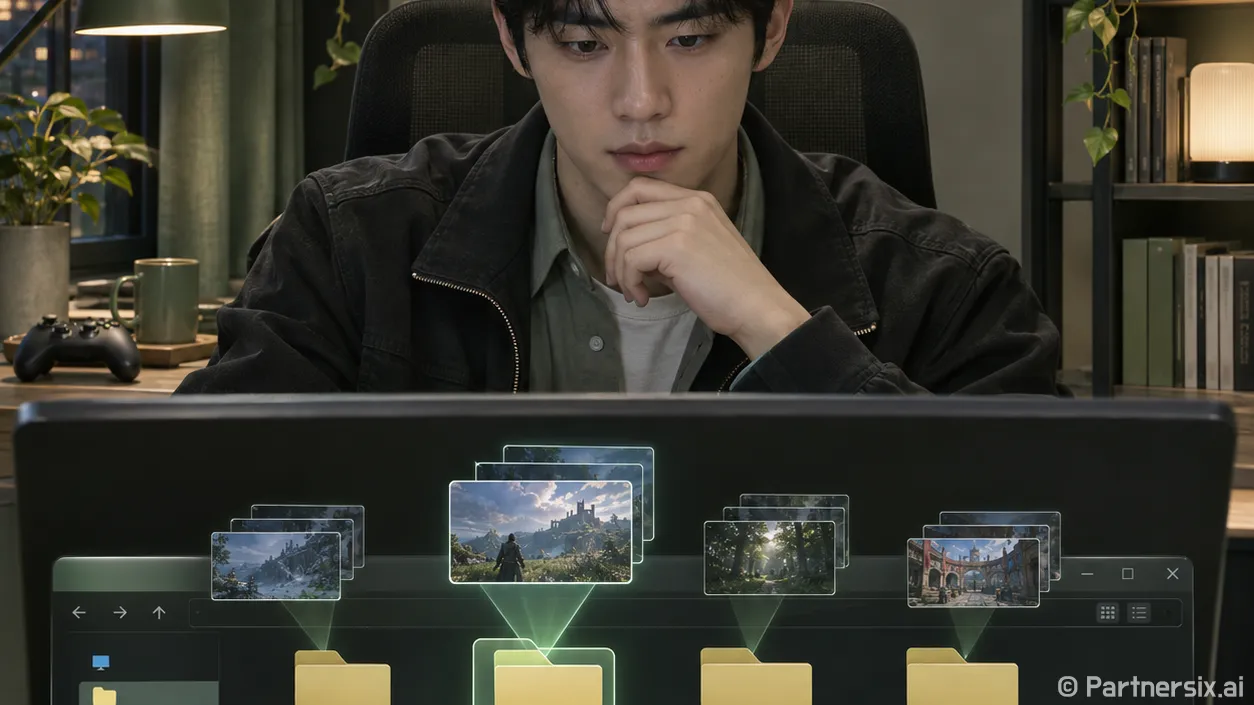
폴더를 열었는데 사진이 수백 장이라면 하나씩 더블클릭할 필요는 없습니다. 파일 탐색기에서 ‘보기’를 큰 아이콘으로 바꾸면 장면을 훑어보기 좋고, ‘자세히’로 바꾸면 촬영 시기와 파일 크기를 비교하기 편합니다. 최근 찍은 사진을 찾을 때는 수정한 날짜순으로 정렬하세요. 예전 스크린샷을 편집해 저장했다면 수정 날짜가 달라질 수 있으니 화면 내용도 함께 확인하는 게 안전합니다.
저는 보관할 사진을 고를 때 먼저 용도를 나눕니다. 장비 세팅을 기록할 화면, 친구에게 보낼 드롭 장면, 단순히 잘못 눌러 찍힌 화면은 남길 이유가 다르거든요. 원본 폴더 안에서 바로 대량 삭제하기보다 ‘공유용’과 ‘보관용’ 폴더를 새로 만들어 필요한 사진을 복사해 두면 실수로 지울 가능성이 줄어듭니다. 같은 장면을 여러 번 찍었다면 글자가 선명하고 필요한 정보가 잘리지 않은 한 장만 골라도 충분합니다.
파일 이름도 찾기 쉬운 말로 바꿔 두면 좋습니다. 예를 들어 ‘캐릭터명_장비세팅_11월’처럼 내용과 시기를 함께 적으면 나중에 검색하기 편합니다. 계정 정보나 채팅 내용이 보이는 사진은 공유 전에 한 번 더 확인하세요. 화면의 일부만 가려야 한다면 그림판에서 필요한 부분을 잘라 새 파일로 저장하는 방법이 간단합니다.
공유할 사진은 자르고 크기를 조절하기
사진 한 장의 용량을 줄일 때는 압축 파일부터 만들기보다 화면에 꼭 필요한 부분만 남기는 게 먼저입니다. 던파 전체 화면 중 아이템 설명창만 보여주면 되는 상황이라면 주변의 빈 공간과 관계없는 UI를 잘라낼 수 있습니다. 사진을 그림판으로 열어 ‘자르기’를 적용한 뒤 ‘다른 이름으로 저장’을 선택하세요. 원본 위에 그대로 저장하면 잘라낸 영역을 나중에 되살리기 어려우니 복사본을 만드는 편이 편합니다.
그래도 파일이 크다면 그림판의 ‘크기 조정’에서 가로 폭을 줄입니다. 비율 유지가 켜져 있는지 확인하고, 예를 들어 가로 1920픽셀인 사진을 1280픽셀로 줄인 뒤 글자가 읽히는지 살펴보세요. 이 숫자는 고정된 기준이 아닙니다. 작은 옵션 문구나 수치가 중요한 사진이라면 더 크게 남겨야 합니다. 저장 후에는 원본과 새 파일을 나란히 열어 글자 선명도와 파일 크기를 비교하면 판단하기 쉽습니다.
형식 선택도 용도에 맞추면 됩니다. 장비 옵션처럼 작은 글자가 많은 화면은 PNG를 먼저 유지해 보고, 용량 제한 때문에 줄여야 한다면 크기 조정이나 JPEG 저장을 시험해 보세요. JPEG는 파일이 작아질 수 있지만 글자 가장자리가 흐려질 수 있습니다. ‘다른 이름으로 저장’으로 두 형식을 각각 만든 다음 실제로 읽기 편한 쪽을 고르는 게 가장 확실합니다.
여러 장을 보낼 때는 폴더째 묶기
스크린샷 여러 장을 한 번에 전달해야 한다면 골라 둔 사진을 폴더에 담고 ZIP 파일로 묶으면 관리가 편합니다. 윈도우 파일 탐색기에서 폴더를 선택해 마우스 오른쪽 버튼을 누르면 압축 메뉴를 찾을 수 있습니다. ZIP 하나로 묶어 두면 받는 사람도 파일을 빠뜨리지 않고 확인할 수 있습니다.
다만 ZIP으로 묶었다고 사진 용량이 크게 줄어드는 것은 아닙니다. PNG나 JPEG 사진은 이미 압축된 형식이라 압축 전후 크기 차이가 작을 수 있습니다. 전송 용량 제한에 걸렸다면 사진 수를 줄이거나, 공유용 복사본의 크기를 조절한 뒤 다시 묶어야 합니다. 예를 들어 5MB짜리 사진 100장은 약 500MB입니다. 먼저 20장만 골라도 파일을 다루는 부담이 확 줄어듭니다.
저는 던파 스크린샷을 한꺼번에 지우기보다 공유할 사진을 먼저 골라 복사하고, 원본은 날짜별로 살펴보는 편입니다. 사진을 찍을 때보다 다시 찾을 때 시간이 더 들기 쉬워서요. 저장 위치를 기억하고 파일 이름만 조금 손봐 둬도 다음에 필요한 장면을 꺼내기가 훨씬 수월합니다.