pdf 워드 변환 사이트 무료로 고르는 방법
얼마 전 받은 PDF에서 날짜 한 줄만 고치면 됐는데, 워드로 바꾸자 표가 밀리고 줄바꿈까지 달라졌습니다. 이런 일을 겪으면 변환 버튼을 다시 누르기보다 원본 PDF가 어떤 파일인지 먼저 보는 편이 빠릅니다. 글자를 드래그해 선택할 수 있는 PDF와 종이를 스캔해 만든 PDF는 필요한 도구부터 다르거든요.
변환 전에 글자가 선택되는지 확인하세요
PDF를 열고 본문 한 문장을 마우스로 드래그해 보세요. 글자가 선택되고 복사된다면 텍스트가 들어 있는 파일입니다. 이 경우에는 일반적인 pdf 워드 변환 사이트로도 편집 가능한 문서를 얻기 쉽습니다. 반대로 페이지 전체가 사진처럼 선택된다면 스캔본일 가능성이 큽니다. 이때는 이미지 속 글자를 읽는 OCR 기능이 필요합니다.
파일 이름이나 페이지 수만으로는 구분하기 어렵습니다. 같은 5쪽짜리 PDF라도 문서에서 바로 저장한 파일은 변환이 수월한 편이고, 출력물을 다시 스캔한 파일은 글자 인식부터 해야 합니다. 특히 흐린 도장, 손글씨, 비뚤어진 촬영 사진은 OCR을 거쳐도 직접 확인할 부분이 남습니다.
변환 목적도 함께 생각하면 선택이 쉬워집니다. 문장 몇 개를 고칠 건지, 표의 모양까지 유지해야 하는지에 따라 만족스러운 결과가 달라집니다. 글 내용만 필요하다면 서식이 조금 바뀌어도 괜찮지만, 제출용 양식이라면 변환 후 원본과 나란히 비교할 시간을 잡아두는 게 좋습니다.
텍스트 PDF라면 무료 온라인 도구부터
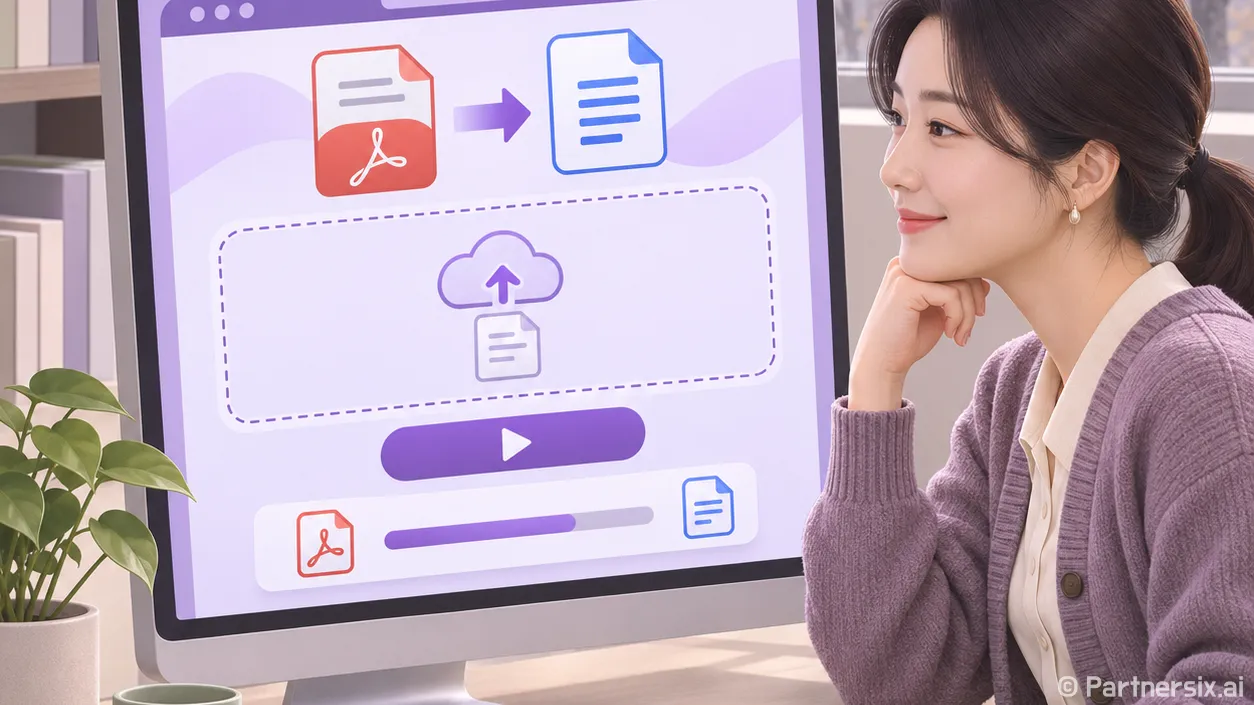
Adobe Acrobat 온라인 도구는 PDF를 올린 뒤 워드 파일로 내려받는 방식입니다. Adobe 안내에 따르면 무료 사용에는 하루 변환 횟수 제한이 있습니다. 가끔 한두 파일을 처리할 때 편하지만, 여러 파일을 연달아 바꿔야 한다면 작업 도중 제한에 걸릴 수 있습니다.
iLovePDF도 PDF를 선택하고 ‘PDF를 WORD로’ 변환한 뒤 결과를 받는 흐름이라 처음 쓰기 어렵지 않습니다. 기본 요금제에서는 일반 PDF의 워드 변환을 쓸 수 있지만, 처리 횟수와 파일 크기에 제한이 있습니다. 서비스의 요금 안내에는 무료 PDF·워드 변환의 작업당 파일 크기가 15MB로 표시돼 있습니다. 큰 파일을 올리기 전에 크기를 확인하면 헛걸음을 줄일 수 있습니다.
두 도구 모두 변환이 끝났다는 표시보다 내려받은 파일이 실제로 편집되는지가 중요합니다. 워드에서 문장 가운데를 클릭해 글자를 고칠 수 있는지 먼저 확인하세요. 페이지가 통째로 이미지처럼 들어왔다면 변환은 됐어도 원하는 편집은 어려울 수 있습니다. 표가 많은 파일이라면 첫 페이지뿐 아니라 표가 있는 페이지도 바로 열어보는 편이 낫습니다.
스캔본은 OCR 조건을 먼저 보세요
스캔 PDF에서 글자가 선택되지 않는다면 일반 변환만으로는 해결되지 않을 수 있습니다. iLovePDF의 스캔 PDF를 편집 가능한 워드 파일로 바꾸는 OCR 옵션은 유료 기능입니다. 무료 변환 버튼이 보인다고 스캔본의 글자까지 무료로 추출되는 건 아니라는 뜻입니다.
무료 도구로 글자를 먼저 꺼내야 한다면 Google Drive를 써볼 수 있습니다. PDF를 Drive에 올리고 파일을 마우스 오른쪽 버튼으로 누른 다음 ‘연결 앱’에서 Google Docs를 선택하는 방식입니다. 문서가 열리면 글자를 확인하고 ‘파일’의 ‘다운로드’에서 Microsoft Word 형식을 골라 저장할 수 있습니다. Google 안내는 글자 변환에 적합한 파일 크기를 2MB 이하로 제시하고, 선명하고 반듯한 이미지가 좋은 결과를 낸다고 설명합니다.
다만 OCR은 원본 모양을 그대로 복제하는 기능이 아닙니다. 스캔한 신청서의 이름과 날짜를 추출하는 데는 쓸 만해도, 칸 위치나 줄 간격을 맞추는 작업은 따로 필요할 수 있습니다. 숫자 0과 영문 O, 붙어 있는 한글 받침처럼 헷갈리기 쉬운 곳은 꼭 원본을 보며 대조하세요.
양식이 중요하거나 민감한 파일이라면
컴퓨터에 Microsoft Word가 설치돼 있다면 사이트에 올리기 전에 Word에서 PDF를 직접 열어볼 만합니다. ‘파일’에서 ‘열기’로 PDF를 고르면 Word가 편집용 복사본을 만듭니다. Microsoft 안내에도 원본 PDF는 그대로 남지만, 변환된 문서의 줄이나 페이지 위치는 달라질 수 있다고 나옵니다. 글이 많은 문서에 잘 맞고, 복잡한 표나 그림이 많은 문서는 손볼 곳이 늘어납니다.
주민등록번호, 계약 조건, 고객 정보가 들어 있는 파일이라면 온라인 서비스에 업로드할 수 있는 자료인지부터 확인하는 게 좋습니다. 회사나 기관의 문서라면 내부 규정도 먼저 살펴야 합니다. 이미 Word가 설치돼 있다면 로컬에서 열어 편집하는 방법이 간단하고, 온라인 도구를 쓸 때는 업로드 전에 민감한 내용을 가릴 수 있는지도 판단해야 합니다.
변환 뒤에는 원본 PDF와 워드 파일을 나란히 놓고 제목, 표, 숫자, 페이지 끝을 확인하세요. 예를 들어 3쪽짜리 견적서라면 합계 금액과 각 쪽의 표 마지막 행을 먼저 보는 식입니다. PDF는 화면에 보이는 배치를 고정한 형식이라 워드에서 문단과 표를 다시 구성하는 과정에서 차이가 생길 수 있습니다. 제 경험상 도구를 여러 번 바꾸는 것보다 파일 성격에 맞는 도구를 한 번 고르고, 중요한 부분을 직접 검토하는 쪽이 시간을 덜 씁니다.