jpg pdf 변환 핸드폰에서 간단히 하는 방법
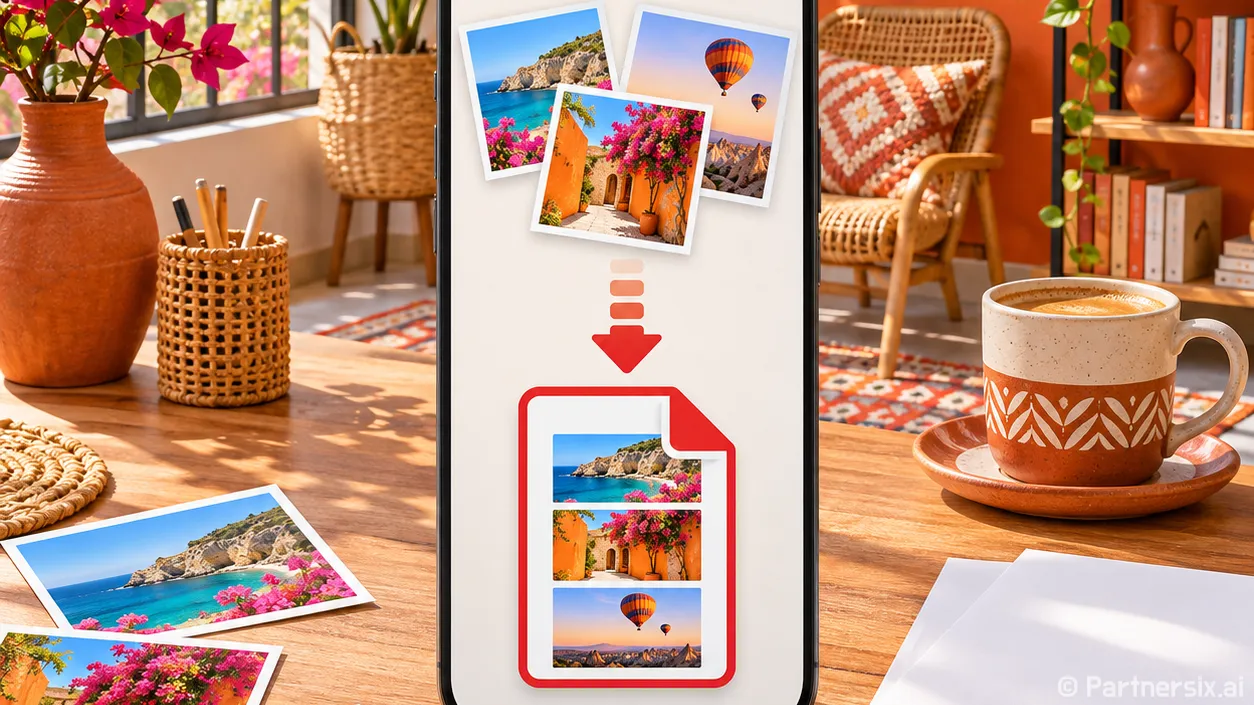
얼마 전 영수증 사진을 보내려는데 제출 양식에는 PDF만 받는다고 적혀 있었습니다. 사진은 이미 핸드폰에 있는데 컴퓨터로 옮겨야 하나 싶었죠. 다행히 JPG 한 장이라면 휴대폰의 기본 기능으로 금방 PDF를 만들 수 있습니다. 아이폰과 안드로이드의 메뉴 이름이 조금 달라서, 쓰는 기기에 맞춰 따라가면 됩니다.
변환하기 전에 사진부터 확인하기
PDF로 저장해도 흐린 글씨가 선명해지지는 않습니다. 제출할 사진이라면 먼저 가장자리가 잘리지 않았는지, 그림자가 글자를 가리지 않는지 확인하는 편이 빠릅니다. 영수증처럼 긴 종이는 화면을 확대해 작은 글씨까지 읽히는지도 봅니다. 잘못 찍힌 사진으로 PDF를 만든 뒤 다시 시작하는 일이 의외로 많거든요.
파일 형식도 한 번 확인하세요. 아이폰으로 직접 찍은 사진은 JPG가 아니라 HEIC일 수 있습니다. 다만 아래의 인쇄 메뉴를 이용하는 방식은 사진을 PDF로 저장하는 과정이라, 원본 확장자가 꼭 JPG일 필요는 없습니다. 이미 받은 파일이 JPG라면 그대로 진행하면 됩니다.
아이폰에서 JPG를 PDF로 저장하는 방법
사진 앱에 있는 이미지라면 인쇄 화면을 거치는 방법이 간단합니다. 실제 프린터는 필요 없습니다. 애플 안내에서도 사진 앱의 공유 메뉴에서 사진 한 장 또는 여러 장을 선택해 인쇄 화면으로 들어갈 수 있다고 설명합니다.
- 사진 앱에서 변환할 사진을 엽니다. 여러 장이면 오른쪽 위의 선택을 누르고 필요한 사진을 고릅니다.
- 공유 버튼을 누른 뒤 메뉴를 아래로 내려 인쇄를 선택합니다.
- 인쇄 화면의 사진 미리보기를 두 손가락으로 벌려 크게 엽니다.
- 확대된 화면에서 공유 버튼을 누르고 파일에 저장을 선택합니다.
- 저장 위치와 파일 이름을 정한 뒤 저장합니다.
여기서 자주 막히는 곳이 세 번째 단계입니다. 프린터 선택 화면에서 인쇄 버튼을 누르는 게 아니라, 아래쪽 미리보기를 두 손가락으로 펼쳐야 PDF를 공유할 수 있습니다. 공유 버튼이 바로 보이지 않으면 확대된 미리보기를 한 번 눌러 화면의 메뉴를 확인하세요. 저장한 파일은 사진 앱이 아닌 파일 앱에서 찾습니다.
최근 아이폰에서 미리보기 앱을 쓴다면 다른 길도 있습니다. JPG를 파일 앱에 저장한 뒤 미리보기 앱에서 열고, 파일 이름 옆 메뉴의 내보내기에서 PDF를 고르면 됩니다. 애플은 이 메뉴에서 PDF 저장 위치와 파일 이름도 선택할 수 있다고 안내합니다. 미리보기 앱이 보이지 않는 기기라면 사진 앱의 인쇄 방법을 쓰면 됩니다.
안드로이드에서 JPG를 PDF로 저장하는 방법
안드로이드는 사진을 열어 인쇄 메뉴로 들어간 다음, 프린터 대신 PDF 저장을 고릅니다. 구글 포토에서는 사진을 연 뒤 더보기 메뉴에서 인쇄를 찾을 수 있습니다. 갤러리 앱을 쓰는 경우 메뉴 위치가 기기마다 다를 수 있으니, 인쇄 항목이 보이지 않으면 같은 사진을 구글 포토에서 열어 확인해 보세요.
- 구글 포토에서 JPG 사진을 열고 더보기 메뉴의 인쇄를 누릅니다.
- 화면 위쪽의 프린터 선택 항목을 눌러 PDF로 저장을 고릅니다.
- 종이 크기와 방향을 확인한 뒤 PDF 저장 아이콘을 누릅니다.
- 폴더를 선택하고 파일 이름을 입력해 저장합니다.
인쇄 화면에서 바로 저장 버튼만 누르면 실제 프린터가 선택되어 있을 수 있습니다. 먼저 위쪽 선택 항목이 PDF로 저장인지 확인하는 게 중요합니다. 저장 후에는 내 파일이나 파일 앱에서 지정한 폴더를 열어 PDF가 생겼는지 확인하면 됩니다. 메뉴 이름은 제조사와 안드로이드 버전에 따라 조금씩 다릅니다.
여러 장을 묶거나 제출할 때 확인할 것
아이폰은 사진 앱에서 여러 장을 선택한 뒤 인쇄 미리보기를 PDF로 저장하면 한 파일의 여러 페이지로 만들 수 있습니다. 다만 선택한 순서가 원하는 페이지 순서와 일치하는지 저장 후 직접 넘겨 보는 게 안전합니다. 안드로이드의 구글 포토 인쇄 메뉴는 사진 한 장을 PDF 한 장으로 저장할 때 쓰기 편합니다. 여러 장을 한 파일로 묶어야 한다면 이미지 여러 개를 문서에 넣고 PDF로 내보낼 수 있는 문서 앱을 쓰는 편이 순서를 관리하기 쉽습니다.
변환이 끝나면 파일 이름과 용량도 확인합니다. 예를 들어 제출용이라면 ‘영수증1’보다 ‘2026년11월_교통비영수증’처럼 내용을 알 수 있는 이름이 찾기 쉽습니다. 사진을 고해상도로 여러 장 넣으면 PDF 용량이 커질 수 있으니, 업로드 제한이 있다면 먼저 완성 파일의 크기를 보세요. 반대로 글자가 작은 서류를 무턱대고 압축하면 읽기 어려워집니다.
PDF를 직접 열어 첫 장과 끝 장을 확인하세요. JPG를 PDF로 바꾸는 일은 몇 번의 터치면 끝나지만, 제출하는 사람에게 중요한 건 파일 형식보다 내용이 제대로 보이는지입니다. 저는 사진을 찍을 때 화면 가득 맞추고, 저장한 PDF를 한 번 더 여는 습관이 가장 시간을 아껴 줬습니다.