asus 노트북 배터리 교체 전 확인하고 진행하는 방법
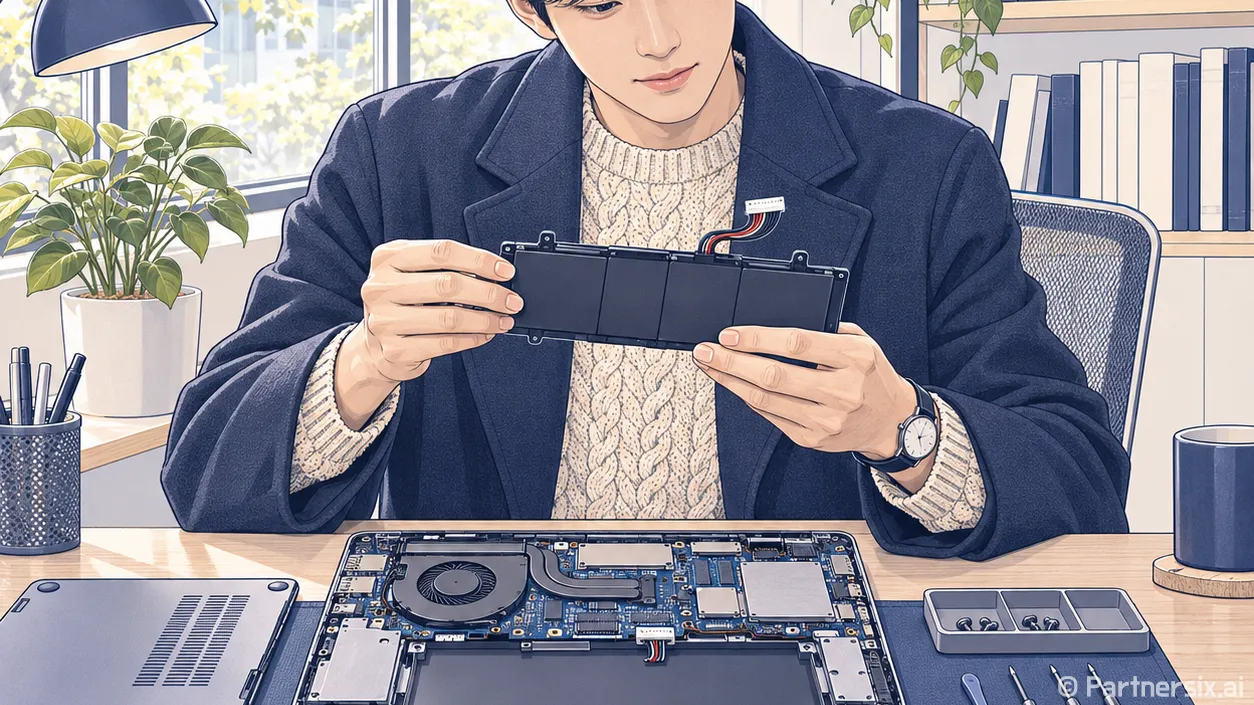
얼마 전 노트북을 쓰다가 충전기를 뽑자마자 화면이 꺼진 적이 있습니다. 배터리를 주문할 생각부터 했는데, 먼저 충전 설정과 배터리 상태를 확인하니 어디가 문제인지 훨씬 분명해졌습니다. asus 노트북 배터리 교체도 이 순서로 접근하는 편이 시간과 비용을 아낍니다.
배터리 문제인지 먼저 확인하기
충전량이 60%나 80%에서 멈춘다면 고장이라고 단정하기 어렵습니다. ASUS 안내에 따르면 일부 모델은 MyASUS의 배터리 관리 설정에서 충전 상한을 지정할 수 있습니다. MyASUS의 장치 설정에서 배터리 케어 모드나 배터리 상태 충전 항목을 확인하세요. 메뉴 이름과 제공 기능은 모델에 따라 다릅니다.
전원이 연결됐는데 충전이 전혀 되지 않는다면 어댑터와 케이블의 손상, 연결부의 헐거움, 콘센트부터 확인합니다. 배터리 문제처럼 보여도 전원 공급이 원인일 수 있습니다. MyASUS에 시스템 진단 기능이 있다면 배터리 진단도 실행해 두세요. 진단 메뉴가 없는 모델도 있습니다.
윈도에서는 명령 프롬프트에 powercfg /batteryreport를 입력하면 배터리 보고서를 만들 수 있습니다. 명령 실행 뒤 화면에 표시되는 저장 위치에서 HTML 파일을 열어 설계 용량과 완전 충전 용량을 비교합니다. 예를 들어 설계 용량이 50,000mWh이고 완전 충전 용량이 30,000mWh라면 현재 기록된 용량은 설계값의 약 60%입니다. 다만 이 수치나 충전 횟수 하나만으로 교체 여부를 결정하지 말고, 실제 사용 시간과 갑작스러운 종료 같은 증상도 함께 보세요.
주문 전에 모델명과 배터리 사양 맞추기
비보북이나 젠북처럼 제품군 이름만 보고 배터리를 주문하면 호환품을 잘못 고르기 쉽습니다. 노트북 바닥의 라벨, MyASUS의 시스템 정보 또는 윈도의 시스템 정보에서 전체 모델명을 확인합니다. 같은 제품군 안에서도 세부 모델에 따라 내부 부품이 달라질 수 있습니다.
판매 정보에서는 호환 모델뿐 아니라 배터리 부품 번호, 전압, 커넥터 모양과 위치, 나사 구멍과 외형을 대조합니다. 용량을 뜻하는 Wh 수치만 같다고 장착되는 것은 아닙니다. 기존 배터리의 표기를 확인해야 할 때는 해당 모델의 공식 수리 안내와 함께 비교하는 편이 안전합니다. 노트북이 아직 보증 기간 안이라면 구매 전에 ASUS 고객 지원에 수리 가능 여부를 문의해 보세요.
가격도 부품값만 보지 않는 게 좋습니다. 직접 교체하면 공임을 줄일 수 있지만 공구가 필요하고, 분해 중 손상이 생기면 수리비가 더 들 수 있습니다. 서비스센터에 맡긴다면 모델명과 증상을 전달하고 점검비, 배터리값, 공임을 포함한 견적을 확인하면 비교가 쉬워집니다.
직접 교체한다면 모델별 수리 안내를 따르기
ASUS 노트북은 탈착식 배터리 모델도 있고, 하판을 열어야 하는 내장형 모델도 있습니다. 하판 나사 개수나 배터리 커넥터를 빼는 방향은 제품마다 달라서 공통 순서를 그대로 적용하기 어렵습니다. ASUS 제품 지원에서 정확한 모델의 수리 설명서가 제공되는지 먼저 확인하세요. 설명서가 없거나 분해 경험이 없다면 내부 배터리 교체는 전문 수리를 맡기는 편이 낫습니다.
- 작업 전에는 중요한 파일을 백업하고 노트북을 완전히 종료한 뒤 충전기와 연결된 기기를 분리합니다.
- 해당 모델의 설명서에 적힌 하판 분리 순서와 배터리 분리 순서를 따릅니다. 커넥터나 케이블을 억지로 당기지 않습니다.
- 새 배터리의 부품 번호와 커넥터가 맞는지 다시 확인한 뒤 설명서 순서대로 장착합니다. 나사가 남거나 하판이 뜬다면 힘으로 닫지 말고 체결 위치를 다시 확인합니다.
배터리가 부풀어 하판이나 터치패드가 들뜨고 있다면 사용을 중단하세요. 누르거나 찌르거나 직접 빼내려 하지 말고 ASUS 서비스센터에 점검을 맡기는 것이 안전합니다. 교체한 배터리도 일반 쓰레기와 섞지 말고 지역의 배터리 수거 기준에 따라 처리해야 합니다.
교체 후에는 충전과 사용 시간을 확인하기
새 배터리를 달았다면 충전기를 연결해 충전량이 올라가는지 확인하고, 충전기를 뽑은 상태에서도 정상 작동하는지 살핍니다. 배터리가 인식되지 않거나 충전이 되지 않는다면 반복해서 하판을 열기 전에 모델 호환성과 커넥터 체결 상태를 확인하고 판매처나 서비스센터에 문의하세요.
충전량이 다시 80%에서 멈춰도 곧바로 불량으로 볼 필요는 없습니다. MyASUS의 충전 상한 설정이 켜져 있을 수 있습니다. 주로 전원을 꽂아 쓰는 환경이라면 배터리 케어 설정을 활용하고, 외출할 때 사용 시간이 더 필요하면 모델에서 제공하는 충전 옵션을 확인하면 됩니다. 결국 교체를 서두르는 것보다 증상 확인, 정확한 모델 식별, 교체 후 작동 확인까지 차례로 해보는 쪽이 덜 번거롭습니다.