무료 녹화 프로그램 상황에 맞게 고르는 방법
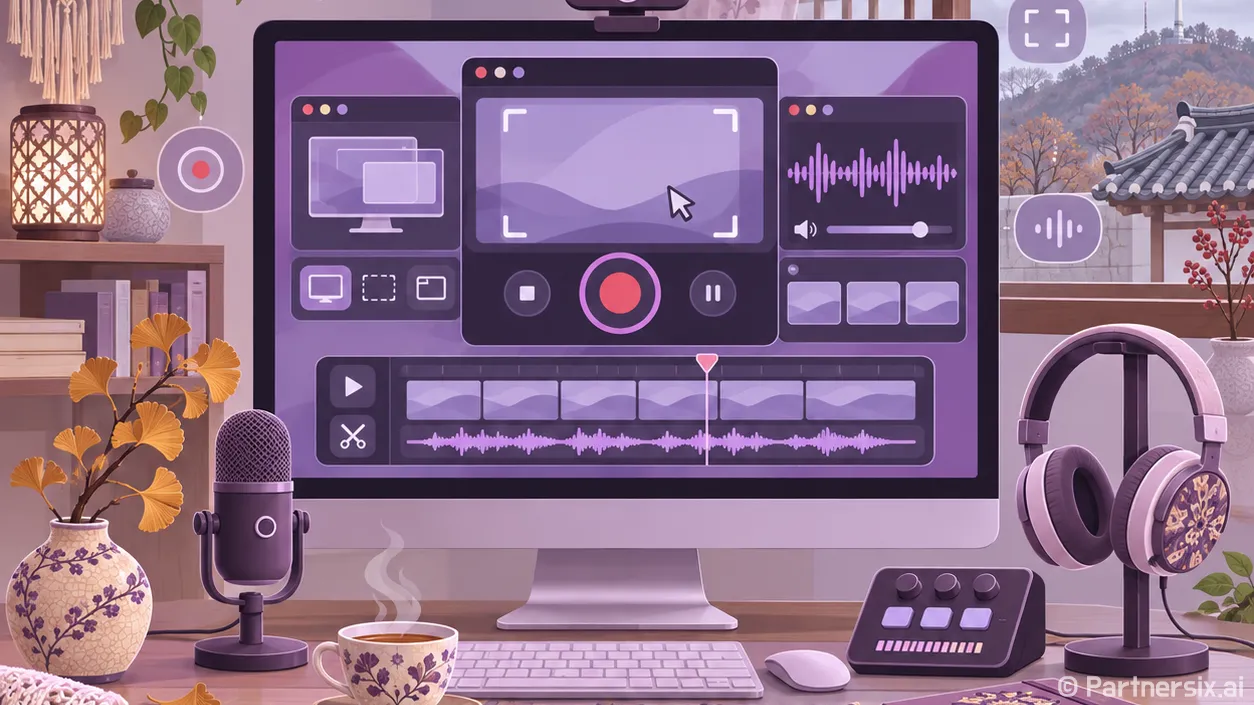
화면 녹화를 부탁받으면 먼저 무엇을 찍을지 묻습니다. 오류 화면을 20초만 보여줄 때와 한 시간짜리 강의를 만들 때 필요한 도구가 다르거든요. 무료 녹화 프로그램을 찾는다면 새 앱을 설치하기 전에 컴퓨터에 이미 있는 기능부터 확인하는 편이 빠릅니다.
짧은 화면 설명은 기본 기능으로 충분하다
윈도우 11에서는 캡처 도구로 화면의 원하는 영역을 녹화할 수 있습니다. 윈도우 키와 Shift, R을 함께 누른 뒤 영역을 드래그하고 시작을 누르면 됩니다. 녹화를 멈춘 다음에는 영상을 재생해 보고 저장하세요. 프로그램 오류를 동료에게 보여주거나 클릭 순서를 짧게 설명할 때 편합니다. 다만 화면 구성과 소리를 세밀하게 조절해야 한다면 기능이 단순하게 느껴질 수 있습니다.
맥에서는 Shift, Command, 5를 누르면 화면 기록 도구가 열립니다. 전체 화면과 선택한 부분 중 하나를 고르고, 옵션에서 저장 위치와 마이크를 확인한 뒤 기록하면 됩니다. QuickTime Player의 ‘새로운 화면 기록’ 메뉴로 열어도 같은 작업을 할 수 있습니다. 맥의 시스템 소리 녹음 가능 여부는 운영체제 버전과 설정에 따라 달라지므로, 영상 속 소리가 꼭 필요하다면 10초짜리 파일을 먼저 만들어 재생해 보는 게 안전합니다.
화면과 목소리를 함께 담는다면 OBS Studio
강의 자료를 넘기면서 설명하거나 화면 한쪽에 웹캠을 띄워야 한다면 OBS Studio가 잘 맞습니다. OBS 공식 안내에 따르면 윈도우, 맥, 리눅스에서 사용할 수 있는 무료 오픈소스 녹화 도구입니다. 처음 열었을 때 버튼이 많아 보이지만, 녹화만 할 때는 장면 하나에 화면과 마이크를 추가하면 됩니다.
- 자동 설정 마법사가 나타나면 녹화 목적에 맞춰 기본 설정을 잡습니다.
- ‘소스’에서 화면 전체나 특정 창을 추가하고 미리보기에 원하는 내용이 보이는지 확인합니다.
- 오디오 믹서에서 마이크와 컴퓨터 소리의 막대가 움직이는지 확인합니다.
- 출력 설정에서 저장 폴더를 지정한 뒤 20~30초 시험 녹화를 합니다.
소리 막대가 움직여도 실제 파일에서는 목소리가 작을 수 있습니다. 시험 파일을 이어폰으로 들어보면 이 문제를 미리 잡기 쉽습니다. 해상도와 프레임 수를 무작정 높이면 파일이 커지고 오래된 컴퓨터에서는 화면이 끊길 수 있으니, 문서 설명 영상이라면 기본 설정으로 시작해 결과를 보고 조절하는 편이 낫습니다.
윈도우에서 짧은 영상과 GIF를 자주 만든다면 ShareX
매일 사용법을 캡처해 전달한다면 ShareX도 후보입니다. 영역을 지정해 화면을 녹화하고 GIF로 만드는 기능이 있으며, 캡처 후 파일을 다루는 작업까지 한곳에서 처리할 수 있습니다. 예를 들어 설정 메뉴를 여는 5초짜리 동작은 GIF가 보기 편하고, 음성 설명이 들어간 작업 순서는 동영상이 낫습니다.
ShareX는 윈도우용입니다. 최근 버전에서는 화면 녹화와 소리 설정 방식이 달라졌으므로 오래된 사용법을 그대로 따라가기보다 녹화 막대에서 시스템 소리와 마이크가 켜졌는지 확인하세요. 캡처한 파일을 외부에 올릴 계획이 없다면 업로드 관련 설정도 먼저 확인하는 게 좋습니다.
녹화가 끝난 뒤 파일에서 막히지 않으려면
녹화 전에는 저장 폴더, 소리, 화면에 보이는 개인정보 세 가지만 확인해도 재작업이 크게 줄어듭니다. 메신저 알림을 끄고 문서의 이름이나 계좌번호가 보이지 않는지도 살펴보세요. 발표 자료를 찍을 때는 작은 글씨가 영상에서 읽히는지 시험 파일을 전체 화면으로 재생해 확인하는 것이 좋습니다.
OBS에서 만든 MKV 파일이 편집 프로그램에 들어가지 않는다면 파일 이름의 확장자만 MP4로 바꾸지 마세요. OBS의 ‘파일’ 메뉴에 있는 ‘녹화 파일 리먹스’ 기능을 사용하면 됩니다. OBS 공식 안내도 녹화 중 예기치 않게 종료될 가능성을 고려해 MKV를 권장하고, 필요할 때 MP4로 바꾸는 방법을 설명합니다.
저는 짧은 오류 제보에는 운영체제 기본 기능을, 반복해서 만드는 설명 영상에는 OBS나 ShareX를 고릅니다. 기능이 가장 많은 프로그램보다 녹화 버튼을 누른 뒤 원하는 화면과 소리가 제대로 남는 프로그램이 결국 손에 오래 남습니다.