앱으로 휴대폰 파일 압축하고 푸는 방법
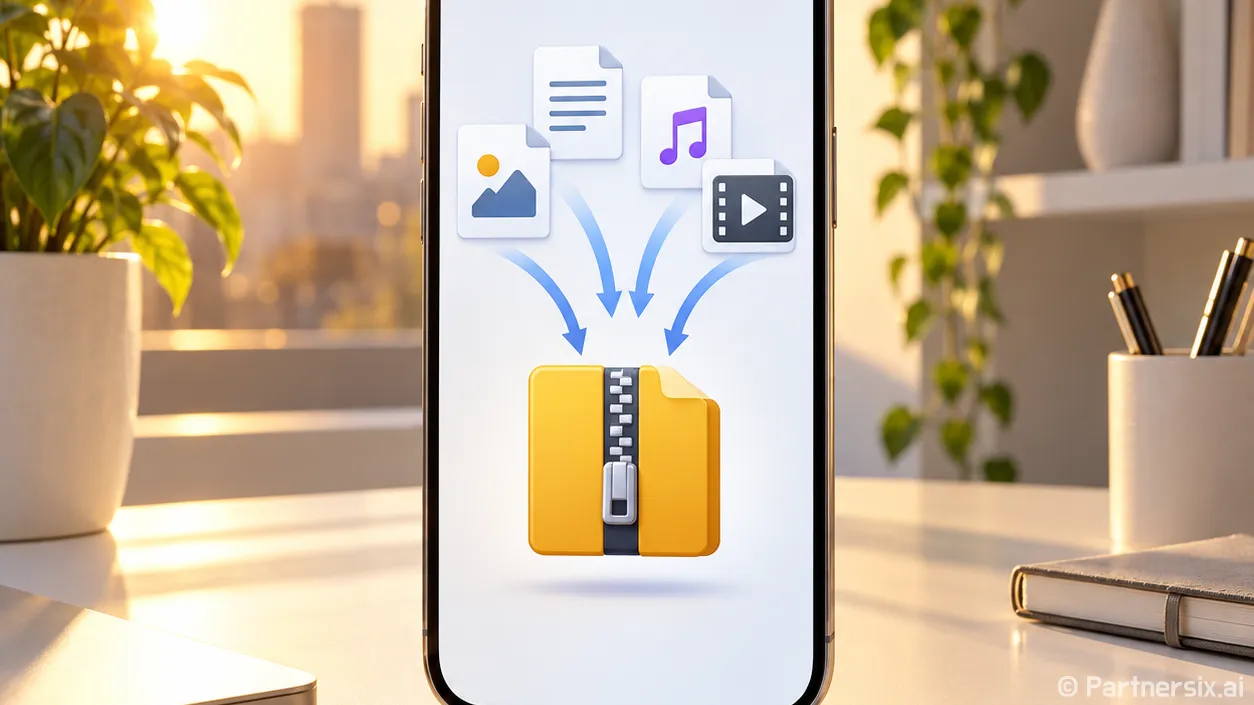
얼마 전 휴대폰에 저장된 신청서와 사진 여러 장을 한 번에 보내려는데, 파일을 하나씩 첨부하느라 더 오래 걸렸습니다. 이럴 때 필요한 건 대개 파일 크기를 줄이는 기능보다 여러 파일을 ZIP 하나로 묶는 기능입니다. 아이폰은 기본 파일 앱, 안드로이드는 Files by Google 앱에서 처리할 수 있어요.
ZIP으로 묶기 전에 목적부터 확인하기
‘압축’이라는 말은 두 가지 뜻으로 쓰입니다. ZIP 압축은 여러 파일을 한 묶음으로 만들어 전달하기 편하게 합니다. 반면 사진이나 PDF의 용량을 눈에 띄게 줄이고 싶다면 이미지 크기 조정이나 PDF 최적화가 필요할 수 있습니다. 이미 압축된 사진과 동영상은 ZIP으로 묶어도 크기가 크게 달라지지 않는 경우가 많거든요.
예를 들어 신청서 PDF 1개와 증빙 사진 4장을 제출한다면 ZIP이 편합니다. 받는 사람도 파일 하나만 내려받으면 됩니다. 하지만 제출처가 ‘사진 한 장당 용량 제한’을 걸어 두었다면 다섯 파일을 ZIP으로 묶는 것으로는 해결되지 않습니다. 그때는 제한에 걸린 사진을 따로 줄여야 합니다.
작업 전에는 파일 이름도 한번 확인합니다. ‘최종’, ‘최종2’, ‘진짜최종’처럼 이름이 비슷하면 압축한 뒤에도 무엇을 보냈는지 헷갈리기 쉽습니다. 신청서, 신분 확인 자료, 영수증처럼 내용이 드러나는 이름으로 바꾸면 받는 쪽에서도 파일을 찾기 편합니다.
아이폰 파일 앱에서 ZIP 만들기
아이폰에서는 파일 앱을 열고 ‘나의 iPhone’이나 iCloud Drive에서 묶을 파일이 있는 위치로 이동합니다. 화면의 더 보기 메뉴에서 ‘선택’을 누른 뒤 파일을 고르고, 다시 더 보기 메뉴에서 ‘압축’을 누르면 됩니다. Apple 안내에 따르면 파일 하나를 고르면 같은 이름의 ZIP이, 여러 파일을 고르면 ‘아카이브.zip’이 같은 폴더에 만들어집니다.
- 파일 앱에서 압축할 파일이 있는 폴더를 엽니다.
- ‘선택’을 눌러 파일 하나 이상을 고릅니다.
- 더 보기 메뉴의 ‘압축’을 누릅니다.
- 생성된 ZIP을 길게 눌러 알아보기 쉬운 이름으로 바꿉니다.
사진 앱에서 사진이 보이는데 파일 앱에서는 안 보인다면, 먼저 공유 메뉴를 통해 사진을 파일 앱에 저장해야 합니다. 저장 위치를 기억해 두면 같은 사진을 여러 번 내려받거나 다른 폴더에서 찾는 일을 줄일 수 있어요. 압축 후에는 ZIP을 열어 넣으려던 파일이 모두 있는지 확인하고 전송합니다.
안드로이드에서 Files by Google로 묶기
안드로이드에서는 Files by Google을 열어 파일이나 폴더를 선택하고, 더 보기 메뉴에서 ‘압축’을 누릅니다. ZIP 이름을 입력하면 선택한 항목이 하나의 파일로 만들어집니다. Google 고객센터는 이 기능을 Android 8 이상에서 안내하며, ZIP 이름에는 공백이나 마침표를 넣지 않도록 설명합니다. 이름을 정할 때 ‘제출서류_10월’처럼 짧고 구분하기 쉽게 쓰면 편합니다.
기기에 Files by Google이 없다면 설치 여부부터 확인하면 됩니다. 제조사 파일 관리 앱을 쓰고 있다면 메뉴 이름이나 위치가 다를 수 있어요. ‘압축’ 메뉴가 바로 보이지 않을 때는 파일을 길게 눌러 선택한 뒤 더 보기 메뉴를 확인하는 순서가 빠릅니다.
압축이 끝나면 공유하기 전에 파일 크기와 이름을 다시 봅니다. 특히 업무용 자료는 ZIP 안에 임시 파일이나 이전 버전이 섞이기 쉽습니다. 원본 폴더를 복사해 제출용 폴더를 따로 만든 다음 필요한 파일만 묶으면 실수가 줄어듭니다.
받은 ZIP이 열리지 않을 때 확인할 것
아이폰에서는 파일 앱에서 ZIP을 탭하면 내용이 담긴 폴더가 생성됩니다. Files by Google에서는 ZIP을 선택하고 ‘압축 풀기’를 누르면 원본 ZIP이 있는 폴더에 파일이 풀립니다. Google 고객센터는 Files by Google의 압축 해제 대상이 ZIP 형식이라고 안내합니다. 파일 이름 끝이 다른 형식이라면 같은 방식으로 열리지 않을 수 있습니다.
- 파일이 안 보이면 ZIP이 저장된 폴더와 압축 해제 후 생성된 폴더를 함께 확인합니다.
- 저장 공간 부족 오류가 뜨면 불필요한 파일을 지우거나 다른 저장 공간으로 옮긴 뒤 다시 시도합니다.
- 확장자만 ZIP으로 바꾼 파일은 정상적인 ZIP이 되지 않습니다. 보낸 사람에게 원본 형식이나 다시 만든 파일을 요청합니다.
ZIP을 풀어 내용이 제대로 열리는 것까지 확인했다면 그때 원본 ZIP을 지울지 결정하면 됩니다. 저는 파일을 보내기 전에도 같은 순서로 한 번 열어봅니다. 몇 초 더 걸리지만, 빠진 서류를 뒤늦게 다시 보내는 일보다 훨씬 간단합니다.