hwp 변환하려면 파일을 어디에 쓸지부터 고르세요
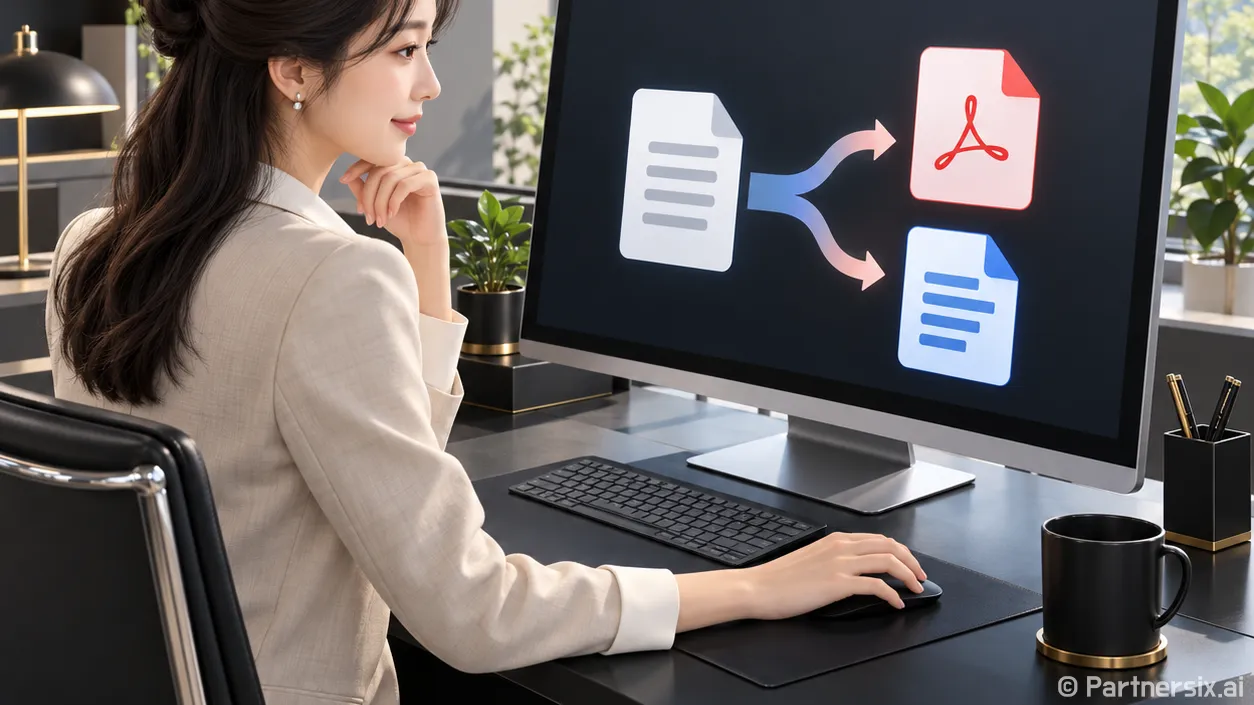
얼마 전 신청서 한 장을 보내려는데, 상대방이 HWP 파일을 열 수 없다고 했습니다. 급하게 PDF로 바꿔 보냈더니 이번에는 내용을 수정해야 한다고 하더군요. 같은 hwp 변환이라도 읽기만 할 파일인지, 함께 고칠 파일인지에 따라 골라야 할 형식이 다릅니다.
읽거나 제출할 문서는 PDF로 저장하기
상대방이 문서를 확인하거나 출력하기만 한다면 PDF가 편합니다. 작성한 쪽 모양을 유지하기 좋고, 받는 사람이 한/글을 설치했는지 신경 쓸 일도 줄어듭니다. 예를 들어 이력서처럼 줄 간격과 사진 위치가 중요한 문서는 먼저 PDF로 보내는 편이 안전합니다.
한컴오피스 한/글에서 원본 HWP를 열고 파일 → PDF로 저장하기를 선택합니다. 저장 위치와 이름을 정한 뒤 만든 PDF를 다시 열어 첫 쪽과 마지막 쪽을 확인하세요. 표가 여러 쪽에 걸쳐 있다면 표가 넘어가는 부분도 봐야 합니다. 한컴오피스 도움말에도 PDF 저장 메뉴가 안내되어 있으며, 사용 중인 버전에 따라 메뉴 위치나 이름은 조금 다를 수 있습니다.
PDF 저장 메뉴가 보이지 않으면 파일 → 인쇄에서 PDF로 저장하는 항목을 확인할 수 있습니다. 운영체제와 설치된 인쇄 기능에 따라 표시가 달라지므로, 저장 후에는 실제 PDF를 열어 빠진 쪽이 없는지 확인하는 게 중요합니다. 파일 이름의 확장자만 .hwp에서 .pdf로 고치는 것은 변환이 아닙니다.
상대방이 수정해야 한다면 DOCX로 저장하기
문장을 고치거나 의견을 달아야 하는 문서는 DOCX가 더 알맞습니다. 한/글에서 HWP를 연 다음 파일 → 다른 이름으로 저장하기로 들어가 파일 형식을 워드 문서(.docx)로 선택하면 됩니다. 원본을 덮어쓰지 말고 ‘신청서_워드용’처럼 새 이름을 붙여 두세요. 한컴오피스 도움말에도 DOCX를 다른 형식으로 저장하는 항목이 나옵니다.
여기서 시간이 가장 많이 드는 건 저장 버튼을 누른 뒤입니다. 변환한 DOCX를 실제로 상대방이 쓸 프로그램에서 다시 열어 봐야 합니다. 글꼴이 바뀌면 줄바꿈이 밀리고, 그 여파로 다음 쪽의 표나 서명란까지 움직일 수 있습니다. 저는 다음 세 곳을 먼저 봅니다.
- 첫 쪽의 제목, 날짜, 문서 여백
- 표가 끝나는 쪽과 다음 쪽의 연결 부분
- 서명란, 그림, 각주처럼 위치가 중요한 부분
서식이 조금 달라도 내용을 고치는 일이 우선이라면 DOCX만 보내면 됩니다. 모양까지 똑같아야 한다면 확인용 PDF를 함께 만들어 ‘편집은 DOCX, 모양 확인은 PDF’라고 적어 주면 서로 확인하기 쉽습니다.
프로그램이 없을 때는 먼저 파일 상태 확인하기
한/글이 설치되지 않은 컴퓨터라면 무작정 변환 사이트에 파일을 올리기 전에 파일부터 확인하는 편이 빠릅니다. 이름 끝이 .hwp인지 .hwpx인지 보고, 파일 크기가 0KB는 아닌지 확인하세요. 확장자가 다르면 열 수 있는 프로그램과 저장 메뉴도 달라질 수 있습니다. 회사 양식이나 개인정보가 담긴 문서라면 온라인 변환 서비스의 업로드 방식과 보관 조건도 먼저 확인해야 합니다.
무료 또는 기본 도구를 우선 쓴다면, 이미 사용할 수 있는 문서 프로그램에서 파일이 열리는지 확인한 뒤 그 프로그램의 다른 이름으로 저장이나 PDF로 인쇄 기능을 찾으세요. 다만 화면에 파일이 보인다고 해서 편집 결과까지 원본과 같다는 뜻은 아닙니다. 읽기 전용으로 열린 문서라면 PDF 출력은 가능해도 DOCX 저장은 지원하지 않을 수 있습니다. 메뉴에 원하는 형식이 없다면 확장자만 바꾸지 말고 원본 작성자에게 필요한 형식으로 다시 저장해 달라고 요청하는 편이 정확합니다.
PDF를 다시 HWP로 바꿀 때 생기는 일
가끔 HWP를 PDF로 만든 뒤 원본을 지워 버리고, 나중에 PDF를 HWP로 되돌려야 할 때가 있습니다. 이 작업은 처음 변환보다 까다롭습니다. PDF는 완성된 쪽 모양을 보여 주는 데 맞춰져 있어, 표의 칸이나 문단 구조가 편집용 문서로 그대로 돌아온다고 기대하기 어렵습니다. 스캔한 PDF라면 글자가 아니라 사진처럼 저장돼 있을 수도 있습니다.
먼저 PDF에서 글자를 드래그해 복사할 수 있는지 확인하세요. 복사가 된다면 텍스트를 새 한/글 문서로 옮기고 표와 제목 서식을 다시 잡는 방법이 있습니다. 글자가 선택되지 않는 스캔본이라면 문자 인식 기능이 필요하며, 인식한 뒤에도 숫자·띄어쓰기·표의 칸을 원본과 대조해야 합니다. 한컴오피스에는 PDF를 오피스 문서로 변환하는 메뉴도 있지만, 변환 결과의 레이아웃은 원본과 달라질 수 있다고 한컴오피스 도움말이 안내합니다.
제가 파일을 주고받을 때는 편집 가능한 HWP 원본을 따로 보관하고, 제출용 PDF나 협업용 DOCX를 복사본으로 만듭니다. 파일 하나만 더 남겨 두는 습관이 나중에 표와 문장을 처음부터 다시 만드는 시간을 아껴 줍니다.