서든어택 스크린샷 용량 줄이고 모으는 방법
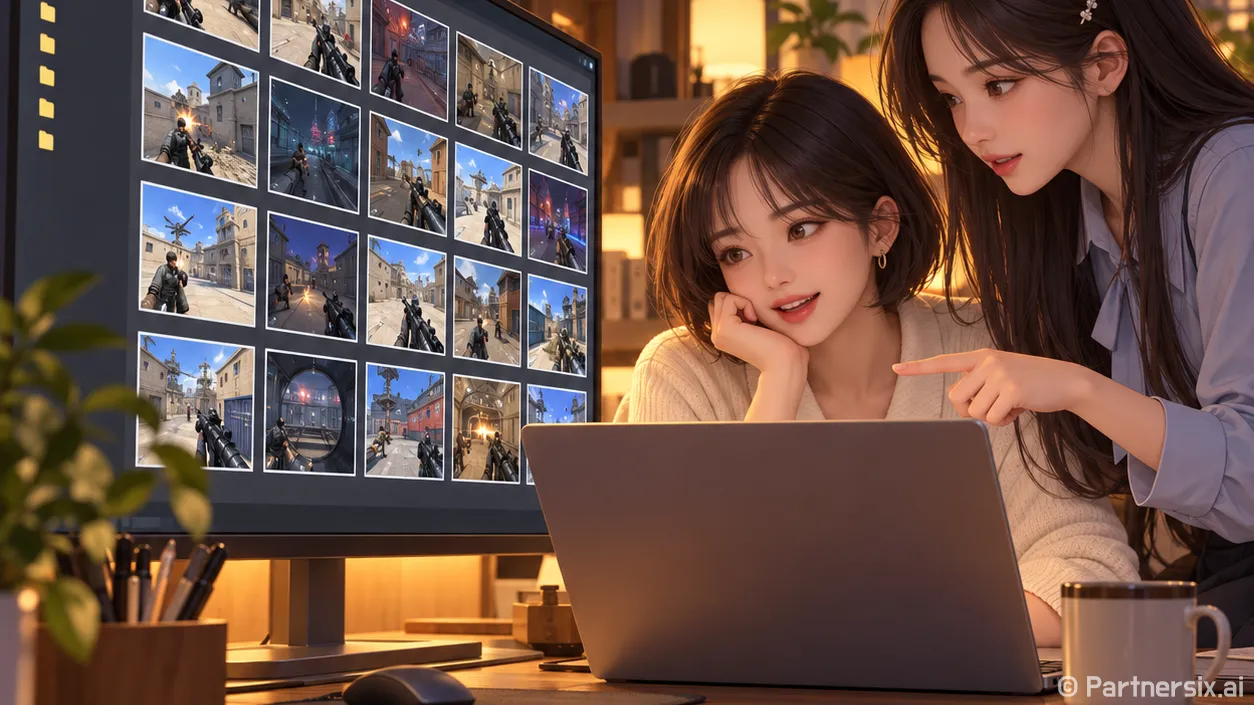
얼마 전 서든어택에서 재미있는 장면을 캡처했는데, 막상 친구에게 보내려니 파일이 어디 있는지부터 헷갈렸습니다. 겨우 찾은 사진은 용량이 커서 여러 장을 한꺼번에 보내기도 번거로웠고요. 이런 일은 캡처 방법, 저장 위치, 파일 형식만 구분해 두면 훨씬 수월해집니다.
캡처한 사진이 어디에 저장됐는지 먼저 확인하기
윈도우에서 Windows 키와 Print Screen 키를 함께 누르면 전체 화면이 이미지 파일로 저장됩니다. 보통 파일 탐색기의 ‘사진’ 안에 있는 ‘스크린샷’ 폴더에서 찾을 수 있습니다. 노트북은 키 배열에 따라 Fn 키도 함께 눌러야 할 수 있습니다.
Windows 키와 Shift 키, S 키를 함께 누르는 방법은 조금 다릅니다. 필요한 부분을 직접 드래그해 고를 수 있지만, 캡처한 내용이 먼저 클립보드에 들어갑니다. 알림을 눌러 저장하거나 그림판에 붙여 넣은 뒤 저장해야 파일로 남습니다. ‘분명 찍었는데 폴더에 없다’면 이 차이부터 확인하는 게 빠릅니다.
게임 자체의 캡처 기능이나 녹화 도구를 썼다면 저장 폴더가 다를 수 있습니다. 파일 탐색기에서 촬영한 날짜를 기준으로 PNG, JPG 파일을 검색해 보세요. 같은 장면을 여러 번 찍었다면 파일을 열기 전에는 구분하기 어려우니, 찾은 즉시 ‘서든어택_맵이름_장면_날짜’처럼 이름을 바꾸면 다음 작업이 편해집니다.
PNG와 JPG는 장면에 맞춰 고르기
캡처 이미지는 PNG로 저장되는 경우가 많습니다. 글자와 화면 요소의 경계가 또렷하게 남아 전적 화면이나 설정 화면을 보관할 때 좋습니다. 대신 사진처럼 색 변화가 많은 장면은 파일 크기가 커질 수 있습니다.
친구에게 플레이 장면을 보여주는 용도라면 JPG가 실용적입니다. 그림판에서 이미지를 열고 ‘다른 이름으로 저장’에서 JPEG 그림을 고르면 됩니다. 원본 PNG는 그대로 두고 복사본을 JPG로 만드는 편이 안전합니다. JPG를 다시 저장할 때마다 화질이 조금씩 떨어질 수 있고, 작은 글씨 주변에는 번짐이 생길 수 있거든요.
예를 들어 1920×1080 캡처 열 장을 보내야 한다면 우선 두 장만 변환해 크기와 글씨 선명도를 비교하세요. 킬 로그나 채팅 내용이 중요한 장면은 PNG를 유지하고, 분위기를 보여주는 장면은 JPG로 바꾸는 식이면 용량과 가독성을 함께 챙길 수 있습니다.
여러 장을 보낼 때는 크기 조절 후 압축하기
스크린샷이 많다면 파일 형식만 바꾸기보다 이미지 크기도 확인해 보세요. 작은 메신저 화면에서 볼 사진을 원본 해상도로 모두 보낼 필요는 없는 경우가 많습니다. 그림판의 ‘크기 조정’에서 가로 크기를 줄이되, 가로세로 비율 유지 옵션은 켜 둡니다. 비율을 풀고 숫자만 바꾸면 캐릭터와 화면이 찌그러집니다.
작업 순서는 원본을 별도 폴더에 모으고, 보낼 사진만 복사한 다음, 복사본의 크기와 형식을 바꾸는 식이 편합니다. 파일 이름 앞에 01, 02, 03을 붙이면 받는 사람도 장면 순서를 따라가기 쉽습니다. 편집한 파일을 모두 선택해 마우스 오른쪽 버튼으로 압축 파일을 만들면 한 번에 전달할 수 있습니다.
다만 ZIP 압축만으로 PNG나 JPG의 용량이 크게 줄지는 않을 수 있습니다. 두 형식 모두 이미 압축된 이미지이기 때문입니다. 파일을 하나로 묶는 데는 ZIP을 쓰고, 실제 전송 용량을 낮추려면 해상도나 이미지 형식을 먼저 조절하는 편이 효과적입니다.
공유하기 전 화면에 남은 정보 확인하기
서든어택 화면을 그대로 올리기 전에 채팅창, 닉네임, 친구 목록, 알림창이 함께 찍혔는지 한 번 확인합니다. 공개 게시물이라면 다른 사람의 대화나 개인적인 메시지가 보이는 부분은 그림판의 선택 도구로 잘라내거나 가리는 편이 좋습니다. 원본에 바로 덮어쓰지 말고 공유용 복사본에서 손보세요.
캡처가 검게 나오거나 다른 창이 찍혔다면 같은 단축키를 반복해서 누르기보다 먼저 한 장만 찍어 결과를 확인하는 게 시간을 아낍니다. 게임 화면 방식이나 사용 중인 캡처 도구에 따라 결과가 달라질 수 있어서, 영역 캡처와 전체 화면 캡처 중 제대로 찍히는 쪽을 고르면 됩니다.
서든어택 스크린샷은 찍는 순간보다 나중에 찾고 보내는 과정에서 더 자주 막힙니다. 저는 원본 폴더와 공유용 폴더를 나눈 뒤 파일 이름에 날짜와 장면을 적어 둡니다. 몇 장만 쌓여도 그 작은 습관이 파일 찾는 시간을 꽤 줄여 줍니다.