에어팟연결안됨 해결하는 방법, 아이폰·노트북에서 순서대로 확인하기
갑자기 에어팟이 안 잡힐 때 먼저 볼 것
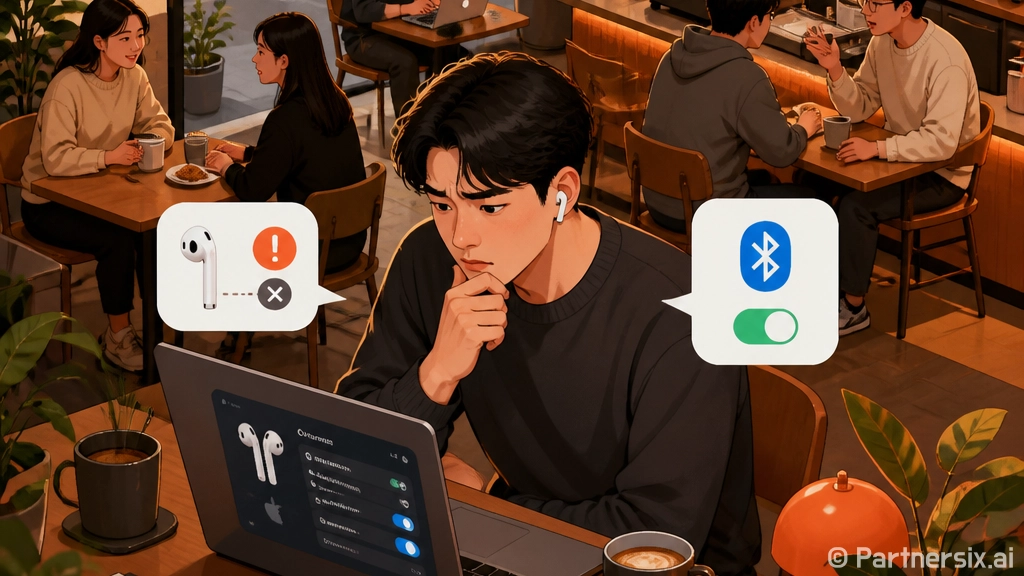
얼마 전 카페에서 노트북으로 회의에 들어가려는데 에어팟이 계속 연결 실패로 뜬 적이 있습니다. 어제까지 잘 쓰던 기기라 더 당황스럽더군요. 근데 이런 경우 대부분은 고장보다 블루투스 연결 정보가 꼬였거나, 배터리 상태가 애매하거나, 다른 기기에 먼저 붙어 있어서 생깁니다.
에어팟연결안됨 문제는 순서를 정해서 보면 꽤 빨리 잡힙니다. 처음부터 초기화까지 가지 말고, 쉬운 것부터 확인하는 편이 좋습니다. 특히 아이폰, 아이패드, 맥북, 윈도우 노트북을 번갈아 쓰는 분이라면 연결 대상이 바뀌면서 문제가 생기는 일이 많습니다.
- 에어팟 양쪽 유닛과 케이스 배터리 확인
- 블루투스가 켜져 있는지 확인
- 기존 연결 기기에서 먼저 붙어 있지 않은지 확인
- 케이스 뚜껑을 열고 10초 정도 기다린 뒤 다시 시도
배터리는 생각보다 자주 원인입니다. 한쪽 유닛만 배터리가 거의 없으면 연결은 된 것처럼 보이는데 소리가 안 나거나, 통화 장치 목록에 안 뜨기도 합니다. 케이스에 넣고 5분만 충전한 뒤 다시 연결해도 달라지는 경우가 있습니다.
아이폰에서 에어팟연결안됨 해결 순서
아이폰에서 가장 먼저 할 일은 블루투스를 껐다 켜는 것입니다. 단순하지만 실제로 제일 많이 해결되는 단계입니다. 제어 센터에서 블루투스 아이콘만 누르는 것보다 설정 앱에서 직접 끄고 다시 켜는 편이 확실합니다.
1. 블루투스 목록에서 다시 연결
설정에서 Bluetooth로 들어간 뒤 내 에어팟 이름이 보이면 눌러 봅니다. ‘연결 안 됨’이라고 표시되어 있어도 다시 누르면 바로 붙는 경우가 많습니다. 만약 계속 실패한다면 에어팟을 케이스에 넣고 뚜껑을 닫은 뒤 15초 정도 기다렸다가 다시 열어 주세요.
2. 이 기기 지우기 후 재등록
그래도 안 되면 기존 연결 정보를 지우는 단계로 넘어갑니다. Bluetooth 목록에서 에어팟 옆의 정보 버튼을 누르고 ‘이 기기 지우기’를 선택합니다. 이후 에어팟을 케이스에 넣은 상태에서 뚜껑을 열고, 케이스 뒷면 버튼을 길게 눌러 흰색 표시등이 깜빡이게 만든 뒤 다시 등록합니다.
이 과정은 와이파이 비밀번호를 다시 입력하는 느낌과 비슷합니다. 아이폰이 예전에 저장한 연결 정보를 버리고 새 장치처럼 다시 인식하게 만드는 방식입니다. 에어팟 이름이 바로 안 뜨면 아이폰 화면을 잠깐 껐다 켜거나 Bluetooth 화면을 나갔다가 다시 들어오면 됩니다.
노트북과 PC에서 연결이 안 될 때
윈도우 노트북에서 에어팟연결안됨 문제가 생기면 아이폰보다 조금 더 번거롭습니다. 윈도우는 에어팟을 이어폰, 헤드셋, 마이크 장치로 나눠 인식하는 경우가 있어서 연결은 됐는데 소리가 안 나는 상황도 흔합니다.
윈도우에서 확인할 순서
- 설정 > Bluetooth 및 장치에서 에어팟 제거
- PC 블루투스를 껐다가 다시 켜기
- 에어팟 케이스 뒷면 버튼을 길게 눌러 페어링 모드 진입
- 장치 추가에서 Bluetooth를 선택해 다시 연결
- 소리 설정에서 출력 장치를 에어팟으로 변경
연결 후에도 소리가 안 난다면 작업 표시줄의 스피커 아이콘을 눌러 출력 장치를 확인해야 합니다. 예를 들어 ‘Headphones’로 떠야 음악 감상에 맞고, 회의 앱에서는 ‘Headset’으로 잡히는 경우가 있습니다. 줌, 디스코드, 팀즈 같은 앱은 자체 오디오 설정을 따로 갖고 있어서 윈도우 설정과 앱 설정을 둘 다 확인해야 합니다.
맥북은 비교적 간단합니다. 시스템 설정의 Bluetooth에서 에어팟을 제거한 뒤 다시 연결하면 됩니다. 다만 아이폰 근처에 에어팟을 두면 아이폰에 먼저 연결될 수 있습니다. 이럴 때는 아이폰의 Bluetooth를 잠깐 꺼두고 맥북에서 먼저 연결하면 깔끔합니다.
초기화가 필요한 상황과 방법
사실 초기화는 마지막에 하는 편이 낫습니다. 연결 정보가 전부 새로 잡히기 때문에 아이폰, 맥북, 아이패드 등 여러 기기에서 다시 등록해야 할 수 있습니다. 그래도 여러 번 실패하거나 에어팟 이름 자체가 안 보인다면 초기화가 가장 빠른 길입니다.
에어팟 초기화 순서
- 에어팟 양쪽을 케이스에 넣고 뚜껑을 닫기
- 30초 정도 기다린 뒤 뚜껑 열기
- 연결된 기기에서 에어팟을 ‘이 기기 지우기’로 삭제
- 케이스 뒷면 버튼을 약 15초간 누르기
- 표시등이 주황색으로 깜빡인 뒤 흰색으로 바뀌면 다시 연결
여기서 중요한 건 버튼을 너무 짧게 누르지 않는 것입니다. 흰색 불만 보고 손을 떼면 단순 페어링 모드일 수 있습니다. 주황색 표시등이 한 번 지나간 뒤 흰색으로 바뀌는 흐름을 보는 게 좋습니다. 모델에 따라 표시등 위치가 케이스 앞면이나 안쪽에 있을 수 있으니 불빛을 확인하기 쉬운 곳에서 진행하면 편합니다.
고장처럼 보이지만 설정 문제인 경우
한쪽만 안 들리거나 마이크가 안 잡히면 고장 같지만 설정 문제일 때도 많습니다. 아이폰에서는 설정 > 손쉬운 사용 > 오디오/시각 효과에서 좌우 밸런스가 가운데에 있는지 확인합니다. 밸런스가 한쪽으로 밀려 있으면 한쪽 에어팟이 안 들리는 것처럼 느껴집니다.
통화 중 마이크가 안 된다면 Bluetooth 목록에서 에어팟 정보를 열고 마이크 설정을 확인합니다. 자동으로 두는 게 보통 가장 안정적입니다. 한쪽 유닛만 마이크로 고정해 둔 상태에서 그 유닛 배터리가 없으면 통화 품질이 급격히 나빠질 수 있습니다.
또 하나는 먼지입니다. 에어팟 단자나 케이스 안쪽 충전 접점에 먼지가 끼면 한쪽만 충전이 안 되고, 결국 연결이 불안정해집니다. 마른 면봉이나 부드러운 천으로 케이스 안쪽을 가볍게 닦아 보세요. 액체 세정제는 피하는 게 안전합니다.
제 경험상 에어팟연결안됨 문제는 ‘기기 지우기 후 재등록’에서 절반 이상 해결됐고, 나머지는 배터리나 출력 장치 설정 문제였습니다. 바로 수리부터 생각하기보다 블루투스 재시작, 기기 삭제, 재등록, 초기화 순서로 가면 시간을 꽤 아낄 수 있습니다. 여러 기기를 번갈아 쓰는 환경이라면 특히 어느 기기에 먼저 연결됐는지 확인하는 습관이 제일 효과적이었습니다.