모니터 주사율 설정이 60Hz에 묶였을 때 바꾸는 방법
얼마 전 144Hz 모니터를 연결했는데 마우스 움직임이 생각보다 둔해서 확인해 봤습니다. 모니터는 정상인데 윈도우 설정이 60Hz로 잡혀 있더군요. 새 모니터를 연결하거나 케이블을 바꾼 뒤에는 이런 일이 꽤 생깁니다. 설정 위치는 간단하지만, 원하는 숫자가 목록에 없을 때는 확인할 곳이 몇 군데 더 있습니다.
지금 몇 Hz로 작동하는지 먼저 확인하기
주사율은 화면이 1초에 새 그림을 표시하는 횟수입니다. 60Hz는 초당 60번, 144Hz는 초당 144번 화면을 갱신합니다. 창을 끌거나 긴 문서를 스크롤할 때 차이를 느끼기 쉽지만, 144Hz 모니터를 샀다고 자동으로 144Hz가 적용되는 것은 아닙니다.
윈도우 11에서는 바탕화면을 마우스 오른쪽 버튼으로 누르고 디스플레이 설정 → 고급 디스플레이로 들어갑니다. 위쪽에서 확인할 모니터를 고르면 현재 해상도와 주사율을 볼 수 있습니다. 모니터가 두 대라면 선택한 화면이 맞는지 먼저 확인하세요. 노트북 화면의 수치를 보고 외장 모니터가 60Hz로 고정됐다고 오해하기 쉽습니다.
윈도우에서 모니터 주사율 설정 바꾸기
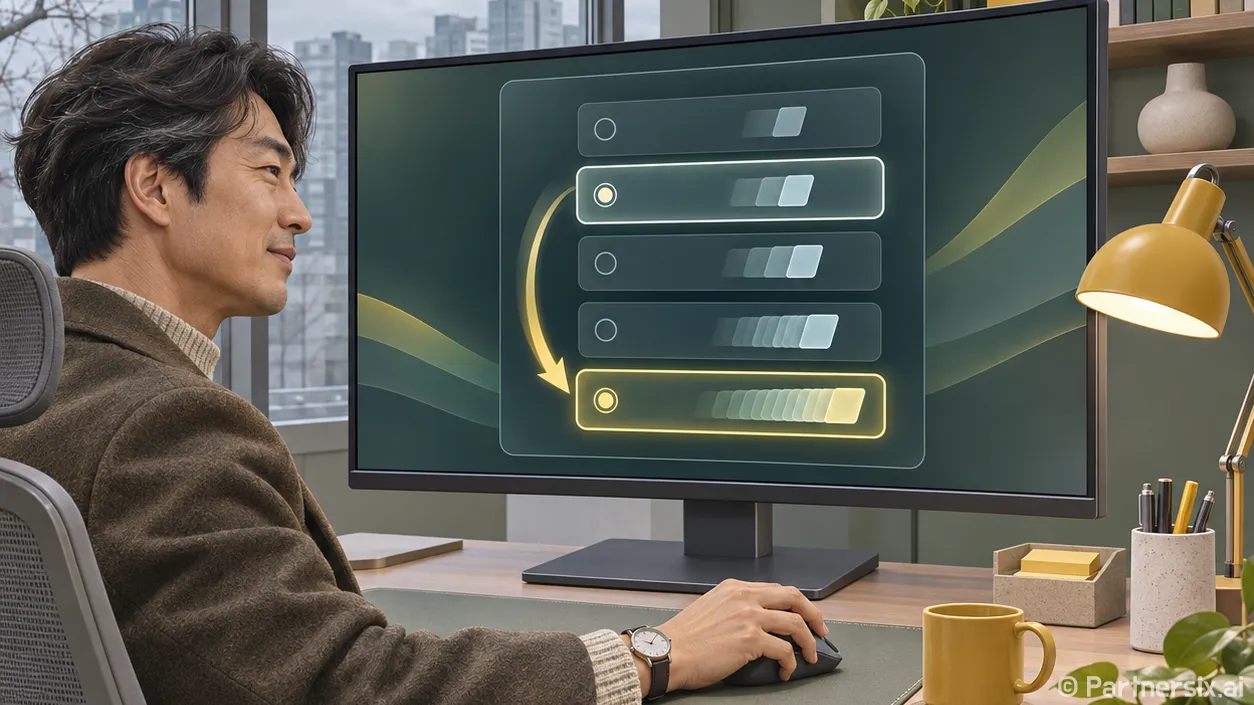
같은 고급 디스플레이 화면에서 새로 고침 빈도 선택 항목을 열고 원하는 값을 고르면 됩니다. 144Hz 모니터라면 목록에 표시된 144Hz를 선택한 뒤, 화면이 정상적으로 나오는지 확인합니다. 메뉴 이름은 윈도우 표시 언어에 따라 조금 다를 수 있습니다.
목록에 143.98Hz나 59.94Hz처럼 익숙하지 않은 숫자가 보여도 곧바로 오류라고 볼 필요는 없습니다. 화면 신호의 실제 빈도를 소수점까지 표시한 값일 수 있습니다. 다만 높은 주사율 옆에 별표가 있다면 주의가 필요합니다. 마이크로소프트 안내에 따르면 해당 값을 선택할 때 현재 해상도가 함께 바뀔 수 있습니다. 선택 후에는 주사율뿐 아니라 해상도도 다시 확인하는 편이 좋습니다.
엔비디아 그래픽카드를 사용한다면 엔비디아 제어판 → 디스플레이 → 해상도 변경에서도 선택한 모니터의 주사율을 확인할 수 있습니다. 게임 화면만 여전히 둔하다면 게임 안의 해상도와 주사율 설정도 살펴보세요. 게임의 초당 프레임 수와 모니터 주사율은 서로 다른 값이라, 바탕화면을 144Hz로 바꿔도 게임이 항상 초당 144프레임으로 실행되지는 않습니다.
144Hz가 목록에 없고 60Hz만 보일 때
먼저 모니터 제품 설명에서 현재 해상도와 연결 방식으로 지원하는 주사율을 확인합니다. 같은 모니터라도 해상도나 입력 단자에 따라 선택 가능한 값이 다를 수 있습니다. 예를 들어 높은 해상도에서는 60Hz까지만 나오고, 해상도를 낮추면 더 높은 주사율이 나타나는 구성이 있습니다.
- 케이블과 단자: 모니터와 PC의 어느 단자에 연결했는지 확인합니다. HDMI나 디스플레이포트라는 이름만 같아도 장치와 케이블이 지원하는 사양은 다를 수 있습니다. 가능하면 모니터에 동봉된 케이블로 직접 연결해 비교합니다.
- 허브와 도킹 스테이션: 노트북을 허브에 연결했다면 잠시 노트북의 영상 출력 단자에 모니터를 직접 연결해 봅니다. 직접 연결할 때만 144Hz가 나타나면 허브의 출력 사양을 확인할 차례입니다.
- 모니터 메뉴: 모니터 자체 버튼으로 여는 메뉴에서 입력 방식이나 고주사율 관련 옵션을 확인합니다. 항목 이름과 제공 여부는 제품마다 다릅니다.
- 그래픽 드라이버: 연결을 바꿔도 목록이 그대로라면 PC 또는 그래픽카드 제조사가 제공하는 드라이버를 확인합니다. 설치 후 다시 시작하고 주사율 목록을 열어 봅니다.
윈도우 11의 동적 새로 고침 빈도가 켜진 기기는 작업에 따라 주사율이 달라질 수 있습니다. 높은 수치를 골랐는데 특정 게임에서 낮게 느껴진다면 고급 디스플레이에서 이 기능의 상태도 확인하세요. 배터리를 아끼려는 노트북에서는 낮은 주사율이 오히려 적절할 때도 있습니다.
맥에서는 디스플레이 설정에서 확인하기
맥을 쓴다면 시스템 설정 → 디스플레이에서 해당 화면을 선택하고 재생률 메뉴를 확인합니다. 지원 모델에서는 고정 주사율이나 화면 내용에 맞춰 조절하는 ProMotion을 선택할 수 있습니다. 재생률 메뉴나 원하는 값이 보이지 않으면 맥, 외장 모니터, 연결 장비가 그 조합을 지원하는지 확인해야 합니다.
저는 화면이 어색할 때 모니터 사양부터 다시 읽기보다 현재 선택된 화면과 주사율을 먼저 봅니다. 거기서 60Hz가 확인되면 설정을 바꾸고, 원하는 값이 없다면 케이블과 연결 경로를 하나씩 확인하는 순서가 가장 빠르더군요.