갤럭시탭S9FE로 PDF 문서 정리하는 방법
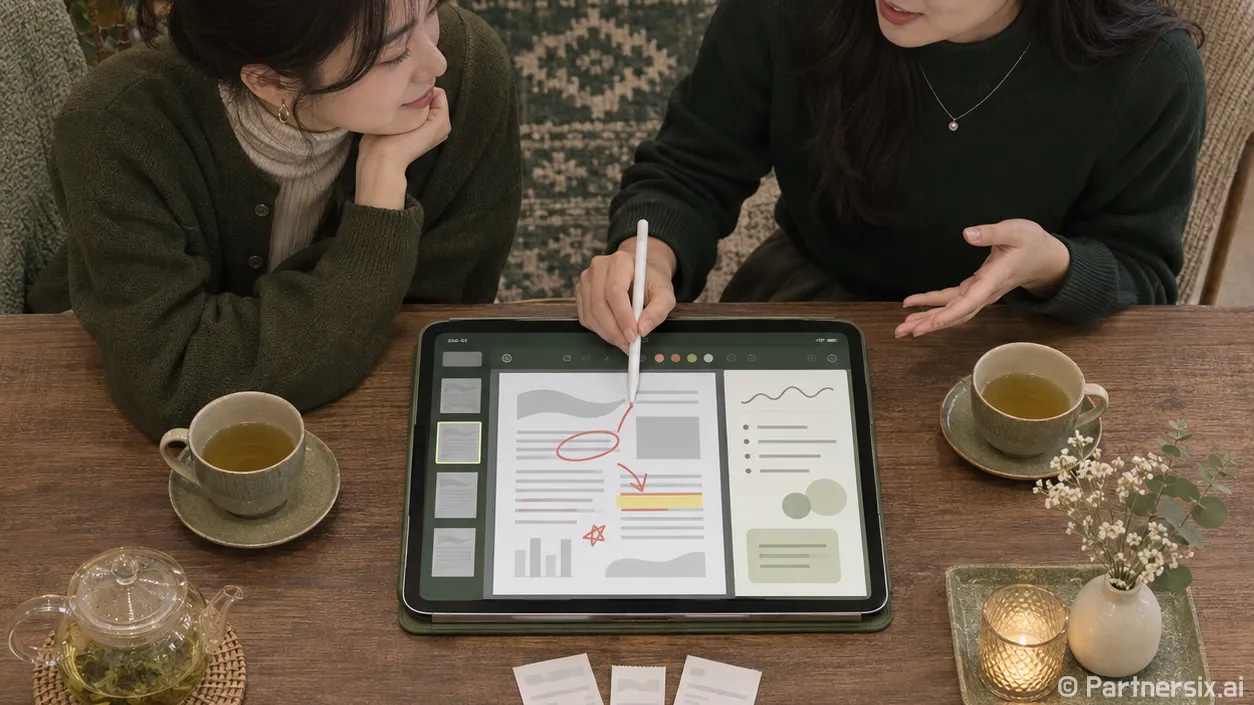
메일로 받은 신청서에 표시를 하고, 종이 영수증을 찍고, 완성한 파일을 다시 보내는 일이 하루에 몇 번씩 생긴다. 파일마다 앱을 바꾸다 보면 작업보다 저장 위치를 찾는 데 시간이 더 걸린다. 갤럭시탭S9FE에서는 기본으로 제공되는 S펜과 삼성 노트, 내 파일 앱만으로 이 흐름을 꽤 간단하게 만들 수 있다.
먼저 파일이 모일 폴더를 만든다
작업을 시작하기 전에 내 파일 앱에서 내장 저장공간에 폴더 하나를 만든다. 이름은 ‘2026_11_제출서류’처럼 날짜와 용도를 함께 적는 편이 좋다. 다운로드 폴더에 들어온 원본 PDF를 이곳으로 복사하고, 작업한 파일은 같은 폴더에 ‘신청서_작성본.pdf’처럼 다른 이름으로 저장한다. 원본과 작성본을 구분해 두면 내용을 잘못 적었을 때 처음부터 다시 시작하기 쉽다.
파일이 10개만 넘어가도 ‘문서(1).pdf’ 같은 이름은 금방 헷갈린다. ‘날짜_문서종류_상태’ 순서를 정해 두면 목록을 이름순으로 볼 때 관련 파일이 붙어 나온다. 예를 들어 ‘20261125_계약서_원본.pdf’와 ‘20261125_계약서_서명본.pdf’는 어느 쪽을 보내야 하는지 바로 보인다.
갤럭시탭S9FE는 10.9인치 화면과 microSD 슬롯을 갖췄다. 삼성전자 제품 정보에는 128GB 모델의 microSD 지원 용량이 최대 1TB로 안내돼 있다. 다만 저장 공간을 늘리는 일과 백업은 다르다. 중요한 문서는 태블릿 외의 저장 장소에도 사본을 남겨 두는 게 안전하다.
PDF를 열고 S펜으로 표시한다
받은 PDF에 체크 표시나 짧은 메모를 넣을 때는 삼성 노트를 연다. 새 노트에서 PDF를 삽입하거나 PDF 가져오기 메뉴로 파일을 선택한 뒤 S펜으로 필요한 곳에 쓴다. 여러 장짜리 안내문이라면 제출할 항목에만 표시하고, 담당자에게 전달할 메모는 여백에 짧게 적는 식이 읽기 편하다.
여기서 자주 막히는 부분이 있다. 삼성 노트에서 PDF를 가져오는 것은 원본 PDF의 글자와 문단을 자유롭게 고치는 작업이 아니다. 삼성전자 안내에서도 가져온 PDF에는 글씨와 그림을 더할 수 있지만 기존 내용을 직접 편집할 수는 없다고 설명한다. 오탈자를 수정해야 한다면 원본 문서 파일을 요청하는 편이 빠르다. PDF의 빈칸에 내용을 써 넣는 경우와 본문 자체를 고치는 경우를 먼저 구분하면 헛수고가 줄어든다.
작업을 마쳤다면 노트의 더보기 메뉴에서 ‘파일로 저장’을 누르고 PDF를 선택한다. 저장할 때는 처음 만든 폴더를 지정하고 파일 이름에 ‘작성본’이나 ‘확인완료’를 붙인다. 삼성 노트 안에서 잘 보이던 메모도 내보낸 PDF에서 위치가 어긋나지 않았는지, 내 파일 앱에서 다시 열어 한 번 확인하는 게 좋다. 특히 서명 칸과 페이지 끝부분은 확대해서 보는 편이 확실하다.
종이 문서는 찍은 뒤 PDF로 보낸다
종이로 받은 영수증이나 확인서를 함께 제출해야 할 때도 별도 스캔 앱부터 찾을 필요는 없다. 카메라로 문서를 화면에 맞추면 스캔 버튼이 나타나는 경우가 있다. 밝고 평평한 곳에 종이를 놓고 네 귀퉁이가 화면 안에 들어오게 찍는다. 그림자가 진 부분은 글자가 흐리게 보일 수 있으니 저장 전에 미리보기에서 확인한다.
스캔한 이미지는 갤러리에서 확인할 수 있다. 이를 PDF로 묶으려면 삼성 노트의 새 노트에 이미지를 삽입하고, 순서를 맞춘 뒤 PDF 파일로 저장한다. 두 장짜리 서류라면 앞면과 뒷면을 각각 넣고 페이지 순서를 살핀다. 단순히 사진 확장자를 PDF로 바꾸는 것과는 다르다. 이미지를 문서 페이지에 넣어 PDF로 내보내야 상대방도 한 파일로 열어 볼 수 있다.
스캔 버튼이 보이지 않으면 카메라 설정과 소프트웨어 버전에 따라 화면 구성이 다른지 확인한다. 급할 때는 일반 사진으로 찍어 삼성 노트에 넣어도 된다. 대신 사진을 자르고 방향을 바로잡아 테두리와 손가락이 문서에 남지 않도록 한다. 글자가 작은 증빙서류는 PDF로 저장한 뒤 100% 크기로 읽히는지 확인하는 게 가장 중요하다.
여러 파일은 내 파일에서 한 번에 묶는다
제출할 파일이 PDF 3개와 사진 2개라면 메일에 하나씩 첨부하다 빠뜨리기 쉽다. 내 파일 앱에서 해당 파일을 선택하고 더보기의 압축 메뉴를 이용하면 ZIP 파일 하나로 묶을 수 있다. 삼성전자 안내에도 내 파일 앱에서 파일을 선택한 뒤 압축 파일을 만드는 방법이 나와 있다. 압축 파일 이름은 ‘20261125_제출서류.zip’처럼 내용이 드러나게 붙인다.
다만 ZIP으로 묶었다고 파일 크기가 크게 줄어드는 것은 아니다. 사진과 PDF는 이미 압축된 형태인 경우가 많아서 용량 변화가 작을 수 있다. 첨부 용량 제한에 걸렸다면 먼저 불필요한 고해상도 사진이나 중복 파일이 들어갔는지 확인한다. 용량을 줄이려다 글자가 안 보일 만큼 화질을 낮추면 제출 후 다시 보내야 하는 일이 생긴다.
보내기 전에 세 가지만 확인한다
- 작성본 PDF를 직접 열어 모든 페이지와 필기 위치를 확인한다.
- ZIP 파일을 만들었다면 열어서 필요한 파일이 모두 들어 있는지 확인한다.
- 파일 이름에 주민등록번호나 계좌번호처럼 불필요한 개인정보가 들어 있지 않은지 확인한다.
갤럭시탭S9FE에서 삼성 DeX를 쓴다면 태블릿 화면 안에서 창을 나눠 파일 목록과 문서를 함께 볼 수도 있다. 다만 삼성전자 안내에 따르면 이 모델은 HDMI 케이블이나 무선 DeX로 외부 모니터에 화면을 내보내는 방식은 지원하지 않는다. 모니터 연결을 전제로 작업 환경을 꾸미기 전에 알아둘 부분이다.
내게 가장 시간이 절약되는 지점은 특별한 앱이 아니라 파일 이름과 저장 위치를 처음부터 정하는 습관이다. 원본을 남기고, 작성본을 다시 열어 보고, 보낼 파일을 한 폴더에 모으는 순서만 지켜도 작은 문서 작업이 훨씬 덜 번거로워진다.