레노버태블릿에서 파일 옮기고 압축하는 방법
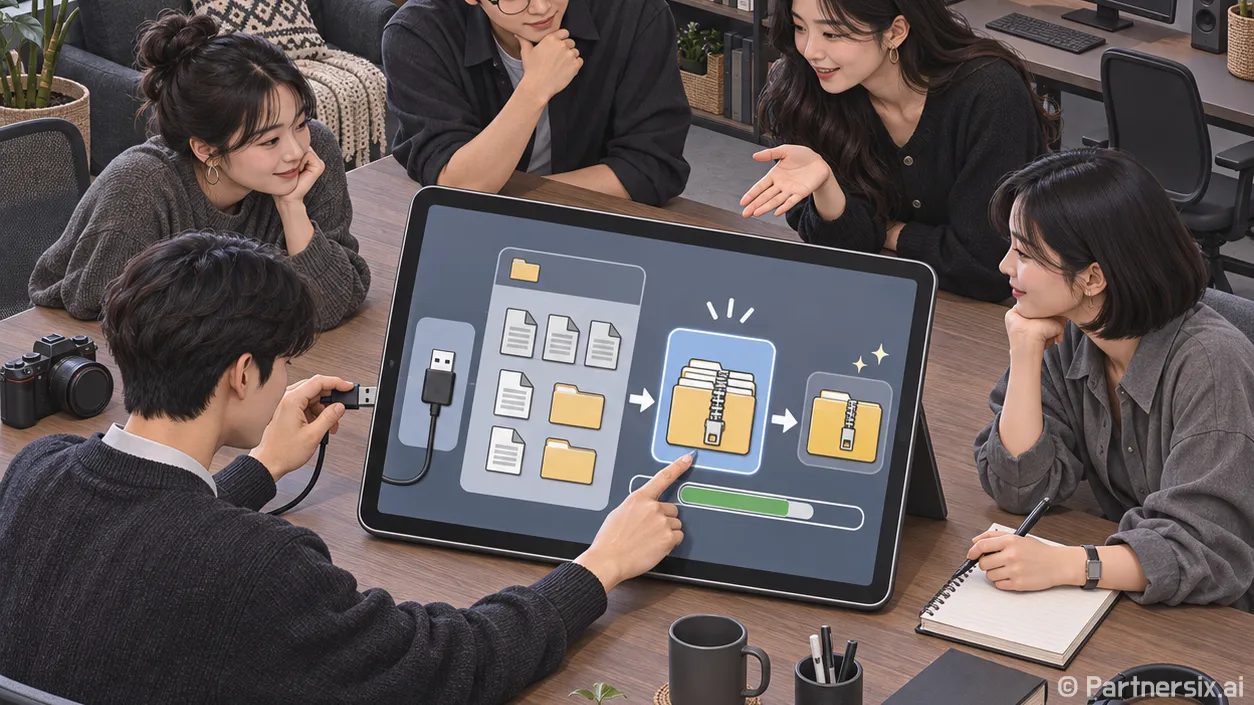
얼마 전 레노버태블릿으로 받은 신청서와 사진을 한꺼번에 PC로 옮기려는데, 케이블을 꽂아도 충전 표시만 뜨더군요. 파일이 사라진 줄 알았지만 태블릿의 USB 연결 설정이 충전으로 되어 있었습니다. 이런 일은 파일을 다룰 때 꽤 흔합니다. 안드로이드 기반 레노버태블릿이라면 기본 파일 앱과 USB 케이블만으로도 파일을 찾고, 옮기고, ZIP으로 묶는 작업을 할 수 있습니다.
먼저 파일이 저장된 폴더 찾기
파일을 옮기기 전에 위치부터 확인하는 편이 빠릅니다. 태블릿에서 기본 파일 앱이나 Files by Google을 열고 ‘다운로드’를 확인하세요. 브라우저에서 내려받은 문서와 압축 파일이 주로 이곳에 있습니다. 카메라로 찍은 사진은 보통 ‘DCIM’, 화면을 캡처한 이미지는 ‘Pictures’ 아래 폴더에 들어갑니다. 앱에서 저장한 파일은 앱 이름이 붙은 폴더에 있을 수도 있습니다.
예를 들어 거래처에서 받은 PDF 한 개와 촬영한 영수증 사진 세 장을 보내야 한다면, 파일 앱에서 각각의 이름과 날짜를 먼저 확인합니다. 비슷한 이름의 문서가 여러 개일 때는 파일을 열어 첫 장을 보는 게 안전합니다. ‘최종’, ‘최종2’처럼 이름만 보고 고르면 이전 버전을 보내기 쉽거든요. 작업할 파일은 별도 폴더에 복사해 두면 원본을 건드리지 않고 압축하거나 이름을 바꿀 수 있습니다.
USB 케이블로 PC에 옮기기
윈도 PC로 여러 파일을 옮길 때는 USB 연결이 간단합니다. 태블릿 잠금을 해제한 상태에서 케이블을 연결하고, 화면 위쪽을 내려 ‘USB로 이 기기 충전 중’과 비슷한 알림을 누릅니다. USB 사용 목적에서 ‘파일 전송’을 선택하세요. 이후 PC의 파일 탐색기에서 ‘내 PC’를 열면 태블릿과 내부 저장공간을 찾을 수 있습니다. 레노버 지원 안내도 이 순서로 파일을 복사하도록 설명합니다.
- 태블릿의 다운로드 폴더에서 문서를 찾습니다.
- PC에 받을 폴더를 만든 뒤 필요한 파일을 복사합니다.
- PC에서 파일이 실제로 열리는지 확인한 다음 연결을 해제합니다.
PC에 태블릿이 보이지 않으면 가장 먼저 케이블을 바꿔 보세요. 충전만 되는 케이블은 파일 전송에 쓸 수 없습니다. 구글 안드로이드 도움말도 다른 케이블과 USB 포트를 시험하도록 안내합니다. 파일 전송을 선택했는지, 태블릿 잠금이 풀려 있는지도 함께 확인하면 원인을 좁히기 쉽습니다. 복사가 진행 중일 때 케이블을 뽑으면 파일이 덜 옮겨질 수 있으니 완료 표시까지 기다리는 게 좋습니다.
여러 파일은 ZIP 하나로 묶기
사진과 문서를 각각 첨부하면 받는 사람이 빠뜨리기 쉽습니다. Files by Google이 설치되어 있다면 보낼 파일이나 폴더를 선택하고 더보기 메뉴에서 ‘압축’을 누르면 ZIP 파일을 만들 수 있습니다. 구글 안내에 따르면 이 기능은 안드로이드 8 이상에서 사용할 수 있습니다. 메뉴 이름이나 위치는 앱 버전에 따라 조금 다를 수 있습니다.
파일 이름은 ‘견적자료_11월’처럼 내용이 드러나게 붙입니다. ZIP은 여러 파일을 한 개로 묶는 데 유용하지만, 모든 파일의 크기를 크게 줄여 주지는 않습니다. 특히 이미 압축된 사진이나 영상은 용량 변화가 작을 수 있어요. 보내기 전에 완성된 ZIP의 크기와 안에 든 파일 개수를 확인하면 첨부 누락을 줄일 수 있습니다. 민감한 문서라면 받는 사람도 ZIP을 열 수 있는지, 공유 방식이 적절한지도 확인하세요.
ZIP을 받았을 때와 저장 공간이 부족할 때
받은 ZIP을 열 때도 Files by Google을 사용할 수 있습니다. 파일을 누르고 내용 미리보기가 나타나면 ‘압축 풀기’를 선택합니다. 구글 안내상 풀린 파일은 원본 ZIP과 같은 폴더에 저장됩니다. 그래서 다운로드 폴더에서 ZIP을 풀었다면 같은 폴더를 다시 보면 됩니다. 이 앱의 압축 풀기 안내는 ZIP 형식을 기준으로 하므로 다른 압축 형식이 열리지 않을 때는 파일 형식을 먼저 확인해야 합니다.
압축 풀기가 중간에 멈춘다면 저장 공간을 살펴보세요. 압축 파일 자체와 풀린 파일이 한동안 함께 저장되므로 여유 공간이 필요합니다. 원본 ZIP을 바로 지우기보다는 문서와 사진이 제대로 열리는지 먼저 확인하는 습관이 낫습니다. 저는 파일을 보낼 때도 같은 순서를 씁니다. 위치 확인, 복사 또는 압축, 열어 보기. 단순한 세 단계인데 파일을 다시 요청받는 일이 눈에 띄게 줄어듭니다.