한글 각주 보는법 번호부터 내용까지 찾는 방법
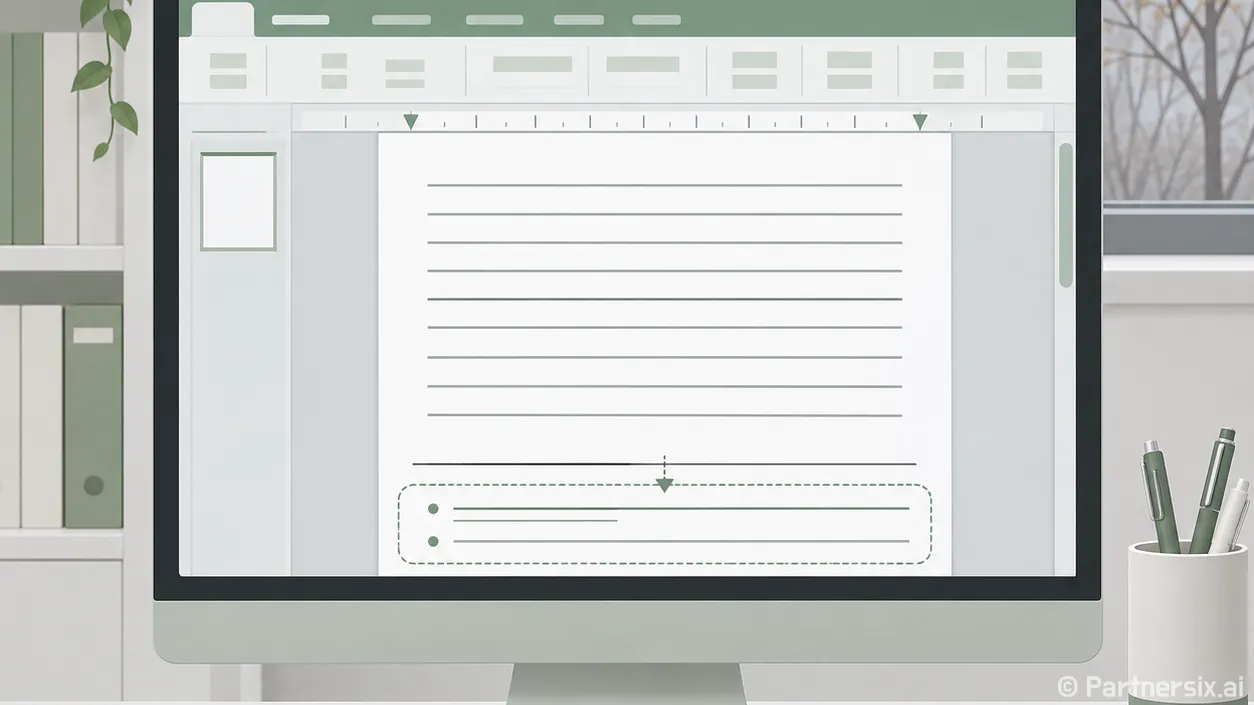
얼마 전 받은 한글 문서에서 본문 옆에 작은 숫자는 보이는데 설명이 어디 있는지 한참 찾았습니다. 문서 끝까지 내려가 봐도 없더군요. 알고 보니 각주는 번호가 붙은 문장의 바로 아래가 아니라, 그 문장이 있는 쪽의 아래쪽에 놓이는 방식이었습니다. 한글 각주 보는법은 먼저 번호가 있는 쪽을 확인하는 것부터 시작하면 빠릅니다.
본문의 작은 번호를 찾고 같은 쪽 아래를 보세요
한글에서 각주는 본문에 붙은 작은 번호와 쪽 아래의 설명이 한 쌍입니다. 예를 들어 3쪽 문장 끝에 ‘1)’이 붙어 있다면, 보통 3쪽 아래에 같은 번호로 시작하는 설명이 있습니다. 본문을 읽던 자리에서 조금만 내리면 될 때도 있지만, 화면을 크게 확대해 놓았다면 쪽의 맨 아래까지 꽤 스크롤해야 합니다.
한컴 도움말도 각주 내용은 번호가 들어 있는 본문 쪽 아래에 놓인다고 안내합니다. 따라서 번호가 보인다면 우선 현재 쪽의 아래쪽을 확인하세요. 위아래로 긴 문서에서는 작은 번호를 먼저 찾고, 그 번호가 있는 쪽의 끝으로 이동하는 편이 문서 전체를 훑는 것보다 빠릅니다.
- 본문에서 위 첨자처럼 작게 표시된 번호나 기호를 찾습니다.
- 그 번호가 있는 쪽의 아래쪽으로 내려갑니다.
- 구분선 아래에 같은 번호로 시작하는 설명이 있는지 확인합니다.
각주가 여러 개라면 본문의 번호와 아래쪽 설명의 번호를 맞춰 보세요. 번호 순서는 한글이 자동으로 매기므로, 문서를 편집하면서 앞부분에 각주가 추가되면 뒤쪽 번호가 달라질 수 있습니다. 예전에 적어 둔 ‘5번 각주’라는 메모만 믿기보다 현재 화면의 번호를 기준으로 읽는 게 안전합니다.
쪽 아래가 안 보이면 쪽 윤곽을 켜세요
숫자는 있는데 페이지 아래쪽이 보이지 않는다면 보기 설정을 확인할 차례입니다. 한글의 보기 → 쪽 윤곽을 켜면 종이에 인쇄될 쪽의 모양을 편집 화면에서 볼 수 있습니다. 한컴 도움말에 따르면 이 상태에서는 여백과 머리말·꼬리말뿐 아니라 각주와 미주도 실제 쪽 배치에 가깝게 표시됩니다.
메뉴에서 ‘쪽 윤곽’에 선택 표시가 없다면 한 번 눌러 켜세요. Windows용 한글에서는 Ctrl+G, L도 쪽 윤곽을 전환하는 단축키입니다. 두 키 조합을 동시에 누르는 방식이 아니라 Ctrl+G를 누른 뒤 L을 누르는 순서입니다. 사용 중인 버전에서 메뉴 이름이나 단축키가 다르게 보이면 상단의 보기 메뉴를 기준으로 찾는 편이 확실합니다.
쪽 윤곽을 켰는데도 아래쪽이 화면 밖이라면 확대 비율을 낮춰 한 쪽 전체가 보이게 맞춰 보세요. 특히 노트북처럼 화면 높이가 짧을 때는 각주가 사라진 것처럼 느껴지기 쉽습니다. 본문 한 줄만 크게 보는 상태보다 페이지 전체를 먼저 확인하고, 각주 글씨가 작으면 그때 다시 확대하는 순서가 편합니다.
번호를 눌러 해당 각주로 이동하고 읽기
설명 부분을 직접 찾기 어렵다면 본문의 각주 번호를 이용할 수 있습니다. 한글에서는 번호 위에 마우스를 올렸을 때 포인터 모양이 바뀌면, 번호를 두 번 눌러 해당 각주 내용으로 이동해 편집할 수 있습니다. 읽기만 할 때도 어느 설명이 연결돼 있는지 확인하기 좋습니다. 다만 두 번 누른 뒤에는 각주 입력 위치에 커서가 들어갈 수 있으니, 원치 않는 글자가 들어가지 않도록 주의하세요.
각주 영역에서 본문으로 돌아가려면 본문을 마우스로 누르거나 Shift+Esc를 누르면 됩니다. 여러 각주를 차례로 확인해야 한다면 각주 영역에 나타나는 주석 탭의 ‘이전 주석’, ‘다음 주석’도 쓸 수 있습니다. 메뉴 위치는 한글 버전에 따라 조금씩 다르지만, 본문 번호와 쪽 아래 설명이 서로 연결된다는 원리는 같습니다.
읽다가 내용을 고치려는 경우에는 원본을 먼저 복사해 두는 게 마음 편합니다. 한컴 도움말에 따르면 본문에 붙은 각주 번호를 지우면 연결된 각주 내용도 함께 삭제됩니다. 단순히 번호 표시만 없애려다가 설명 전체를 잃기 쉬운 부분입니다.
끝까지 내려가도 없다면 미주인지 확인하세요
같은 쪽 아래에 설명이 없다면 그 작은 번호가 미주를 가리키는지 살펴보세요. 각주와 미주는 모양이 비슷하지만 놓이는 자리가 다릅니다. 각주는 번호가 있는 쪽 아래에, 미주는 해당 장이나 문서의 끝부분에 모입니다. 가령 2쪽의 번호를 눌렀는데 설명이 15쪽 끝에 있다면 미주일 가능성이 큽니다.
아주 긴 각주도 예외가 있습니다. 한컴 도움말은 각주 내용이 한 쪽에 다 들어가지 않으면 일부가 다음 쪽으로 넘어갈 수 있다고 안내합니다. 쪽 마지막 줄에 각주를 추가했을 때도 내용이 다음 쪽으로 밀릴 수 있습니다. 번호가 붙은 쪽의 아래를 확인한 뒤 바로 다음 쪽까지 보는 이유가 여기에 있습니다.
받은 문서가 PDF라면 한글 편집 화면의 쪽 윤곽이나 주석 탭을 사용할 수 없습니다. PDF에서는 번호가 있는 페이지 아래쪽과 다음 페이지를 차례로 확인하고, 문서 끝에 설명이 모여 있는지도 살피면 됩니다. 숫자 하나 때문에 문서 전체를 헤맬 때가 있는데, ‘같은 쪽 아래 → 다음 쪽 → 문서 끝’ 순서로 보면 대개 빠르게 찾을 수 있습니다.