한pdf 페이지 삭제하려면 필요한 쪽만 추출하세요
얼마 전 12쪽짜리 스캔 PDF를 보내려는데 중간에 빈 종이 한 장이 끼어 있었습니다. 한PDF에서 그 쪽을 눌러 Delete 키를 눌렀지만 화면은 그대로였죠. 이런 경우에는 지울 쪽을 고르는 대신 남길 쪽만 새 PDF로 추출하면 빠릅니다. 원본을 건드리지 않으면서 원하는 결과를 만들 수 있습니다.
한PDF에서 삭제 메뉴가 안 보일 때
한PDF의 왼쪽 쪽 축소판은 페이지를 확인하고 선택하는 곳입니다. 축소판에서 한 장을 골랐다고 해서 키보드의 Delete 키로 그 쪽이 지워지는 것은 아닙니다. 한글 문서 편집 프로그램의 [쪽 지우기]와도 메뉴가 다릅니다. 검색한 설명이 한PDF가 아니라 ‘한글’의 사용법인지 먼저 확인해야 헛걸음을 줄일 수 있습니다.
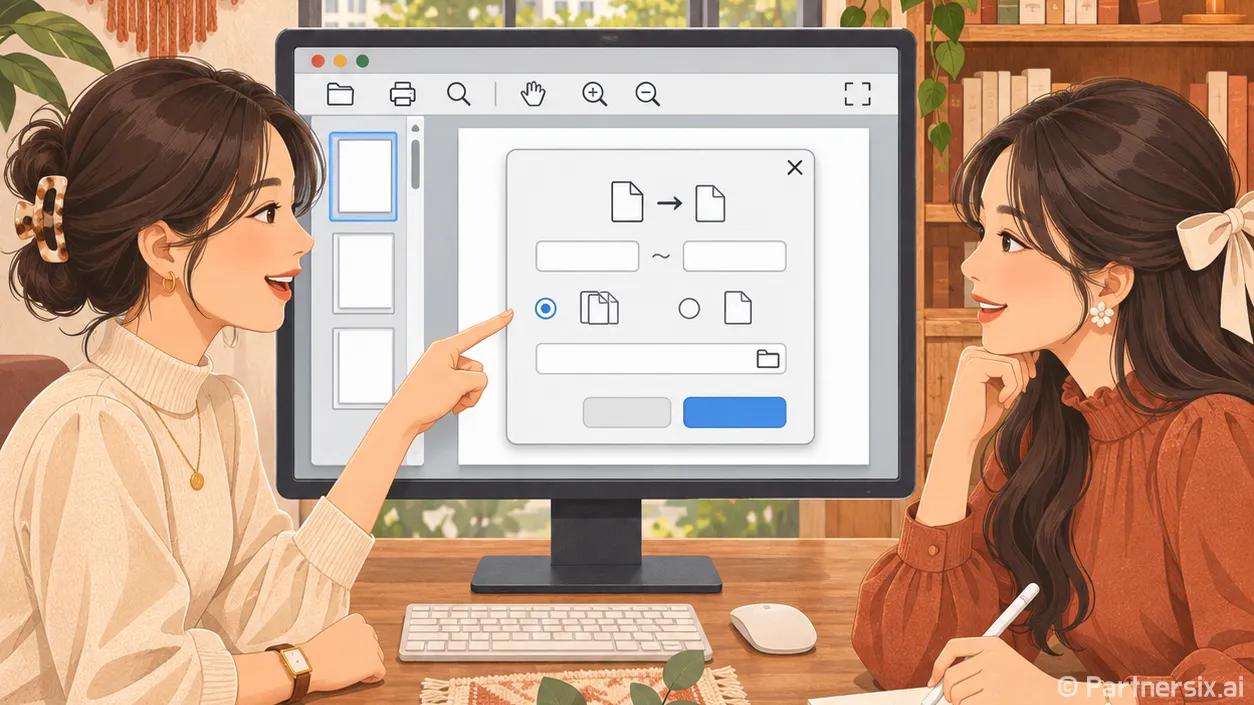
한컴오피스 2024 한PDF 도움말에는 [도구-쪽 추출하기]가 안내되어 있습니다. 필요한 쪽을 지정하면 그 쪽들만 들어 있는 새 PDF가 열리고, 이를 별도 파일로 저장하는 방식입니다. 예를 들어 12쪽 중 5쪽을 빼고 싶다면 1~4쪽과 6~12쪽을 남기면 됩니다. 작업 전에 원본의 전체 쪽수를 확인하고, 빼려는 쪽의 앞뒤 내용을 한 번씩 보는 편이 안전합니다. 스캔 파일은 빈 종이처럼 보여도 뒷면의 도장이나 메모가 희미하게 찍혀 있을 때가 있거든요.
한pdf 페이지 삭제 효과를 내는 추출 순서
먼저 한PDF에서 원본 PDF를 엽니다. 왼쪽 축소판으로 불필요한 쪽의 위치를 확인한 뒤 상단 [도구-쪽 추출하기]를 누릅니다. 대화 상자에서 [일부분]을 선택하고 남길 쪽 범위를 입력합니다. 12쪽 중 5쪽만 제외한다면 ‘1-4,6-12’입니다. 쉼표는 떨어진 구간을 나누고, 하이픈은 연속된 쪽을 뜻합니다.
- 첫 쪽을 빼려면 2쪽부터 마지막 쪽까지 입력합니다.
- 마지막 쪽을 빼려면 1쪽부터 마지막 바로 앞 쪽까지 입력합니다.
- 중간의 여러 장을 빼려면 남길 구간을 쉼표로 이어 입력합니다. 10쪽 문서에서 4~6쪽을 제외할 때는 ‘1-3,7-10’입니다.
[확인]을 누르면 선택한 쪽으로 새 문서가 열립니다. 여기서 [파일-다른 이름으로 저장하기]를 눌러 이름을 바꿔 저장합니다. ‘보고서_5쪽제외’처럼 무엇을 뺐는지 적어 두면 원본과 편집본을 혼동하기 어렵습니다. 저장 후에는 새 파일을 다시 열어 전체 쪽수가 11쪽인지, 원래 4쪽 다음에 6쪽 내용이 이어지는지 확인합니다. 쪽번호가 인쇄된 문서라면 새 PDF의 다섯 번째 장에 ‘6’이 보일 수 있습니다. 페이지가 잘못 남은 것이 아니라 원본에 인쇄된 번호가 그대로 보이는 경우입니다.
범위 입력보다 축소판 선택이 편할 때
빼야 할 쪽이 여기저기 흩어져 있으면 범위를 타이핑하다가 번호를 빠뜨리기 쉽습니다. 그럴 때는 왼쪽 축소판에서 남길 쪽을 직접 고를 수 있습니다. 떨어진 쪽은 Ctrl 키를 누른 채 클릭하고, 연속된 구간은 첫 쪽을 누른 뒤 Shift 키를 누른 채 끝 쪽을 클릭합니다. 이어서 선택한 축소판에서 마우스 오른쪽 버튼을 눌러 [선택한 쪽 추출하기]를 실행합니다. 새 문서가 열리면 역시 다른 이름으로 저장합니다.
다만 30쪽 문서에서 한 장만 제외하는 작업이라면 나머지 29장을 일일이 선택하는 것보다 범위 입력이 간단합니다. 반대로 필요한 장이 세 장뿐이라면 축소판 선택이 눈으로 확인하기 좋습니다. 어느 방식을 쓰든 선택 기준은 ‘지울 쪽’이 아니라 ‘남길 쪽’이라는 점만 기억하면 됩니다. 한컴 도움말에서도 쪽 추출은 문서의 일부를 새 PDF로 만드는 기능으로 설명합니다.
저장한 파일에서 꼭 확인할 부분
추출 결과는 원본과 별개의 PDF입니다. 원본 파일을 보관하면 번호를 잘못 입력했을 때 다시 만들 수 있습니다. 특히 계약서나 제출 서류라면 앞표지, 서명란, 첨부 목록이 빠지지 않았는지 처음부터 끝까지 넘겨보는 게 좋습니다. ‘빈 쪽 하나만 뺐다’고 생각했는데 실제로는 양면 스캔의 뒷장인 경우도 있습니다.
암호가 걸렸거나 편집 권한이 제한된 PDF는 추출이 막힐 수 있습니다. 이때는 문서 소유자에게 권한이 있는 파일을 요청하는 것이 먼저입니다. 또 추출한 PDF의 책갈피나 링크, 양식 입력칸이 중요한 문서라면 저장 후 해당 기능이 작동하는지도 직접 확인해야 합니다. 단순한 스캔본과 달리 이런 요소는 쪽수만 맞아도 작업이 끝났다고 보기 어렵습니다.
한PDF에서 한 장을 지우려고 메뉴를 오래 찾는 것보다, 남길 쪽을 골라 새 파일로 저장하는 편이 제게는 더 편했습니다. 특히 원본이 그대로 남아 있어 제출 직전에도 결과를 다시 대조할 수 있다는 점이 마음에 듭니다.