알람 앱 설정 헷갈릴 때 기본 시계로 맞추는 방법
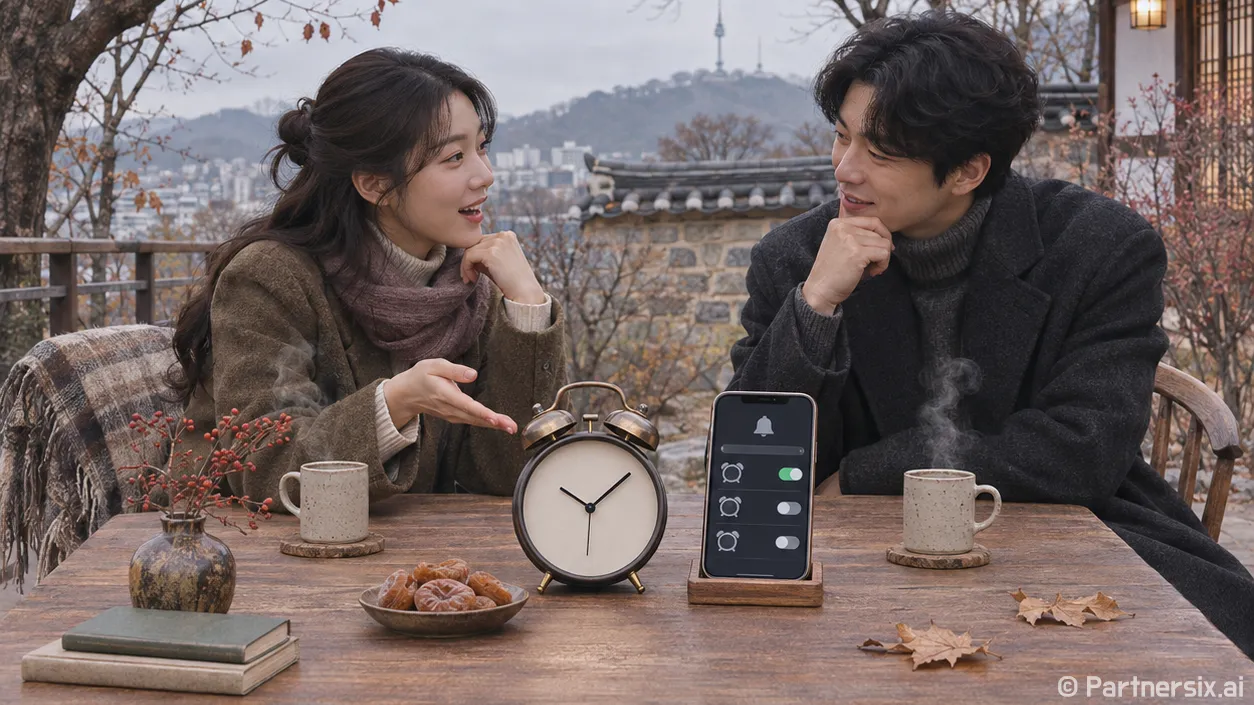
얼마 전 아침 알람을 맞췄는데, 화면에는 시간이 제대로 떠 있어도 소리가 너무 작아 놓칠 뻔했습니다. 알람 앱 설정은 시간을 입력하는 데서 끝나지 않더군요. 요일, 소리, 음량, 다시 알림까지 한 번에 확인해야 다음 날 마음이 편합니다. 별도 앱을 설치하기 전에 휴대전화에 들어 있는 시계 앱부터 맞춰보는 게 가장 빠릅니다.
시간보다 먼저 반복 요일을 확인하기
아이폰과 안드로이드 모두 시계 앱을 열어 ‘알람’에서 추가 버튼을 누르면 새 알람을 만들 수 있습니다. 시간을 고른 뒤 평일에만 울릴지, 특정 요일에만 울릴지를 지정하세요. 오전 7시를 맞춰도 반복 요일에서 월요일이 빠져 있으면 월요일 아침에는 울리지 않습니다. 특히 오후 회의 알람을 만들 때 오전·오후 표시를 반대로 고르는 실수가 잦습니다.
저는 반복 알람에 ‘출근 준비’, 한 번만 울릴 알람에 ‘서류 제출’처럼 이름을 붙입니다. 같은 오전 8시라도 용도가 보이면 끄거나 고칠 때 덜 헷갈립니다. 휴일에 평일 알람을 잠깐 끌 때는 삭제보다 알람 옆 스위치를 끄는 편이 편합니다. 다만 반복 알람의 스위치를 끄면 이후 반복 일정도 함께 꺼질 수 있으니, 다음 출근 전 다시 켰는지 확인해야 합니다.
소리와 음량은 따로 맞추기
알람 시간을 맞춘 다음에는 알람 항목을 열어 소리를 직접 골라야 합니다. 화면에 알람이 켜져 있어도 소리가 ‘없음’이거나 무음으로 지정되고 진동까지 꺼져 있으면 알아채기 어렵습니다. 처음에는 기본 제공 소리 중 잘 들리는 것을 고르고, 진동도 함께 켜두는 편이 무난합니다. 좋아하는 노래를 지정할 수 있는 기종도 있지만, 외부 음악 서비스의 계정이나 재생 조건을 확인해야 할 수 있어 중요한 기상 알람에는 기본 소리가 간단합니다.
아이폰에서는 시계 앱에서 각 알람의 소리를 고른 뒤, ‘설정’의 ‘사운드 및 햅틱’에서 알람 음량을 확인합니다. 메뉴 이름은 운영체제 버전에 따라 조금 다를 수 있습니다. 안드로이드는 시계 앱의 알람 소리와 휴대전화의 알람 음량을 각각 확인하세요. 동영상 소리가 잘 들린다고 알람 음량까지 충분한 것은 아닙니다. 화면을 보지 않고도 들릴 만큼만 올려두면 아침에 갑자기 큰 소리에 놀랄 일도 줄어듭니다.
다시 알림은 필요한 만큼만 쓰기
다시 알림은 알람을 잠시 멈췄다가 다시 울리게 하는 기능입니다. 아이폰에서는 알람을 편집하며 다시 알림을 켜고 연기 시간을 고를 수 있습니다. 구글 시계 앱도 설정에서 다시 알림 시간을 바꿀 수 있습니다. 저는 기상 알람에는 다시 알림을 켜되, 약속 출발이나 파일 제출처럼 바로 행동해야 하는 알람에는 꺼둡니다. ‘조금 있다가’ 버튼을 누른 뒤 일을 잊는 경우가 있어서입니다.
알람을 여러 개 두고 싶다면 너무 촘촘하게 배치하지 않는 게 좋습니다. 구글의 시계 앱 안내에는 두 알람을 가까운 시간에 설정하면 앞선 알람이 취소될 수 있어 5분 간격을 두라고 나옵니다. 오전 7시와 7시 1분처럼 겹치게 만드는 것보다, 먼저 한 알람의 소리와 다시 알림 동작을 확인하는 편이 확실합니다.
설정 직후 2분짜리 시험 알람 울려보기
중요한 일정 전날에는 현재 시간보다 2분 뒤로 시험 알람을 하나 만듭니다. 소리가 나는지, 진동이 느껴지는지, 잠금 화면에서 중지와 다시 알림을 구분할 수 있는지 확인한 뒤 시험 알람을 삭제합니다. 이 짧은 확인으로 오전·오후를 잘못 골랐거나 음량을 낮춰둔 문제를 바로 찾을 수 있습니다.
울리지 않았다면 먼저 알람 스위치, 반복 요일, 소리의 ‘없음’ 설정, 알람 음량 순서로 확인하세요. 안드로이드에서 방해 금지 모드를 쓴다면 그 모드가 알람을 허용하는지도 살펴야 합니다. 아이폰의 기본 시계 알람은 무음 모드나 집중 모드를 켜도 소리가 나지만, 지정한 알람 소리와 음량은 여전히 확인해야 합니다. 아침에 믿고 쓸 알람은 기능이 많은 앱보다, 내 휴대전화에서 실제로 한 번 울려본 설정입니다.