앱 잠금 설정 아이폰과 갤럭시에서 하는 방법
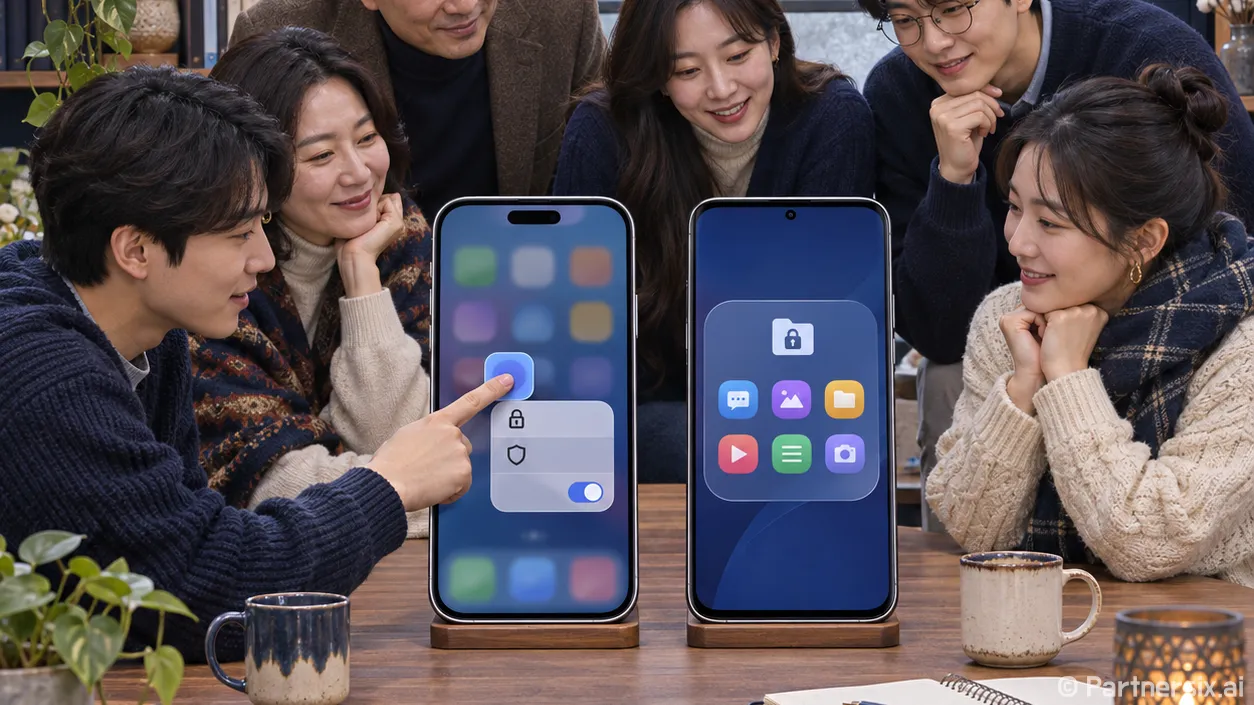
얼마 전 휴대전화로 문서 파일 하나를 보여주다가 메신저 알림이 화면에 뜬 적이 있습니다. 잠깐 폰을 건네는 상황에서도 사적인 앱은 따로 잠가 두는 편이 마음이 편하더군요. 그런데 앱 잠금 설정은 기종마다 방식이 꽤 다릅니다. 아이폰은 앱 아이콘에서 바로 잠글 수 있고, 갤럭시는 보안 폴더에 앱을 따로 넣는 방식이 기본입니다.
아이폰은 앱 아이콘을 길게 눌러 잠그기
iOS 18 이상 아이폰이라면 홈 화면에서 잠글 앱을 길게 누릅니다. 메뉴에 ‘Face ID 요구’가 나타나면 선택하고, 한 번 더 확인한 뒤 얼굴 인식으로 인증하면 됩니다. 기종에 따라 ‘Touch ID 요구’ 또는 암호 요구로 표시될 수 있습니다. 설정 앱을 뒤져서 앱별 스위치를 찾을 필요가 없는 방식입니다.
- 홈 화면에서 잠글 앱 아이콘을 길게 누릅니다.
- ‘Face ID 요구’를 누르고 화면 안내에 따라 다시 확인합니다.
- 앱을 닫았다가 다시 열어 인증 화면이 나오는지 확인합니다.
Apple 안내에 따르면 잠긴 앱은 열 때마다 인증이 필요하고, 앱을 종료하면 다시 잠깁니다. 잠긴 앱의 내용은 알림 미리보기나 검색 결과 같은 곳에서도 가려집니다. 메신저나 사진 관련 앱처럼 내용 노출이 신경 쓰이는 앱에 유용합니다.
앱 아이콘까지 숨기고 싶다면 같은 메뉴에서 ‘가리기 및 Face ID 요구’를 선택할 수 있습니다. 가려진 앱은 앱 보관함 아래쪽 ‘가려짐’ 폴더에서 인증 후 열 수 있습니다. 다만 별도로 내려받은 앱만 가릴 수 있고, 일부 기본 앱은 잠금 자체가 지원되지 않습니다. 메뉴가 보이지 않는다면 먼저 iOS 버전과 해당 앱의 지원 여부를 확인하는 게 빠릅니다.
갤럭시는 보안 폴더에 앱을 따로 넣기
갤럭시에서 ‘앱마다 비밀번호 걸기’를 찾다가 설정 메뉴만 오래 헤맨 적이 있습니다. 삼성의 기본 제공 방법은 보안 폴더입니다. 설정에서 ‘보안 폴더’를 검색해 실행하고, 화면 안내에 따라 패턴·PIN·비밀번호 가운데 잠금 방식을 정합니다. 기종과 소프트웨어 버전에 따라 메뉴 위치나 이름은 조금씩 다를 수 있습니다.
- 설정 검색창에서 ‘보안 폴더’를 찾아 처음 설정을 마칩니다.
- 보안 폴더를 열고 앱 추가 버튼을 눌러 필요한 앱을 선택합니다.
- 폴더를 잠근 뒤 다시 열어 인증이 필요한지 확인합니다.
여기서 많이 헷갈리는 부분이 있습니다. 보안 폴더에 앱을 추가하면 기존 앱 아이콘에 자물쇠가 붙는 식이 아니라, 보호된 공간에서 쓸 앱이 별도로 마련됩니다. 원래 위치의 앱은 그대로 남을 수 있으니, 그 앱의 알림이나 로그인 상태까지 보호된다고 생각하면 곤란합니다. 예를 들어 개인용 메신저를 보안 폴더에서만 쓰려면 기존 앱 쪽 계정과 알림도 함께 점검해야 합니다.
삼성은 보안 폴더에 문서, 사진, 동영상도 넣을 수 있다고 안내합니다. 앱 하나보다 계약서나 신분증 사진 같은 파일을 보호하고 싶다면 이쪽이 더 실용적입니다. 보안 폴더의 자동 잠금 시점도 확인해 두세요. 폴더가 열린 상태로 남아 있으면 잠금 효과를 기대하기 어렵습니다.
픽셀과 다른 안드로이드폰은 기능 이름부터 확인하기
안드로이드폰이라고 설정 경로가 모두 같지는 않습니다. Android 15 이상을 지원하는 픽셀에서는 ‘비공개 스페이스’를 쓸 수 있습니다. 설정의 ‘보안 및 개인 정보 보호’에서 비공개 스페이스를 찾고, 기기 화면 잠금으로 인증한 다음 별도 잠금 방식을 정하면 됩니다. 이 공간에 앱을 설치하면 기존 공간의 앱과는 별개로 실행됩니다.
비공개 스페이스에는 주의할 점도 있습니다. Google 안내에 따르면 공간이 잠긴 동안 그 안의 앱은 중지되어 알림이나 백그라운드 작업이 작동하지 않습니다. 실시간 알림이 중요한 메신저를 넣었다면 예상대로 알림이 오는지 먼저 확인해야 합니다. 제조사나 관리 정책에 따라 기능 자체가 제공되지 않을 수도 있습니다.
잠깐 휴대전화를 빌려줄 때는 ‘화면 고정’도 쓸 만합니다. 한 앱 화면에 머물도록 하는 기능이라 상대가 다른 앱으로 이동하는 일을 막는 데 맞습니다. 다만 고정한 앱을 여는 사람에게 비밀번호를 요구하는 앱 잠금과는 용도가 다릅니다.
설정 뒤에는 이 세 가지만 직접 확인하기
첫째, 잠근 앱이나 보호 공간을 닫고 다시 열어 인증을 요구하는지 봅니다. 둘째, 잠금 화면 알림에 메시지나 파일명이 드러나지 않는지 확인합니다. 셋째, 갤럭시 보안 폴더나 비공개 스페이스를 쓴다면 원래 위치에 같은 앱과 데이터가 남아 있는지 살펴봅니다.
앱 잠금 설정은 버튼을 켠 순간보다 실제로 폰을 건넸을 때 어떻게 보이는지가 더 중요했습니다. 자주 쓰는 앱 하나만 먼저 설정한 뒤 알림과 재실행 화면까지 확인하면, 내 사용 방식에 맞는 잠금 수준을 금방 찾을 수 있습니다.