갤럭시탭S8울트라로 PDF 자료 정리하는 방법
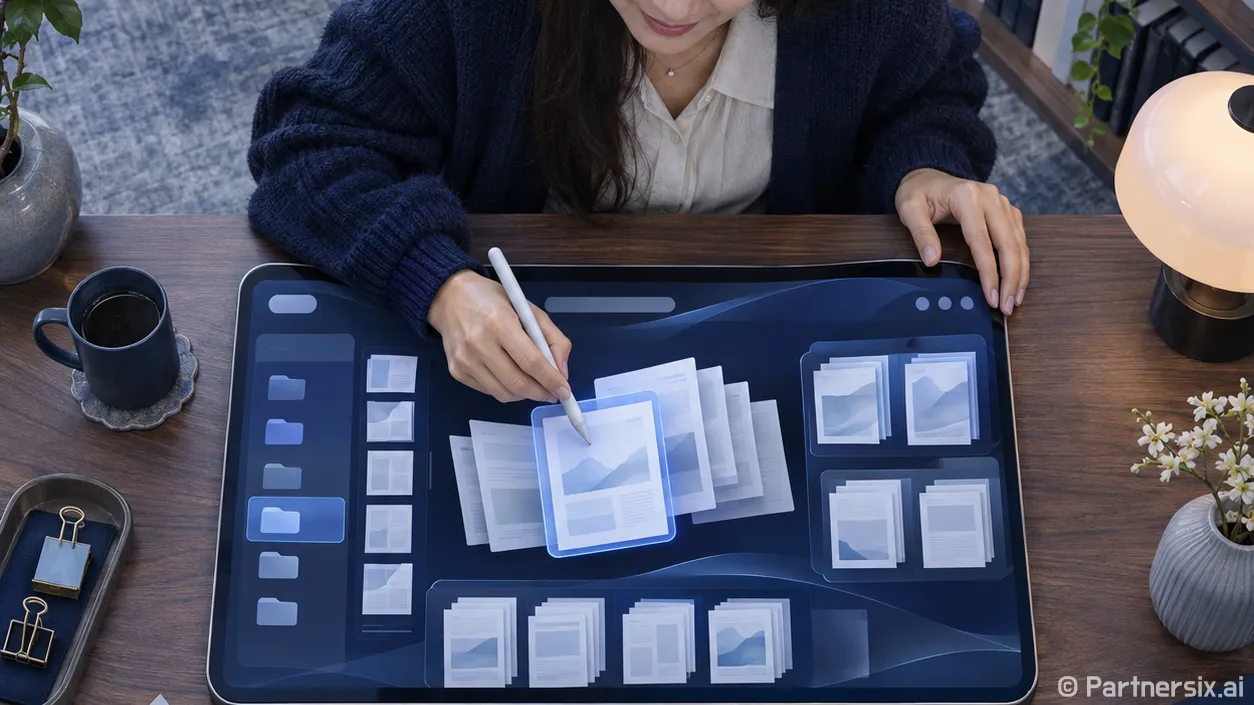
파일을 여러 개 받아 태블릿에서 확인하다 보면, 어느 것이 원본이고 어느 것이 수정본인지 헷갈릴 때가 있습니다. 갤럭시탭S8울트라는 화면이 넓어서 자료를 읽고 필기하기 편하지만, 저장 위치부터 잡아두면 나중에 파일을 찾는 시간까지 줄일 수 있습니다. 저는 PDF를 받으면 먼저 폴더에 넣고, 필기본은 원본과 다른 이름으로 저장합니다.
파일을 열기 전에 폴더부터 나누기
삼성전자 제품 사양 안내에 따르면 갤럭시탭S8울트라는 14.6형 화면과 microSD 카드 확장을 지원합니다. 자료를 많이 담을 수 있어도 ‘다운로드’ 폴더에 계속 쌓아두면 찾기는 어렵습니다. 내 파일 앱에서 작업별 폴더를 만들고, 받은 파일을 열기 전에 옮기는 편이 간단합니다.
예를 들어 ‘2026_계약서’, ‘2026_강의자료’처럼 용도가 드러나는 폴더를 만들 수 있습니다. 파일 이름에는 날짜와 문서명을 앞에 두면 좋습니다. ‘최종.pdf’, ‘최종수정.pdf’ 대신 ‘1102_계약서_원본.pdf’, ‘1102_계약서_서명본.pdf’처럼 적으면 목록만 봐도 구분됩니다. 날짜는 월일 네 자리보다 연도까지 넣는 쪽이 오래 보관할 때 안전합니다.
내장 저장 공간과 microSD 카드를 함께 쓴다면 작업 중인 파일은 한곳에 모아두세요. 같은 이름의 파일을 두 저장 공간에 따로 수정하면 어느 쪽이 최신인지 확인해야 합니다. microSD 카드는 보관 공간으로 쓰고, 중요한 문서는 별도로 백업해 두는 흐름이 덜 헷갈립니다.
PDF 원본을 남기고 필기본 만들기
PDF에 표시할 내용이 있다면 원본을 복사한 뒤 삼성 노트에서 열어 보세요. 계약서나 신청서처럼 다시 확인해야 할 문서는 특히 그렇습니다. 펜으로 체크하거나 메모를 적은 뒤 공유 또는 내보내기 메뉴에서 PDF 형식을 선택해 저장하면, 상대에게 보낼 파일을 따로 마련할 수 있습니다. 메뉴 이름과 위치는 앱 버전에 따라 조금 다를 수 있습니다.
보내기 전에는 내 파일 앱에서 내보낸 PDF를 다시 열어 첫 페이지와 마지막 페이지를 확인합니다. 글씨가 잘리는지, 필기가 들어갔는지, 페이지 순서가 맞는지만 봐도 실수를 꽤 줄일 수 있습니다. 원본 1개와 필기본 1개를 나란히 두고 파일 이름 끝에 ‘원본’, ‘필기본’을 붙이면 더 명확합니다.
긴 문서를 읽을 때는 화면을 나눠 한쪽에는 PDF, 다른 쪽에는 메모나 파일 목록을 띄우는 방식이 편합니다. 삼성전자는 탭 S8 시리즈의 화면 분할과 DeX 기능을 안내하고 있습니다. 다만 두 앱을 동시에 띄웠을 때 글자가 작아진다면, 분할 비율을 조절하거나 PDF를 전체 화면으로 돌려 읽는 게 낫습니다.
여러 파일을 보낼 때는 묶기 전에 확인하기
사진 8장과 PDF 2개를 보내야 한다면 파일을 하나씩 골라 보내기보다 한 폴더에 모은 뒤 압축하는 편이 수월합니다. 내 파일 앱에서 해당 파일을 선택하고 압축 메뉴를 찾아 ZIP 파일을 만들면 됩니다. 메뉴가 보이지 않을 때는 파일을 길게 누른 뒤 ‘더보기’를 확인해 보세요. 압축 메뉴의 위치는 기기 소프트웨어 버전에 따라 달라질 수 있습니다.
압축은 파일을 한데 묶는 데 특히 유용합니다. 이미 압축된 사진이나 PDF는 ZIP으로 만들어도 용량이 크게 줄지 않을 수 있습니다. 용량 제한이 걸린 제출처라면 ZIP을 만든 뒤 파일 크기를 확인하세요. 사진이 원인이라면 필요한 해상도로 다시 저장하고, PDF가 크다면 이미지가 많이 들어간 페이지부터 점검하는 식이 빠릅니다.
파일을 묶은 뒤에는 ZIP을 한 번 열어 개수와 이름을 확인합니다. 제출용 폴더에 개인 메모나 이전 버전이 섞이는 일이 의외로 흔합니다. 받는 사람이 바로 알아볼 수 있도록 ZIP 이름도 ‘1102_신청서류_홍길동.zip’처럼 목적 중심으로 적으면 좋습니다.
태블릿에서 끝내기 어려운 작업 구분하기
갤럭시탭S8울트라의 큰 화면과 DeX는 여러 창을 놓고 파일을 대조할 때 쓸 만합니다. PDF 읽기, 펜 필기, 파일명 변경, 폴더 이동, ZIP 묶기 정도는 태블릿에서 흐름이 이어집니다. 반면 복잡한 문서 양식의 서식 수정이나 대량 파일의 일괄 변환은 사용하는 앱의 기능을 먼저 확인하는 게 좋습니다.
제출 직전에는 형식보다 결과물을 확인합니다. 파일이 열리는지, 페이지가 빠지지 않았는지, 지정된 이름과 용량에 맞는지 세 가지만 확인해도 다시 보내는 일을 줄일 수 있습니다. 태블릿으로 파일 일을 처리할 때 가장 편해지는 순간은 새 도구를 더 설치했을 때보다, 원본과 제출본의 자리를 분명히 정해뒀을 때였습니다.