갤럭시탭S9울트라로 PDF와 파일 다루는 방법
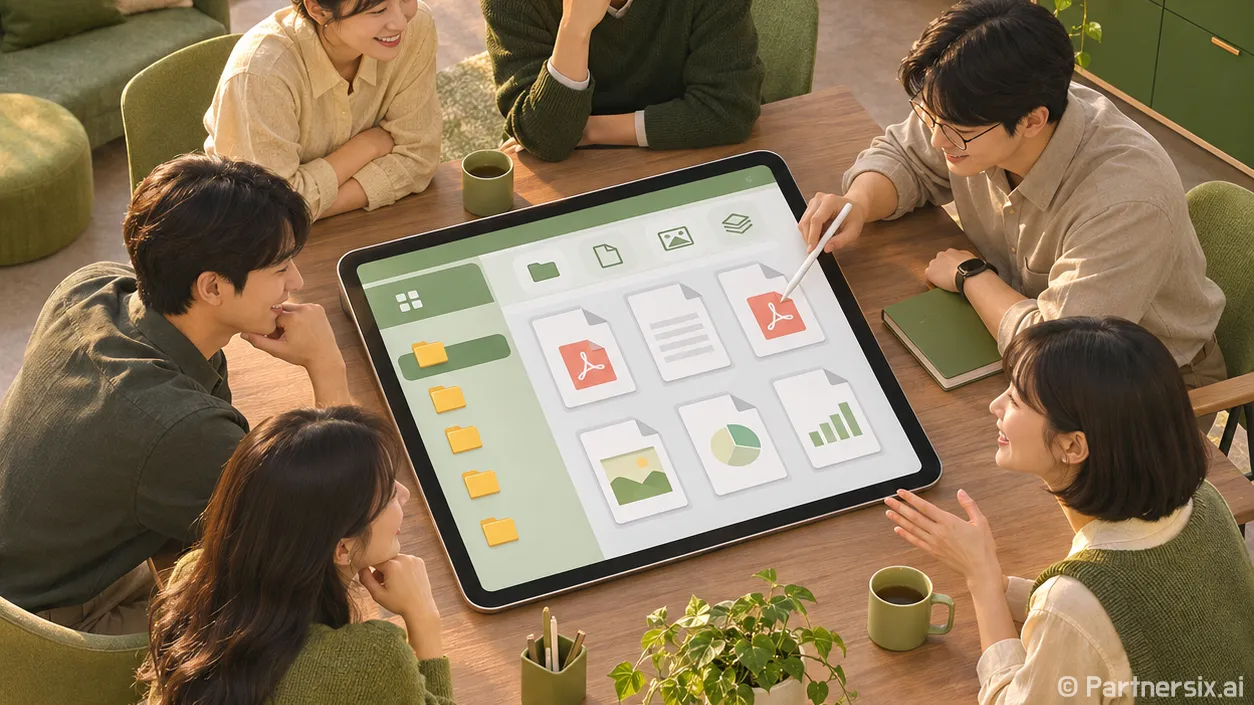
얼마 전 계약서 PDF를 확인하면서 사진 몇 장도 함께 보내야 했는데, 파일을 열고 이름을 바꾸는 일만 반복해도 시간이 꽤 걸렸다. 갤럭시탭S9울트라는 이런 작업을 한 화면에서 이어가기 편하다. 14.6인치 화면에 문서를 띄워 두고 S펜으로 표시한 뒤, 기본 앱에서 파일을 모아 보낼 수 있다. 자주 쓰는 흐름을 한 번 만들어 두면 별도 유료 앱을 찾는 일도 줄어든다.
PDF를 받을 때 폴더부터 나누기
다운로드한 파일을 그대로 두면 이름이 비슷한 문서가 금방 쌓인다. 먼저 ‘내 파일’ 앱에서 작업용 폴더를 만든다. 예를 들어 ‘계약서_원본’, ‘계약서_수정본’, ‘제출용’처럼 원본과 결과물을 구분하면 나중에 잘못된 파일을 보내는 일을 줄일 수 있다. 날짜가 필요한 작업이라면 파일명 앞에 ‘20261102’처럼 연월일을 붙이는 방식도 편하다.
파일을 옮길 때는 처음부터 ‘이동’보다 ‘복사’를 쓰는 편이 안전하다. 특히 메일이나 메신저에서 받은 문서는 원본을 남겨 두고 작업 폴더에서 편집해야 다시 시작하기 쉽다. 수정이 끝난 뒤에는 ‘내 파일’에서 파일명과 저장 위치를 확인한다. 이름에 ‘최종’, ‘진짜최종’을 계속 붙이는 것보다 ‘계약서_검토본_20261102’처럼 용도와 날짜를 적는 쪽이 찾기 쉽다.
삼성 노트에서 PDF에 표시하고 다시 저장하기
서명 위치나 수정 요청 부분을 표시할 때는 기본 앱인 삼성 노트가 간단하다. 삼성 노트에서 새 노트를 만들고 PDF를 추가하거나, PDF 가져오기 메뉴로 파일을 불러온다. 문서를 펼친 다음 S펜으로 밑줄을 긋고 여백에 메모를 적으면 된다. 화면이 넓어서 두 쪽짜리 양식의 항목을 비교할 때도 확대와 축소를 덜 반복하게 된다.
여기서 한 가지 구분할 점이 있다. 삼성 노트에 PDF를 가져오면 원본 파일 자체를 바로 고치는 방식이 아니라, 앱 안에 가져온 사본에 메모를 더하는 방식이다. 인쇄된 글자를 문서 편집기처럼 직접 바꿔야 한다면 원본 문서 파일을 수정해야 한다. 표시를 마친 뒤에는 노트의 더보기 메뉴에서 ‘파일로 저장’을 누르고 PDF를 선택한다. 저장 폴더를 ‘제출용’으로 지정한 다음, ‘내 파일’에서 새 PDF를 다시 열어 펜 표시가 보이는지 확인하면 된다.
화면을 나눠 원본과 작성 화면 함께 보기
양식에 내용을 옮겨 적을 때는 앱을 계속 전환하는 순간 실수가 생긴다. 최근 앱 화면이나 작업 표시줄에서 한 앱을 분할 화면으로 열고, 다른 쪽에 PDF나 메모 앱을 배치하면 원본을 보면서 입력할 수 있다. 예를 들어 왼쪽에는 안내 PDF, 오른쪽에는 작성 중인 문서를 두는 식이다. 모든 앱이 분할 화면을 지원하지는 않으므로 메뉴가 보이지 않으면 다른 문서 앱에서 열어 보는 편이 빠르다.
창을 여러 개 띄워야 한다면 빠른 설정에서 Samsung DeX를 켤 수 있다. 갤럭시탭S9울트라는 태블릿 화면만으로도 DeX를 쓸 수 있어 외부 모니터가 꼭 필요하지 않다. 다만 화면 구성과 진입 방법은 소프트웨어 버전에 따라 달라질 수 있다. 처음에는 분할 화면으로 두 앱만 놓고, 파일을 여러 곳으로 옮기는 작업이 많을 때 DeX를 쓰는 정도가 부담이 적다.
여러 파일을 보낼 때는 압축의 목적 확인하기
사진, PDF, 문서 파일을 한 번에 전달해야 한다면 ‘내 파일’에서 대상 파일을 선택하고 더보기의 ‘압축’을 이용해 ZIP 파일로 묶을 수 있다. 받는 사람 입장에서는 첨부파일 여러 개를 따로 저장할 필요가 없다. 다만 ZIP은 파일을 하나로 묶는 데 특히 유용한 기능이다. 이미 압축된 사진이나 PDF는 ZIP으로 만들어도 용량이 크게 줄지 않을 수 있다.
전송 제한 때문에 크기를 줄여야 한다면 ZIP을 만든 뒤 실제 파일 크기를 확인한다. 그래도 크다면 고해상도 사진을 필요한 크기로 다시 저장하거나, 문서에 들어간 불필요한 이미지를 줄이는 편이 효과적일 수 있다. 제출처가 ZIP을 받지 않는 경우도 있으니 요구 형식도 먼저 확인한다. 작업이 끝나면 ‘제출용’ 폴더의 파일을 한 번씩 열어 보고 이름과 페이지 순서를 점검한다. 큰 화면의 장점은 화려한 기능보다 이런 마지막 확인을 편하게 해준다는 데 있다.