갤럭시탭S9에서 PDF에 필기하고 보내는 방법
얼마 전 신청서 PDF를 받아 빈칸을 확인하고 의견까지 적어 돌려줘야 했습니다. 갤럭시탭S9에 이미 삼성 노트와 S펜이 있는데, 이 정도 작업에 별도 유료 앱을 설치할 필요는 없겠더라고요. 파일을 불러와 표시하고 PDF로 다시 저장하는 순서만 익혀두면 비슷한 문서가 올 때마다 빠르게 처리할 수 있습니다.
받은 PDF는 먼저 파일 위치를 확인합니다
메일이나 메신저에서 받은 문서는 다운로드 폴더에 들어가는 경우가 많습니다. 먼저 ‘내 파일’ 앱에서 파일 이름을 검색해 열리는지 확인하세요. 이름이 비슷한 문서가 여럿이라면 받은 날짜와 페이지 수도 함께 봐두는 편이 좋습니다. 잘못된 버전에 표시를 시작하면 나중에 다시 옮겨 적어야 하니까요.
작업 전에는 원본 파일을 그대로 두고, 완성본에 다른 이름을 붙이는 방식이 편합니다. 삼성전자 안내에 따르면 PDF를 삼성 노트로 가져오면 원본을 직접 바꾸는 대신 노트 안에 복사본이 만들어집니다. 그래도 제출할 파일을 구분하기 쉽도록 ‘신청서_검토본’처럼 이름을 정해두면 좋습니다.
삼성 노트로 불러와 S펜으로 표시합니다
삼성 노트를 열고 새 노트 만들기 아이콘을 길게 누른 뒤 ‘PDF 가져오기’를 선택합니다. 화면 구성에 따라 새 노트를 만든 다음 삽입 아이콘에서 PDF를 고르는 방식도 있습니다. 저장된 폴더에서 문서를 선택하면 페이지 위에 바로 필기할 수 있습니다. 메뉴 이름이나 아이콘 위치는 앱 버전에 따라 조금 다를 수 있습니다.
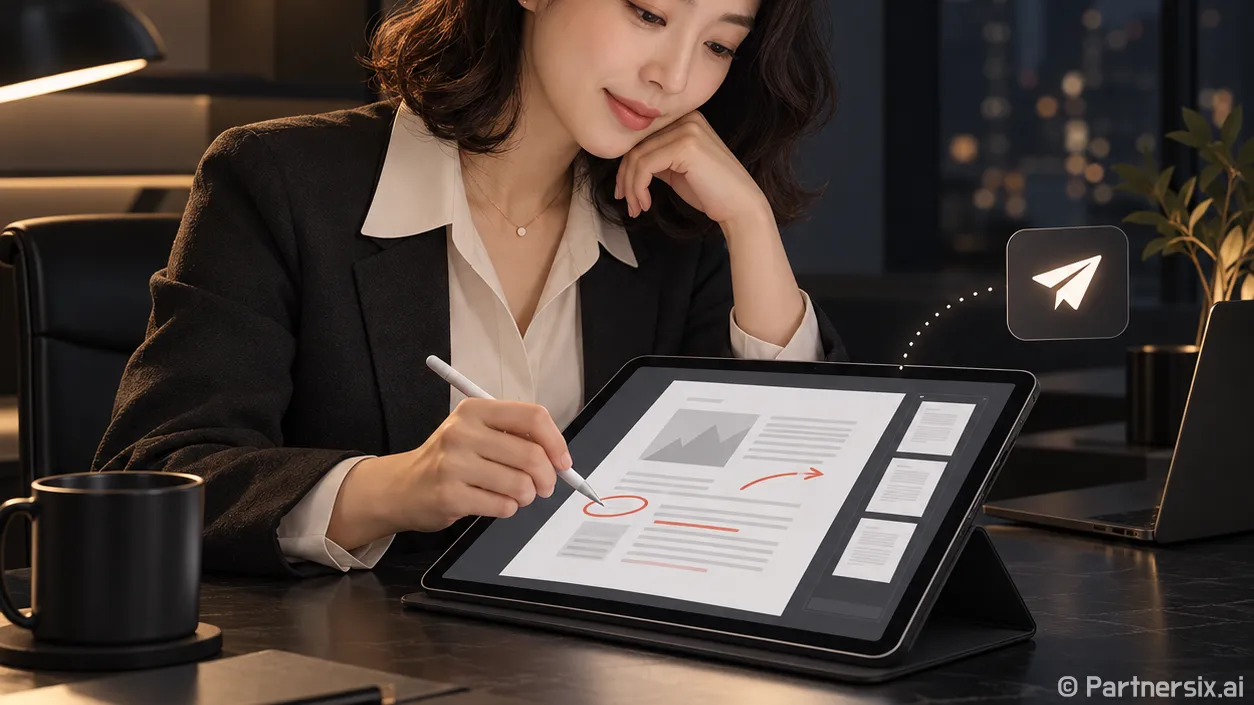
저는 먼저 문서 전체를 훑고 수정할 부분에만 표시합니다. 예를 들어 8쪽짜리 계약 검토본이라면 2쪽의 날짜에 동그라미를 치고, 5쪽 빈칸 옆에 짧은 메모를 남기는 식입니다. 색을 여러 개 쓰기보다 수정 요청은 빨간색, 개인 확인용 메모는 파란색처럼 두 가지만 정하면 상대가 읽기도 쉽습니다. 확대해서 쓴 뒤 원래 크기로 돌아와 글씨가 읽히는지도 확인하세요.
여기서 헷갈리기 쉬운 점이 있습니다. 삼성 노트에서 PDF에 글씨나 그림을 덧붙일 수는 있지만, 원래 PDF에 인쇄된 문장 자체를 워드 문서처럼 고치는 작업과는 다릅니다. 오타를 직접 바꿔야 하는 문서라면 작성자에게 원본 문서 파일을 요청하는 편이 정확합니다. 서명이나 빈칸 입력도 제출처가 특정 입력 방식이나 인증을 요구하는지 먼저 확인해야 합니다.
종이 문서는 카메라로 찍어 같은 흐름에 넣습니다
상대가 PDF가 아닌 종이 양식을 줬다면 갤럭시탭S9의 카메라로 문서를 비춰보세요. 문서가 인식되면 스캔 버튼이 나타나고, 촬영 후 갤러리에 저장할 수 있습니다. 삼성전자 안내에도 갤럭시탭S9에서 스캔한 이미지를 삼성 노트에 넣는 절차가 소개돼 있습니다. 밝은 곳에서 종이 네 귀퉁이가 화면 안에 들어오게 찍으면 글자가 잘릴 가능성이 줄어듭니다.
스캔한 뒤에는 삼성 노트에서 새 노트를 만들고 첨부 아이콘으로 갤러리의 이미지를 넣습니다. 그 위에 S펜으로 표시한 다음 PDF로 저장하면 종이 문서도 보내기 쉬운 파일이 됩니다. 다만 흐리게 찍힌 글씨가 PDF로 저장된다고 선명해지는 것은 아닙니다. 이름, 금액, 날짜처럼 중요한 부분은 저장 전에 확대해서 읽어보는 게 안전합니다.
보내기 전 PDF로 저장하고 한 번 다시 엽니다
필기가 끝났다면 노트 오른쪽 위의 더보기 메뉴에서 ‘파일로 저장’을 누르고 PDF 파일을 선택합니다. 저장할 폴더와 이름을 지정하면 내 파일 앱에서 완성본을 찾을 수 있습니다. 바로 전달할 때는 공유 메뉴에서 PDF 형식을 선택하는 방법도 있지만, 저는 먼저 파일로 저장하는 쪽이 편합니다. 보낸 뒤에도 어떤 버전을 전달했는지 확인하기 쉽기 때문입니다.
마지막 확인은 30초면 충분합니다. 저장한 PDF를 다시 열어 첫 장과 마지막 장이 있는지, 표시가 빠진 페이지는 없는지, 파일 이름에 ‘최종’ 같은 모호한 말만 붙어 있지는 않은지 봅니다. 예를 들어 ‘신청서_20261031_제출본’처럼 날짜와 용도를 넣으면 다음 주에 같은 문서를 다시 받아도 구별하기 쉽습니다. 메신저로 보내기 전에는 파일을 한 번 눌러 실제 PDF가 열리는지도 확인합니다.
갤럭시탭S9에서는 문서를 읽다가 S펜으로 표시하고 바로 PDF로 내보내는 흐름이 자연스럽습니다. 저는 수정할 내용이 적은 문서일수록 이 기본 도구 조합을 자주 쓰게 됩니다. 원본과 보낼 파일의 이름만 분명히 나눠두면, 급하게 처리한 문서도 나중에 다시 찾기 수월합니다.