오버워치 플레이 영상 저장하고 용량 줄이는 방법
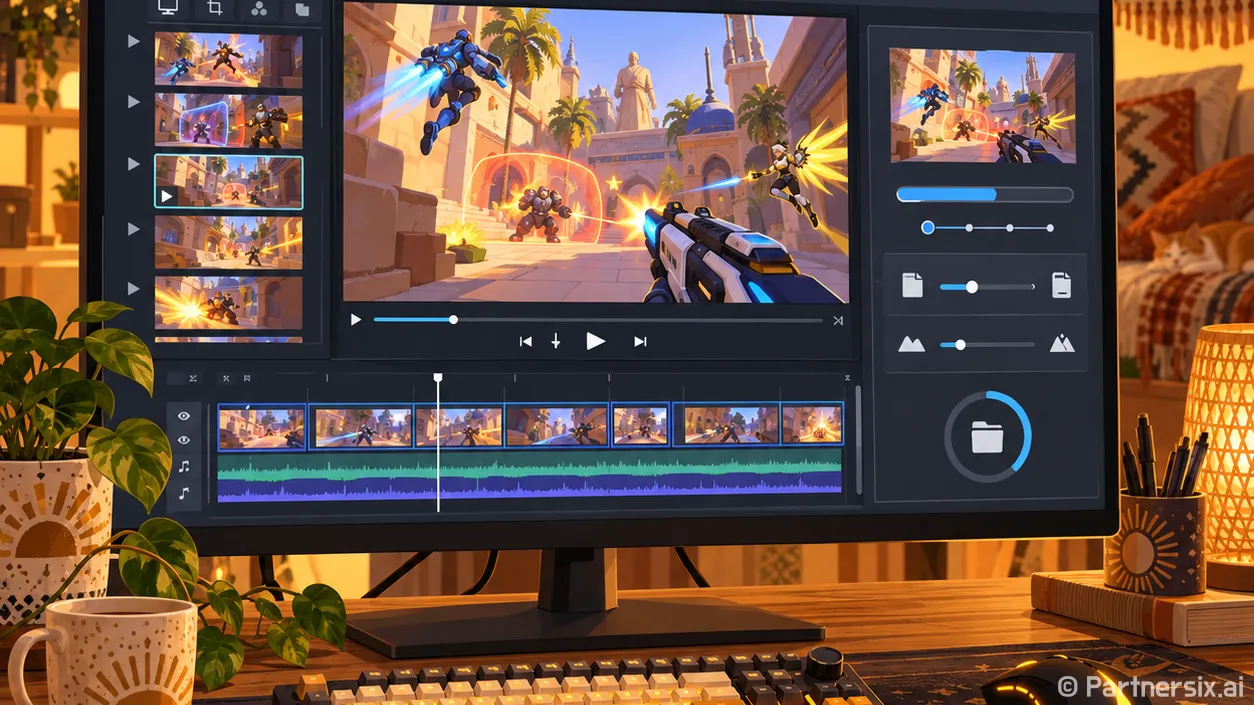
얼마 전 오버워치에서 괜찮은 장면을 남겨 두려다가 다시보기 코드만 복사한 적이 있습니다. 친구에게 경기를 보여주기에는 편했지만, 파일을 보내거나 오래 보관하려니 영상이 따로 필요하더군요. PC에서 다시보기 장면을 MP4로 저장하고 용량까지 줄일 때는 윈도우의 기본 녹화 기능과 Clipchamp를 함께 쓰면 간단합니다.
다시보기 코드와 영상 파일부터 구분하기
오버워치의 다시보기 코드는 다른 사람이 게임 안에서 경기를 불러와 보는 데 쓰입니다. MP4처럼 휴대폰에 옮기거나 메신저에 첨부하는 파일은 아닙니다. 블리자드 패치 안내에서도 게임 클라이언트 업데이트 때 다시보기 코드가 초기화된 사례를 확인할 수 있습니다. 오래 간직할 장면이라면 코드만 적어 두지 말고, 볼 수 있을 때 영상으로 녹화하는 편이 안전합니다.
먼저 다시보기에서 원하는 장면을 찾아 시작 지점을 몇 초 앞에 맞춰 둡니다. 처치 장면만 딱 자르면 상황을 이해하기 어려울 수 있어요. 교전이 시작되기 전 5~10초와 끝난 뒤 2~3초를 함께 남기면 나중에 봐도 흐름이 자연스럽습니다. 화면에 채팅이나 다른 사람의 이름이 보인다면 공유 전에 가릴지 생각해 두는 것도 좋고요.
윈도우에서 오버워치 장면 녹화하기
윈도우 PC라면 Xbox Game Bar로 게임 화면을 녹화할 수 있습니다. 오버워치를 연 상태에서 윈도우 키+G를 누르면 녹화 도구가 열립니다. 소리까지 남기려면 녹화 전에 캡처 설정에서 게임 소리가 포함되는지 확인하세요. 마이크 목소리가 필요 없다면 마이크는 꺼 두는 편이 파일을 공유할 때 편합니다.
- 다시보기에서 녹화할 지점으로 이동하고 재생을 잠시 멈춥니다.
- 윈도우 키+Alt+R로 녹화를 시작한 뒤 장면을 재생합니다.
- 원하는 부분이 끝나면 같은 단축키로 녹화를 멈춥니다.
- 파일 탐색기의 동영상 → Captures 폴더에서 MP4 파일을 확인합니다.
이 단축키와 저장 위치는 마이크로소프트의 Xbox Game Bar 안내를 기준으로 했습니다. 단축키를 눌렀는데 반응이 없다면 윈도우 설정에서 Xbox Game Bar가 켜져 있는지, 현재 게임 창이 선택돼 있는지 확인하세요. 처음에는 10초 정도만 시험 녹화해 화면과 소리가 함께 들어가는지 보는 게 빠릅니다. 한 경기 전체를 녹화한 뒤 소리가 빠진 걸 발견하면 다시 작업해야 하니까요.
필요한 장면만 잘라 용량 줄이기
녹화 파일을 Clipchamp에 넣고 앞뒤의 대기 시간부터 잘라냅니다. 파일을 새 프로젝트에 추가한 다음 타임라인으로 옮기고, 클립 양끝을 드래그해 시작과 끝을 맞추면 됩니다. 중간에 메뉴를 열거나 장면을 다시 찾느라 생긴 구간은 분할해서 삭제하세요. 8분짜리 경기에서 공유할 장면이 40초라면, 화질을 낮추기 전에 길이를 줄이는 것이 보기에도 훨씬 낫습니다.
편집을 마쳤다면 오른쪽 위의 내보내기에서 해상도를 고릅니다. 작은 화면으로 빠르게 공유할 영상은 720p, 화면의 세부 동작이나 글씨까지 보고 싶다면 1080p부터 비교해 보세요. 마이크로소프트 안내에 따르면 Clipchamp의 개인용 무료 계정에서는 두 해상도로 MP4를 내보낼 수 있습니다. 다만 1080p를 720p로 바꾼다고 파일 크기가 반드시 일정 비율로 줄어드는 것은 아닙니다. 원본의 압축 상태와 장면 움직임에 따라 결과가 달라지므로, 내보낸 파일의 크기와 화질을 직접 확인하는 게 정확합니다.
용량만 줄이려고 MP4를 ZIP으로 다시 압축하는 방법은 기대만큼 효과가 없을 수 있습니다. 영상은 이미 압축된 경우가 많아서요. 원본이 500MB인데 전송 한도가 100MB라면 ZIP을 먼저 만들기보다 필요 없는 시간을 잘라내고 720p로 내보낸 결과를 확인하는 순서가 실용적입니다. 그래도 크다면 영상을 두 클립으로 나누면 됩니다.
파일이 쌓이지 않게 보관하기
녹화가 끝나면 원본과 편집본을 구분해 이름을 붙입니다. 예를 들어 2026-10-31_오버워치_리알토_원본, 2026-10-31_오버워치_리알토_공유용처럼 날짜와 맵, 용도를 넣으면 파일 탐색기에서 찾기 쉽습니다. 맵 이름 대신 영웅 이름이나 함께 플레이한 사람의 이름을 넣어도 됩니다.
편집본을 한 번 재생해 화면과 소리가 정상인지 확인한 뒤 원본을 지우세요. 나중에 다른 장면을 다시 뽑을 생각이 있다면 원본을 남겨 두는 편이 좋습니다. 저는 공유용 영상만 필요한 경우에는 짧게 녹화하고, 특별한 경기만 원본을 보관합니다. 오버워치 영상은 녹화할 때부터 필요한 구간을 좁혀 두면 편집 시간과 저장 공간을 함께 아낄 수 있습니다.