맥북에어에서 PDF 용량 줄여 보내는 방법
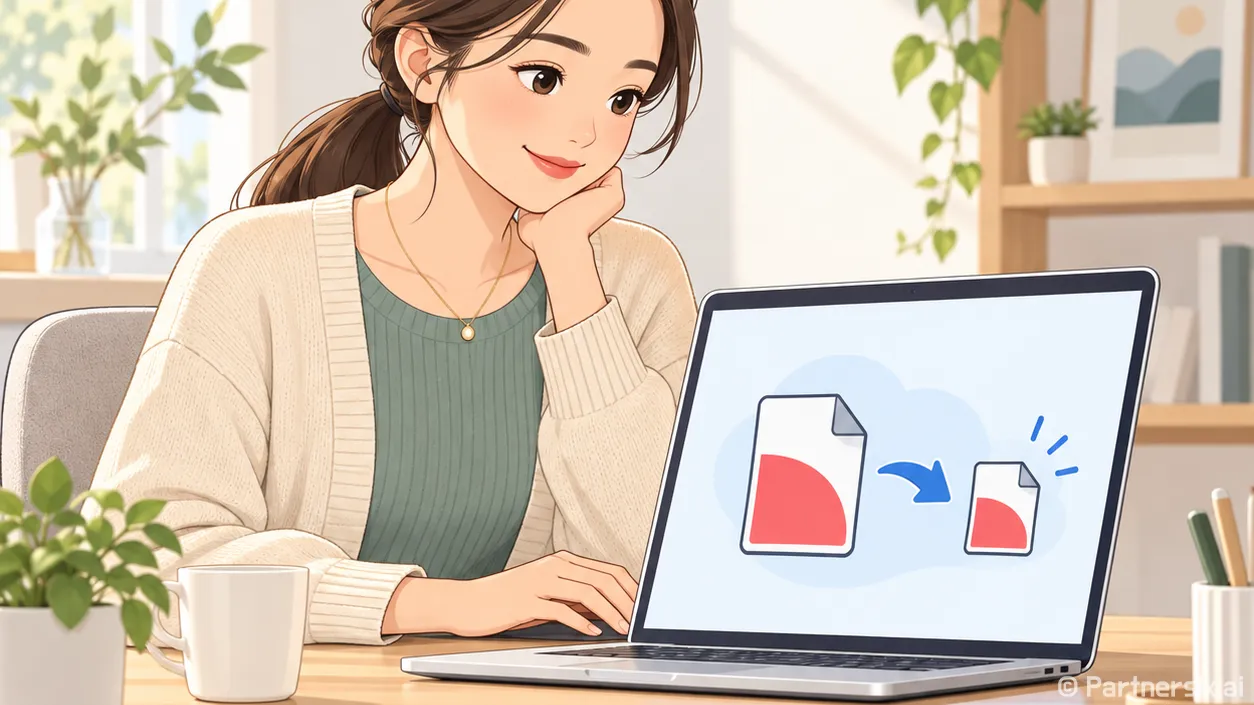
얼마 전 서류 몇 장을 PDF로 묶어 보내려는데 첨부 용량 제한에 걸렸습니다. 맥북에어에서 파일을 열어 보니 스캔한 사진이 대부분이더군요. 이럴 때는 유료 앱을 찾기 전에 기본 앱인 미리보기로 PDF 용량을 줄여볼 수 있습니다. 여러 파일을 한 번에 보내야 한다면 Finder의 압축 기능도 쓸 수 있고요. 다만 두 기능은 쓰임새가 다릅니다.
먼저 어떤 파일이 큰지 확인하기
파일이 여러 개라면 전부 손대기보다 큰 파일부터 찾는 편이 빠릅니다. Finder에서 파일을 선택하고 Command-I를 누르면 정보 창에 크기가 표시됩니다. 이름만 보고는 구분하기 어려운 스캔 파일도 스페이스 바를 누르면 훑어보기로 내용을 확인할 수 있습니다.
예를 들어 제출할 자료가 PDF 3개와 사진 5장이라면, 각 파일의 크기를 먼저 확인합니다. 사진 한 장이 유난히 크다면 그 사진을 줄이는 것만으로도 첨부 제한을 통과할 수 있습니다. 반대로 이미 작은 PDF 여러 개를 무작정 다시 압축해도 차이가 거의 없을 수 있습니다.
PDF 한 개의 용량은 미리보기에서 줄이기
PDF 자체가 크다면 파일을 미리보기로 연 뒤 메뉴 막대에서 파일 > 내보내기를 선택합니다. 내보내기 창의 Quartz 필터에서 ‘파일 크기 줄이기’를 고르고, 원본과 다른 이름으로 저장합니다. 메뉴 이름은 macOS 버전에 따라 조금 다르게 보일 수 있지만, Apple의 미리보기 사용 설명서에서도 내보내기의 Quartz 필터를 이용하는 방법을 안내합니다.
- 원본 PDF는 남겨두고 새 파일 이름 끝에 ‘제출용’처럼 용도를 붙입니다.
- 저장 후 Finder의 정보 가져오기로 줄어든 용량을 확인합니다.
- 새 PDF를 열어 작은 글씨, 표의 선, 서명 이미지가 읽히는지 확인합니다.
여기서 마지막 확인이 가장 중요합니다. 스캔 이미지가 많은 PDF는 용량이 많이 줄어드는 대신 글자가 흐려질 수 있습니다. 특히 신분증 사본이나 증빙 서류처럼 작은 숫자를 읽어야 하는 문서는 확대해서 확인하세요. 압축 결과가 흐리다면 원본을 쓰거나, 처음 스캔할 때 해상도와 촬영 범위를 조절하는 편이 낫습니다. 얼마나 줄어드는지는 원본에 들어 있는 이미지와 압축 상태에 따라 달라집니다.
사진을 PDF로 묶을 때는 순서부터 맞추기
사진 여러 장을 한 문서로 보내라는 요청도 자주 받습니다. Finder에서 필요한 이미지를 선택한 다음 Control-클릭하고 빠른 동작 > PDF 생성을 선택하면 됩니다. Apple 안내에 따르면 선택한 순서대로 PDF에 들어가므로, 페이지 순서가 중요한 신청서나 영수증이라면 생성 후 꼭 넘겨 봐야 합니다.
이미 만들어진 PDF의 페이지 순서를 바꿀 때는 미리보기에서 보기 > 썸네일을 켭니다. 왼쪽에 나타난 페이지를 끌어 원하는 위치로 옮길 수 있습니다. 표지, 본문, 증빙 사진 순으로 맞춘 뒤 파일을 다시 열어 확인하면 제출 후 ‘페이지가 거꾸로 들어갔다’는 일을 줄일 수 있습니다.
사진이 흐리거나 여백이 지나치게 넓으면 PDF를 만든 뒤 압축하는 것만으로 해결되지 않습니다. 사진을 다시 찍거나 필요한 부분을 먼저 잘라내는 편이 읽기에도 좋고 파일 크기에도 유리합니다.
여러 파일을 함께 보낼 때는 ZIP으로 묶기
PDF 한 개가 첨부 한도를 넘는 상황과 파일 열 개를 한꺼번에 전달하는 상황은 다릅니다. 뒤의 경우 Finder에서 파일들을 선택하고 Control-클릭한 뒤 ‘압축’을 선택하면 ZIP 파일 하나로 묶을 수 있습니다. 받는 사람이 파일을 빠뜨리지 않고 내려받기에도 편합니다.
다만 ZIP이 PDF 안의 사진 품질을 낮춰주는 기능은 아닙니다. PDF나 JPEG처럼 이미 압축된 파일은 ZIP으로 묶어도 크기가 조금만 줄 수 있습니다. 첨부 제한이 ‘파일당 용량’이라면 큰 PDF를 미리보기에서 먼저 줄이고, 여러 자료를 한 번에 전달할 때 ZIP으로 묶는 순서가 실용적입니다.
저는 보내기 전에 ZIP을 한 번 열어 파일 개수와 이름을 확인합니다. ‘최종’, ‘최종2’ 같은 이름이 섞여 있으면 받는 사람이 어느 파일을 봐야 할지 헷갈리기 쉽거든요. 맥북에어의 기본 도구만으로도 대부분의 제출 작업은 끝납니다. 용량 숫자뿐 아니라 상대방이 파일을 열어 읽기 쉬운 상태인지까지 확인하는 습관이 시간을 더 아껴줬습니다.