PC게임 스크린샷 용량 줄이는 방법
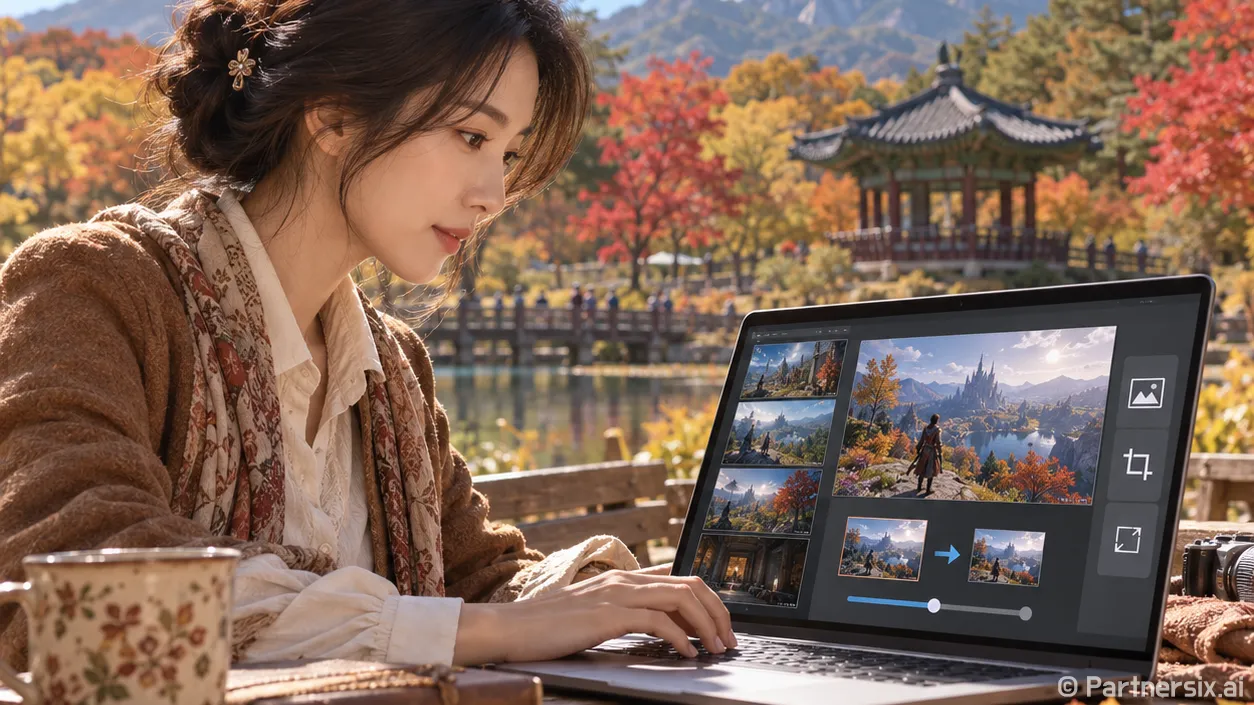
얼마 전 PC게임 스크린샷을 친구에게 보내려다 파일 크기부터 확인했습니다. 화면에서는 비슷해 보이는 사진인데, 어떤 것은 2MB이고 어떤 것은 12MB가 넘더라고요. 여러 장을 한꺼번에 보내거나 클라우드에 쌓아 두면 이 차이가 꽤 커집니다. 제가 먼저 확인하는 건 파일 형식, 가로세로 크기, 그리고 그 사진을 어디에 쓸지입니다.
줄이기 전에 원본부터 따로 보관하기
스크린샷을 다시 저장하면 원래의 픽셀이나 색 정보가 사라질 수 있습니다. 특히 JPEG로 바꾼 파일을 반복해서 편집하고 저장하면 글자 주변이나 어두운 장면에 흔적이 남기 쉽습니다. 작업을 시작할 때 원본 폴더를 복사하고, 용량을 줄인 파일은 별도 폴더에 넣는 편이 안전합니다.
파일 이름에도 용도를 붙여 두면 나중에 덜 헷갈립니다. 예를 들어 원본이 ‘보스전_01.png’라면 공유용은 ‘보스전_01_공유.jpg’처럼 저장합니다. 파일 확장자만 직접 고쳐 쓰는 것은 변환이 아닙니다. PNG 파일 이름을 JPG로 바꿔도 파일 안의 이미지 형식은 그대로입니다.
작업 전에는 파일 탐색기에서 몇 장의 크기와 해상도를 확인합니다. 이미 1920×1080인 이미지를 다시 같은 크기로 저장해서 얻을 수 있는 효과는 제한적입니다. 반면 3840×2160 스크린샷을 작은 게시물에만 쓸 예정이라면 크기를 줄일 여지가 큽니다.
사진을 어디에 쓸지에 맞춰 크기 줄이기
용량을 줄일 때 가장 먼저 손대기 좋은 값은 이미지의 가로세로 크기입니다. 3840×2160을 1920×1080으로 줄이면 픽셀 수가 4분의 1이 됩니다. 파일 용량까지 정확히 4분의 1이 되는 것은 아니지만, 공유용 이미지에서는 차이가 뚜렷하게 나는 경우가 많습니다.
윈도우 기본 그림판으로 한 장씩 처리한다면 스크린샷을 열고 크기 조정 기능에서 픽셀 단위를 선택합니다. 가로세로 비율 유지 옵션을 켠 뒤 가로 길이를 입력하고, 결과를 새 이름으로 저장하면 됩니다. 비율을 끄고 가로와 세로를 따로 줄이면 캐릭터나 화면 속 글자가 눌려 보일 수 있습니다.
친구에게 장면을 보여 주거나 게시글에 첨부할 사진은 1920픽셀 안팎의 가로 길이부터 시험해 볼 만합니다. 반대로 작은 UI 글씨를 확대해서 보여 줘야 하거나, 나중에 화면 일부를 잘라 쓸 계획이라면 원본 해상도를 유지하는 편이 낫습니다. 먼저 한 장만 줄여서 실제로 올릴 크기로 확인한 다음, 나머지에 같은 설정을 적용하면 재작업을 줄일 수 있습니다.
PNG와 JPEG 중 무엇으로 저장할까
게임 스크린샷에는 사진처럼 복잡한 장면도 있고, 작은 글씨와 선명한 아이콘이 많은 메뉴 화면도 있습니다. 풍경이나 전투 장면을 가볍게 공유할 때는 JPEG가 유리한 경우가 많습니다. 저장할 때 화질을 조절할 수 있다면 80~85 정도에서 시작해 원본과 나란히 비교합니다. 숫자가 같아도 프로그램마다 결과가 다르므로 파일 크기만 보고 고르지는 않습니다.
퀘스트 설명, 설정 화면, 채팅 기록처럼 글자를 읽어야 하는 장면은 PNG를 우선합니다. JPEG로 저장했을 때 작은 글씨 가장자리가 흐릿해질 수 있기 때문입니다. 용량이 부담스럽다면 형식을 바꾸기 전에 불필요한 바탕화면이나 검은 여백을 잘라 내고, 읽을 수 있는 범위에서 크기를 줄입니다. 필요한 정보만 남기는 편이 파일을 가볍게 만드는 데도 효과적입니다.
PNG 여러 장을 ZIP으로 묶는 방법도 있지만, 이미지 파일은 이미 압축돼 있어 크기가 크게 줄지 않을 수 있습니다. ZIP은 여러 파일을 하나로 보내고 파일 이름을 보존할 때 더 쓸모가 있습니다. 용량 제한을 맞추려는 목적이라면 이미지 크기와 저장 형식을 먼저 바꾸는 편이 빠릅니다.
여러 장을 다룰 때 확인할 것
스크린샷이 수십 장이면 바로 전부 변환하지 말고 서로 다른 장면 세 장을 골라 시험합니다. 밝은 풍경 한 장, 어두운 전투 장면 한 장, 글자가 많은 화면 한 장이면 비교하기 좋습니다. 같은 설정으로 저장한 뒤 파일 크기와 글씨 선명도를 확인합니다. 어두운 장면의 색이 뭉개지거나 글자가 번져 보이면 화질을 높이거나 해당 파일만 PNG로 남깁니다.
일괄 변환 도구를 쓸 때는 출력 폴더를 원본 폴더와 다르게 지정하고, 원본 덮어쓰기 옵션이 꺼져 있는지 확인합니다. 파일 이름 끝에 ‘_공유’ 같은 표시를 붙일 수 있으면 더 좋습니다. 변환이 끝난 뒤에는 파일 개수가 원본과 맞는지, 첫 장과 마지막 장이 정상적으로 열리는지만 확인해도 누락을 빨리 찾을 수 있습니다.
저는 글자가 있는 화면은 PNG로 남기고, 장면을 보여 주는 사진만 크기를 줄여 JPEG로 저장하는 편입니다. 한 가지 설정으로 전부 처리하는 것보다 파일을 다시 열었을 때 필요한 장면이 또렷하게 보이는지가 더 중요하더라고요.