인스타 사진 화질 깨짐 줄이는 방법, 업로드 전 파일 설정부터 바꾸기
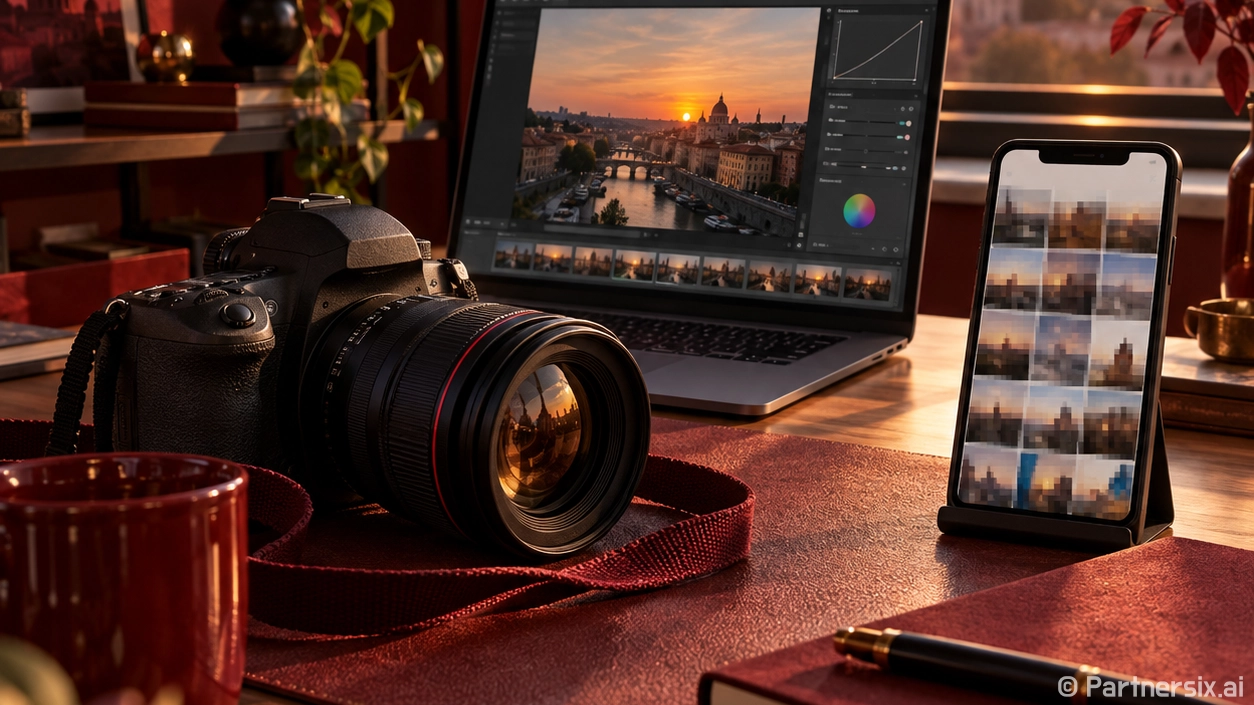
얼마 전 제품 사진을 인스타에 올렸는데, 휴대폰 갤러리에서는 선명하던 글자가 업로드 후 뭉개져 보이더라고요. 처음엔 인터넷 문제인가 싶었지만, 같은 사진을 여러 번 올려 보니 원인은 대부분 파일 크기, 비율, 앱 설정 쪽에 있었습니다.
인스타는 올리는 순간 이미지를 다시 압축합니다. 그래서 원본이 아무리 좋아도 비율이 맞지 않거나 파일이 지나치게 크면 자동 보정 과정에서 화질이 떨어질 수 있습니다. 특히 문서 캡처, 카드뉴스, 작은 글자가 들어간 이미지에서 차이가 크게 납니다.
인스타 업로드 전에 맞춰두면 좋은 기본값
피드 사진은 보통 정사각형, 세로형, 가로형으로 올립니다. 이 중에서 화면을 가장 넓게 쓰는 건 세로형입니다. 실무처럼 카드뉴스나 안내 이미지를 만든다면 가로 1080px, 세로 1350px 비율이 무난합니다. 정사각형은 1080px × 1080px, 스토리는 1080px × 1920px로 맞추면 잘림이 적습니다.
여기서 중요한 건 무조건 큰 이미지가 좋은 게 아니라는 점입니다. 예를 들어 4000px짜리 사진을 그대로 올리면 인스타가 자체적으로 줄입니다. 이 과정에서 작은 글자나 얇은 선이 흐려질 수 있습니다. 반대로 700px 정도로 작은 이미지를 억지로 키워 올리면 처음부터 정보가 부족해서 또 흐릿해집니다.
- 피드 세로형: 1080px × 1350px
- 피드 정사각형: 1080px × 1080px
- 스토리와 릴스 커버: 1080px × 1920px
- 파일 형식: 사진은 JPG, 글자 많은 이미지는 PNG가 유리한 경우가 많음
카드뉴스나 문서 캡처는 PNG로 한 번 저장
인스타에 업무 안내문, 가격표, 체크리스트 같은 이미지를 올릴 때는 JPG보다 PNG가 나을 때가 많습니다. JPG는 사진처럼 색이 자연스럽게 이어지는 이미지에는 좋지만, 글자와 선이 많은 화면에서는 압축 흔적이 보이기 쉽습니다. 특히 흰 배경에 검은 글자가 많은 이미지는 작은 깨짐도 눈에 잘 띕니다.
예를 들어 엑셀 표를 캡처해서 올린다고 해보겠습니다. 캡처한 이미지를 바로 올리면 표 선이 흐려지거나 숫자가 번져 보일 수 있습니다. 이럴 때는 캡처 후 이미지 편집 앱에서 크기를 1080px 기준으로 맞추고 PNG로 저장한 뒤 올리는 편이 깔끔합니다. 파일이 너무 커진다면 색이 많은 사진 부분만 JPG로 쓰고, 텍스트 중심 이미지는 PNG로 나누는 방식도 괜찮습니다.
무료 도구로 충분한 경우
별도 유료 프로그램이 없어도 기본 사진 앱, 미리보기 앱, 캔바 무료 기능, 포토피아 같은 웹 편집 도구만으로 크기 조절과 저장 형식 변경은 가능합니다. 중요한 건 예쁜 효과를 많이 넣는 것보다 최종 업로드 크기를 먼저 정하는 겁니다. 디자인을 다 끝낸 뒤 크기를 줄이면 글자가 같이 작아져서 다시 손봐야 하는 일이 생깁니다.
앱 설정에서 고화질 업로드 켜기
파일을 잘 만들어도 인스타 앱 설정이 낮은 데이터 사용 쪽으로 되어 있으면 업로드 품질이 떨어질 수 있습니다. 특히 이동 중에 모바일 데이터로 올릴 때 이런 차이를 자주 봅니다. 인스타 설정에서 데이터 사용 또는 미디어 품질 관련 메뉴를 찾아 고화질 업로드 옵션을 켜두면 안정적입니다.
메뉴 이름은 앱 버전이나 휴대폰 종류에 따라 조금씩 다르게 보일 수 있습니다. 보통 설정과 개인정보 메뉴 안에서 데이터 사용량, 미디어 품질, 고화질 업로드 같은 항목을 찾으면 됩니다. 이 옵션을 켜면 업로드 시간이 조금 길어질 수 있지만, 카드뉴스처럼 글자가 중요한 게시물에서는 기다릴 만한 가치가 있습니다.
- 와이파이 상태에서 업로드하기
- 배터리 절약 모드 잠시 끄기
- 앱을 최신 버전으로 유지하기
- 업로드 직후 바로 삭제와 재업로드를 반복하지 않기
사진이 계속 흐릴 때 확인할 부분
가끔은 이미지 문제가 아니라 편집 과정에서 이미 한 번 손상된 파일을 쓰고 있는 경우가 있습니다. 카카오톡이나 메신저로 받은 사진, 여러 번 캡처한 이미지, 블로그에서 다시 저장한 이미지는 원본보다 정보가 줄어든 상태일 수 있습니다. 이런 파일을 아무리 다시 저장해도 선명도가 완전히 돌아오지는 않습니다.
가능하면 원본 파일에서 바로 작업하는 게 좋습니다. 휴대폰에서 찍은 사진은 메신저로 옮기기보다 클라우드나 케이블 전송을 쓰면 품질 손실을 줄일 수 있습니다. 문서 이미지는 화면 캡처보다 원본 문서에서 이미지로 내보내는 방식이 더 안정적입니다.
또 하나 자주 놓치는 게 확대 확인입니다. 편집 화면에서 30% 크기로 볼 때는 멀쩡해 보여도, 실제 인스타 화면에서는 글자가 작게 보입니다. 업로드 전에 휴대폰 갤러리에서 100% 크기로 열어보고, 작은 글자가 읽히는지 확인하면 실패 확률이 많이 줄어듭니다.
릴스와 스토리는 안전 영역을 남겨두기
릴스나 스토리는 화면 전체가 9:16 비율이라 편해 보이지만, 실제로는 위아래에 계정명, 버튼, 설명 영역이 겹칩니다. 그래서 중요한 문구를 화면 끝에 붙이면 업로드 후 버튼에 가려질 수 있습니다. 저는 보통 위쪽과 아래쪽에 각각 180px 정도 여유를 두고 작업합니다.
자막, 가격, 날짜처럼 꼭 보여야 하는 정보는 중앙에 가깝게 배치하는 게 좋습니다. 특히 릴스 커버 이미지는 프로필 그리드에서 정사각형으로 잘려 보이기도 하니, 가운데 1080px × 1080px 영역 안에 핵심 문구와 얼굴, 제품을 넣어두면 관리가 편합니다.
- 중요한 문구는 화면 가장자리에서 떨어뜨리기
- 릴스 커버는 중앙 정사각형 영역도 함께 고려하기
- 작은 글자는 굵게, 줄 간격은 넉넉하게 잡기
- 업로드 전 비공개 계정이나 친한 친구 공개로 테스트하기
인스타 화질 문제는 보통 한 가지 설정만 바꿔서 끝나는 일이 아닙니다. 이미지 크기, 저장 형식, 앱 설정, 전송 방식이 같이 영향을 줍니다. 그래도 1080px 기준으로 만들고, 글자 많은 이미지는 PNG를 우선 확인하고, 고화질 업로드를 켜두는 것만으로도 체감 차이가 꽤 납니다. 매번 감으로 올리기보다 나만의 기본 설정을 하나 만들어두면 게시물 작업이 훨씬 덜 피곤해집니다.