애플에어팟 처음 쓰는 사람이 설정부터 관리까지 편하게 하는 방법
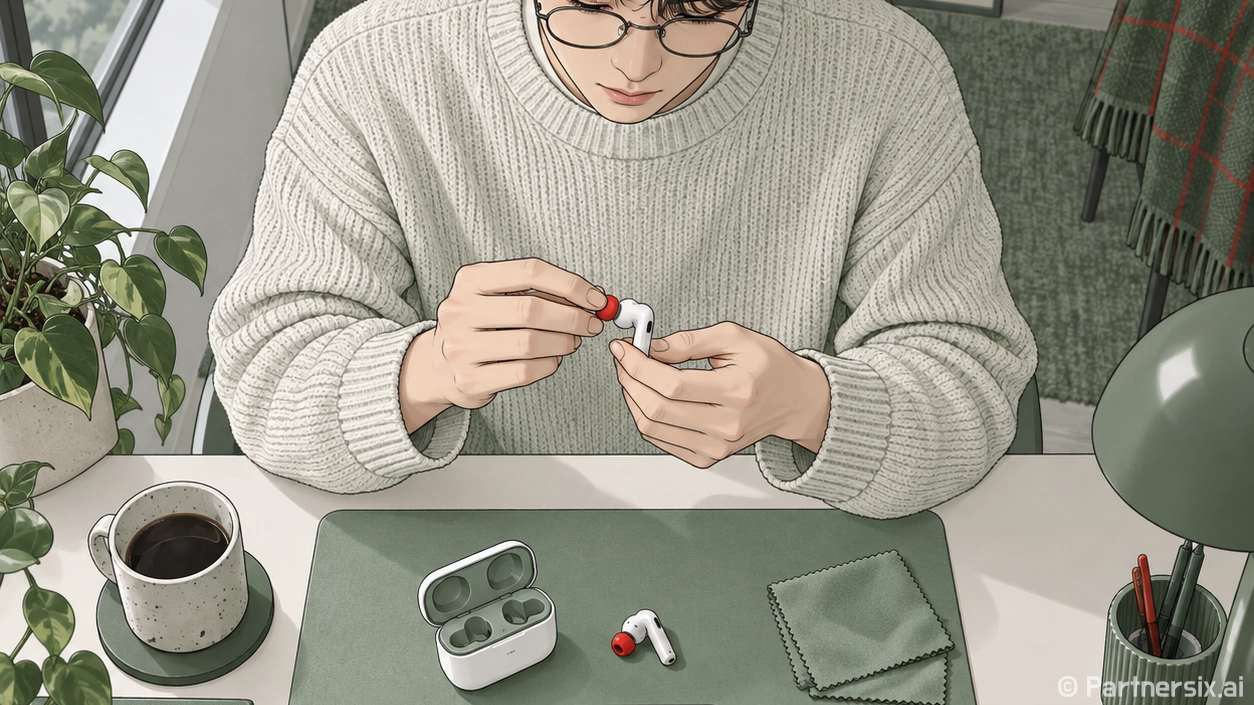
얼마 전 가족이 새 애플에어팟을 샀는데, 막상 귀에 꽂고 나니 “연결은 됐는데 이름은 어디서 바꾸지?”부터 시작하더라고요. 사실 애플에어팟은 케이스만 열면 바로 연결되는 느낌이라 쉬워 보이지만, 제대로 편하게 쓰려면 처음 10분 설정이 꽤 중요합니다.
처음 연결할 때 놓치기 쉬운 기본 설정
아이폰을 쓰고 있다면 애플에어팟 케이스 뚜껑을 열고 화면에 뜨는 연결 버튼을 누르면 대부분 끝납니다. 그런데 여기서 바로 음악만 틀면 나중에 불편한 지점이 생깁니다. 이름, 착용 감지, 마이크 방향, 버튼 동작을 한 번 만져두는 게 좋습니다.
설정 앱에서 블루투스로 들어간 뒤 애플에어팟 옆의 정보 버튼을 누르면 세부 옵션이 나옵니다. 여기서 이름을 “내 에어팟”처럼 구분하기 쉽게 바꿔두면 가족이나 사무실에서 여러 기기가 보일 때 헷갈리지 않습니다. 특히 회사 노트북, 개인 아이폰, 아이패드를 함께 쓰는 사람은 이름 변경만으로도 체감이 큽니다.
- 이름: 본인 이름이나 용도 중심으로 변경
- 자동 착용 감지: 귀에서 빼면 재생이 멈추게 설정
- 마이크: 보통은 자동으로 두는 편이 편함
- 기기 자동 전환: 자주 끊긴다면 수동 연결도 고려
소리가 작거나 한쪽만 들릴 때 먼저 확인할 것
애플에어팟을 쓰다 보면 “고장인가?” 싶은 순간이 있습니다. 제일 흔한 게 한쪽 소리만 작게 들리는 경우입니다. 그런데 실제로는 고장보다 먼지, 착용 위치, 좌우 밸런스 설정 문제인 경우가 많았습니다.
먼저 아이폰의 손쉬운 사용 메뉴에서 오디오 좌우 균형이 가운데에 있는지 확인합니다. 가끔 실수로 한쪽으로 밀려 있으면 멀쩡한 이어폰도 고장처럼 느껴집니다. 그다음은 이어팁이나 스피커 망 부분을 확인합니다. 커널형 모델은 이어팁 사이즈가 맞지 않으면 저음이 약해지고 소음 차단도 떨어집니다.
간단 점검 순서
- 좌우 밸런스가 가운데인지 확인
- 다른 앱에서도 같은 증상인지 확인
- 케이스에 넣고 30초 정도 기다린 뒤 다시 연결
- 스피커 망과 이어팁 상태 확인
- 그래도 이상하면 기기 삭제 후 다시 페어링
솔직히 이 과정만 거쳐도 체감상 절반 이상은 해결됩니다. 특히 영상 앱에서만 소리가 이상하면 애플에어팟 문제가 아니라 앱의 음량, 음장 효과, 영상 자체 음원 문제일 때도 있습니다.
배터리 오래 쓰려면 충전 습관이 중요합니다
애플에어팟은 작은 기기라 배터리 체감이 빠르게 옵니다. 처음에는 하루 종일 쓰는 것 같다가도 1년쯤 지나면 회의 두세 번에 불안해지는 경우가 있습니다. 배터리는 소모품이라 완전히 막을 수는 없지만, 습관으로 속도를 늦출 수는 있습니다.
가장 좋은 습관은 케이스를 충전 거치대처럼 계속 물려두지 않는 것입니다. 물론 애플 기기는 충전 관리를 어느 정도 해주지만, 책상 위에서 며칠씩 충전기에 꽂아두는 식은 피하는 편이 낫습니다. 반대로 완전히 방전된 상태로 오래 두는 것도 좋지 않습니다.
- 하루 사용 후 케이스 배터리가 낮을 때 충전
- 장기간 보관할 땐 완전 방전 상태를 피하기
- 고온의 차 안이나 창가에 오래 두지 않기
- 회의 전에는 케이스와 양쪽 유닛 배터리를 함께 확인
배터리 확인은 아이폰 위젯이 가장 편합니다. 홈 화면에 배터리 위젯을 하나 올려두면 애플에어팟을 열 때마다 양쪽 유닛과 케이스 잔량을 바로 볼 수 있습니다. 작은 차이지만 출근길에 꽤 든든합니다.
노트북과 함께 쓸 때 끊김을 줄이는 방법
맥북에서는 애플에어팟이 자연스럽게 붙지만, 윈도우 노트북에서는 가끔 연결이 꼬입니다. 특히 화상회의 앱, 음악 앱, 브라우저가 동시에 소리를 잡으면 음질이 갑자기 낮아지거나 마이크가 먹통처럼 보일 수 있습니다.
이럴 때는 회의 앱의 오디오 설정에서 입력과 출력을 애플에어팟으로 직접 지정하는 게 좋습니다. 윈도우에서는 블루투스 장치 목록에서 기존 연결을 삭제한 뒤 다시 등록하면 끊김이 줄어드는 경우도 많습니다. 근데 노트북 내장 블루투스 성능이 약하면 이어폰 탓처럼 보여도 실제 원인은 노트북 쪽일 수 있습니다.
회의용으로 쓸 때 추천 설정
- 회의 앱에서 마이크와 스피커를 직접 선택
- 음악 앱은 회의 전에 잠시 종료
- 노트북과 아이폰 자동 전환이 잦으면 한쪽 블루투스를 잠시 끄기
- 중요한 발표 전에는 1분 정도 테스트 통화 진행
저는 중요한 온라인 미팅 전에는 애플에어팟을 한 번 케이스에 넣었다가 다시 연결합니다. 별것 아닌데 갑자기 마이크가 안 잡히는 일을 꽤 줄여줍니다.
분실 전에 해두면 좋은 관리 습관
애플에어팟은 작아서 잃어버리기 쉽습니다. 주머니, 가방 안쪽, 책상 서랍, 침대 옆까지 이동 동선이 너무 많죠. 그래서 잃어버린 뒤 찾는 것보다 평소 위치를 고정하는 게 훨씬 편합니다.
아이폰의 나의 찾기 앱에서 애플에어팟이 등록되어 있는지 확인해두면 마지막 위치나 근처 찾기 기능을 활용할 수 있습니다. 모델에 따라 지원 범위는 다르지만, 등록해두지 않은 것보다는 훨씬 낫습니다. 케이스에 얇은 라벨을 붙이거나 키링형 케이스를 쓰는 것도 현실적인 방법입니다.
- 집에서는 항상 같은 충전 위치에 두기
- 외출 가방의 전용 칸을 하나 정하기
- 나의 찾기 앱 등록 상태 확인
- 비슷한 케이스가 많은 곳에서는 이름표나 색상 케이스 사용
애플에어팟은 기능이 많아서 대단한 설정을 해야 할 것 같지만, 실제로는 이름 바꾸기, 배터리 위젯, 좌우 밸런스 확인, 회의 앱 오디오 지정 정도만 해도 훨씬 편해집니다. 작은 이어폰 하나지만 하루에 여러 번 쓰는 물건이라, 처음에 손에 맞게 맞춰두면 그다음부터는 신경 쓸 일이 확 줄어듭니다.