PC케이스 고르는 방법, 부품 호환부터 소음까지 초보자가 먼저 확인할 것
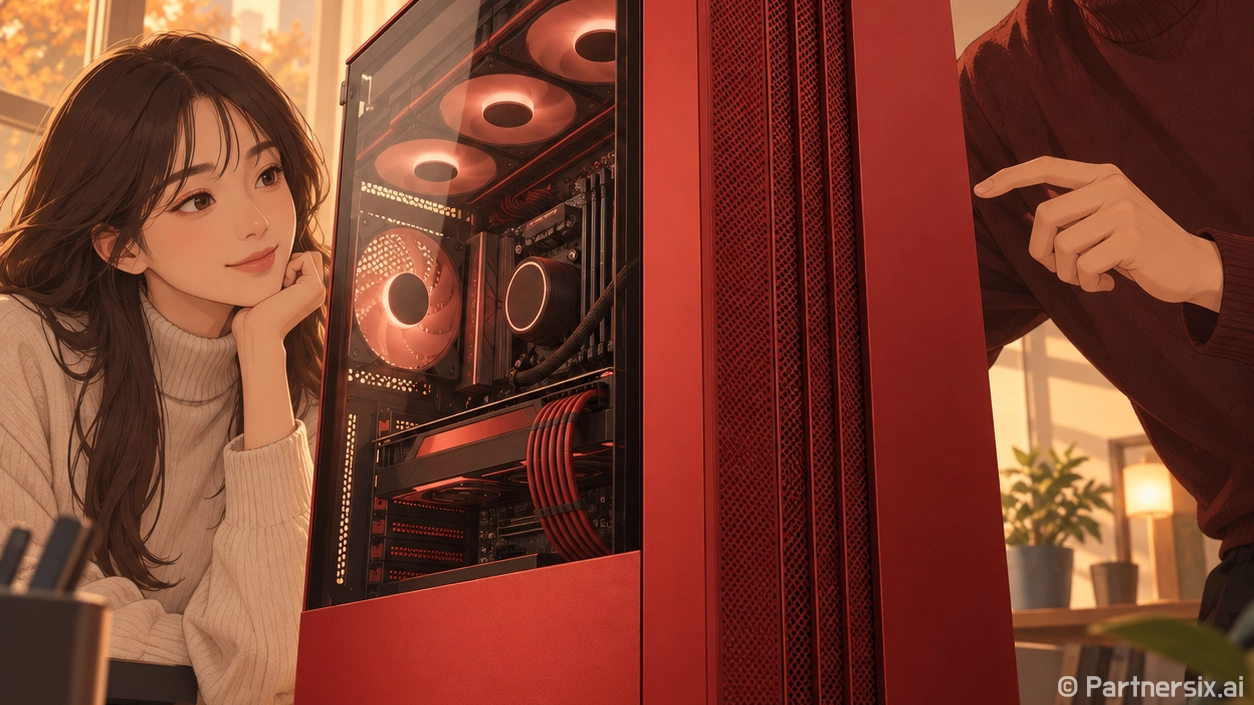
얼마 전 지인 컴퓨터를 조립해 주다가 가장 오래 붙잡힌 부품이 의외로 PC케이스였습니다. CPU나 그래픽카드는 모델명만 맞추면 어느 정도 답이 나오는데, 케이스는 사진으로 볼 때 예뻐 보여도 막상 조립하면 그래픽카드가 안 들어가거나, 선정리 공간이 좁거나, 팬 소리가 생각보다 커지는 일이 생기거든요.
PC케이스는 단순히 부품을 담는 상자가 아닙니다. 내부 온도, 소음, 먼지 관리, 나중에 부품을 바꿀 때의 편의성까지 꽤 크게 좌우합니다. 특히 요즘 그래픽카드는 길이 300mm가 넘는 제품도 흔하고, 공랭 CPU 쿨러도 높이 160mm 이상인 경우가 많아서 예전처럼 “대충 미들타워면 되겠지” 하고 고르면 애매해질 수 있습니다.
PC케이스는 먼저 메인보드 크기부터 맞추기
케이스를 볼 때 가장 먼저 확인할 건 메인보드 규격입니다. 일반적으로 많이 쓰는 규격은 ATX, M-ATX, Mini-ITX입니다. ATX 보드는 크기가 큰 편이라 미들타워 이상 케이스가 필요하고, M-ATX는 조금 더 작은 케이스에도 잘 들어갑니다. Mini-ITX는 작은 시스템을 만들 때 쓰지만, 부품 선택 난도가 올라가는 편입니다.
처음 조립하는 사람이라면 개인적으로 M-ATX나 ATX 기반의 미들타워 케이스가 가장 무난하다고 봅니다. 공간이 너무 작지 않아서 손을 넣고 조립하기 편하고, 저장장치나 팬을 추가할 여지도 있습니다. 작은 케이스는 책상 위에서 예쁘긴 한데 케이블 하나 꽂는 것도 답답할 때가 있습니다.
- ATX: 확장성이 좋고 선택지가 많음
- M-ATX: 가격과 크기의 균형이 좋음
- Mini-ITX: 작고 예쁘지만 조립 난도가 높음
그래픽카드 길이와 CPU 쿨러 높이는 꼭 숫자로 보기
PC케이스 상품 설명에서 가장 중요한 숫자는 그래픽카드 장착 가능 길이와 CPU 쿨러 장착 가능 높이입니다. 예를 들어 케이스가 그래픽카드 최대 320mm까지 지원한다고 되어 있는데, 내가 사려는 그래픽카드가 318mm라면 들어가긴 합니다. 그런데 앞쪽에 라디에이터나 두꺼운 팬을 달면 여유가 사라질 수 있습니다.
그래서 그래픽카드는 최소 20mm 정도 여유를 두는 편이 마음 편합니다. 300mm짜리 그래픽카드를 쓴다면 320mm 지원 케이스보다는 340mm 이상 지원 케이스가 훨씬 낫습니다. CPU 공랭 쿨러도 마찬가지입니다. 쿨러 높이가 158mm라면 케이스 지원 높이는 165mm 이상이면 좋습니다. 강화유리 패널에 쿨러가 닿을 듯 말 듯한 상태는 보기에도 불안하고, 조립할 때도 신경이 많이 쓰입니다.
쿨링은 팬 개수보다 공기 흐름이 중요
케이스 설명을 보면 기본 팬 4개, 6개 같은 문구가 눈에 잘 들어옵니다. 물론 팬이 없는 것보다는 있는 게 좋습니다. 그런데 팬 개수만 보고 고르면 앞쪽이 막혀 있거나 흡기 구멍이 좁은 케이스를 고를 수 있습니다. 이런 제품은 팬이 돌아도 공기가 제대로 들어오지 않아 내부 온도가 쉽게 올라갑니다.
무난한 구성은 전면 흡기, 후면 배기입니다. 게임용 PC라면 전면에 2개 이상, 후면에 1개 이상 팬이 있는 구성이 편합니다. 상단 배기까지 있으면 열이 빠지는 길이 더 자연스럽습니다. 특히 고성능 그래픽카드를 쓴다면 전면이 메쉬 구조인지 확인하는 게 좋습니다. 전면이 유리로 막혀 있고 옆구리 작은 틈으로만 공기를 빨아들이는 케이스는 디자인은 예뻐도 온도 관리가 불리할 수 있습니다.
- 사무용 PC: 후면 팬 1개만 있어도 대체로 충분
- 가벼운 게임용 PC: 전면 2개, 후면 1개 구성 추천
- 고성능 게임용 PC: 전면 메쉬, 상단 배기 지원 여부 확인
소음과 먼지는 나중에 체감이 크게 온다
처음 PC를 맞출 때는 성능에 눈이 가지만, 몇 달 쓰다 보면 소음과 먼지가 더 크게 느껴집니다. 팬이 많아도 저가형 팬이 고속으로 돌면 계속 웅웅거릴 수 있습니다. 반대로 팬 속도 조절이 잘 되고 통풍이 좋은 케이스는 같은 작업을 해도 더 조용하게 느껴집니다.
먼지 필터도 은근히 중요합니다. 전면, 상단, 하단 파워 흡기 쪽에 탈착식 필터가 있으면 청소가 훨씬 편합니다. 특히 바닥에 PC를 두는 경우 하단 필터가 없으면 파워서플라이 쪽에 먼지가 빨리 쌓입니다. 필터는 자석식이나 슬라이드식처럼 쉽게 빼낼 수 있는 구조가 좋습니다. 나사로 고정된 필터는 처음에는 괜찮아 보여도 청소할 때 손이 잘 안 갑니다.
전면 포트와 선정리 공간도 작게 보면 손해
요즘은 전면 USB-C 포트가 있는 케이스가 점점 편해지고 있습니다. 외장 SSD, 스마트폰, 카드리더기를 자주 꽂는다면 전면 USB-C 유무를 확인하는 게 좋습니다. 단, 메인보드에도 해당 내부 커넥터가 있어야 제대로 쓸 수 있습니다. 케이스에 포트가 있어도 메인보드가 지원하지 않으면 연결할 곳이 없어 남는 장식이 됩니다.
선정리 공간은 최소 20mm 이상이면 다루기 편합니다. 파워서플라이 가림막이 있고, 뒤쪽에 케이블을 묶을 홀이 여러 개 있으면 조립 난도가 확 내려갑니다. 초보자일수록 내부가 넓고 케이블 숨길 공간이 있는 케이스를 고르는 쪽이 낫습니다. 케이스가 1만 원 저렴해도 조립하는 내내 손이 긁히고 옆판이 안 닫히면 그 차액이 별로 아깝지 않게 느껴집니다.
가격대별로 보면 선택이 쉬워진다
3만 원대 케이스는 사무용이나 저전력 PC에 어울립니다. 기본 팬 구성과 마감은 단순하지만, 큰 그래픽카드를 쓰지 않는다면 충분히 쓸 수 있습니다. 5만 원에서 8만 원대는 가장 추천하기 좋은 구간입니다. 전면 메쉬, 기본 팬 3개 이상, 파워 가림막, 강화유리, 먼지 필터 같은 요소가 꽤 안정적으로 들어옵니다.
10만 원 이상부터는 마감, 소음 제어, 수랭 쿨러 호환성, 조립 편의성이 좋아집니다. 다만 모든 사람에게 고가 케이스가 필요한 건 아닙니다. 문서 작업과 웹서핑이 중심이라면 5만 원 안팎 제품도 충분하고, 고성능 그래픽카드로 게임이나 영상 작업을 오래 한다면 8만 원 이상에서 통풍 좋은 제품을 보는 게 합리적입니다.
- 사무용: M-ATX 케이스, 기본 팬 1~2개
- 일반 게임용: 전면 메쉬, 그래픽카드 340mm 이상 지원
- 고성능 작업용: 상단 라디에이터 지원, 넓은 선정리 공간
제가 PC케이스를 고를 때는 디자인보다 숫자를 먼저 봅니다. 메인보드 규격, 그래픽카드 길이, CPU 쿨러 높이, 전면 흡기 구조만 확인해도 실패 확률이 확 줄어듭니다. 예쁜 케이스는 많지만, 오래 쓰기 편한 케이스는 결국 손이 덜 가고 온도가 안정적인 쪽이었습니다. 처음 조립한다면 너무 작은 제품보다 여유 있는 미들타워가 마음 편하고, 예산이 애매할수록 전면 메쉬와 먼지 필터가 있는 모델을 고르는 쪽이 만족도가 높았습니다.