오버워치 하이라이트와 스크린샷 깔끔하게 보관하는 방법
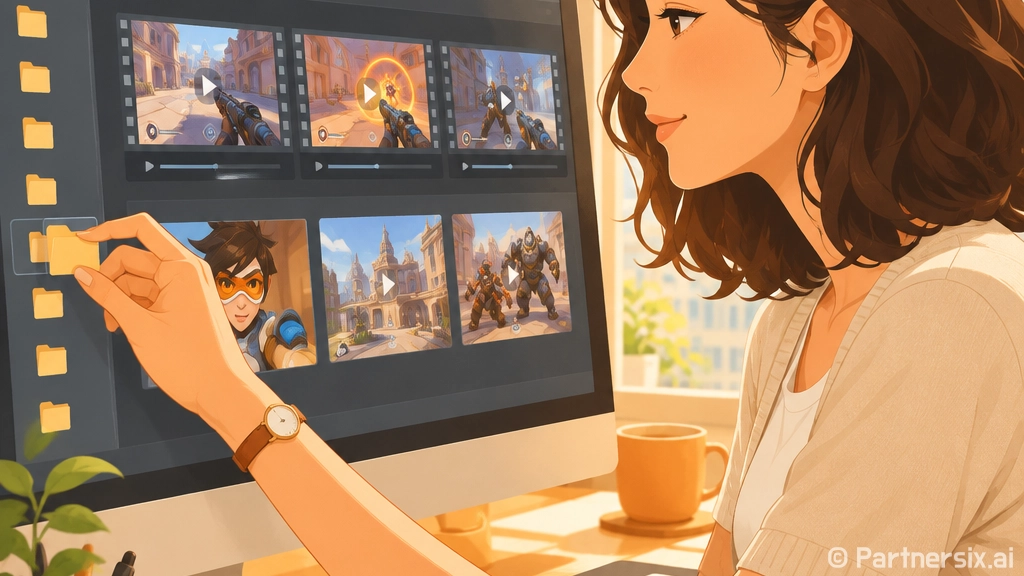
얼마 전 오버워치 하이라이트 영상을 몇 개 저장했는데, 파일명이 전부 비슷비슷해서 나중에 찾으려니 꽤 번거로웠습니다. “그때 아나 수면총 잘 넣은 판”, “리장 타워에서 역전한 판”처럼 기억은 선명한데 파일 목록에서는 전혀 티가 안 나더라고요. 게임 자체보다 저장한 영상과 이미지가 더 빨리 쌓이는 느낌이라, 한 번 방식을 잡아두니 훨씬 편했습니다.
오버워치는 한 판이 짧게 끝나는 편이라 하이라이트, POTG, 스크린샷을 자주 남기게 됩니다. 문제는 저장 순간에는 기분이 좋아도 며칠 지나면 어떤 파일이 어떤 장면인지 헷갈린다는 점입니다. 특히 친구에게 보내거나 블로그에 올리려면 용량, 파일명, 화면 크기까지 한 번에 손봐야 해서 은근히 시간이 듭니다.
먼저 저장 위치부터 고정하기
가장 먼저 할 일은 파일이 흩어지지 않게 저장 위치를 하나로 정하는 겁니다. 다운로드 폴더, 바탕화면, 캡처 폴더에 섞이기 시작하면 나중에 찾는 시간이 늘어납니다. 저는 오버워치 전용 폴더를 만들고 그 안에 영상, 스크린샷, 업로드용 폴더를 따로 둡니다.
- 영상: 하이라이트, POTG, 전체 녹화 파일
- 스크린샷: 전적 화면, 설정 화면, 장면 캡처
- 업로드용: 압축하거나 크기를 줄인 최종 파일
- 보관용: 나중에 다시 편집할 원본 파일
이렇게 나눠두면 원본과 편집본을 헷갈리지 않습니다. 특히 영상은 한 번 압축하면 화질이 조금씩 손상될 수 있어서, 정말 아끼는 장면은 원본을 따로 남기는 편이 안전합니다. 저장 공간이 부족하다면 원본은 한 달 정도만 보관하고, 공유가 끝난 파일부터 삭제하는 식으로 관리하면 부담이 덜합니다.
파일명은 날짜와 맵 이름을 같이 쓰기
오버워치 파일은 파일명만 잘 붙여도 절반은 해결됩니다. 자동으로 생성된 이름을 그대로 두면 나중에 검색이 어렵습니다. 저는 날짜, 맵, 영웅, 장면 설명 순서로 붙입니다. 예를 들면 “2026-09-26_왕의길_트레이서_연장역전”처럼 쓰는 방식입니다.
이름을 너무 길게 만들 필요는 없습니다. 다만 최소한 날짜와 구분 단어는 넣는 게 좋습니다. “레전드”, “개쩜”, “웃김”처럼 당시 기분만 적어두면 나중에 전혀 검색이 안 됩니다. 반대로 “왕의길”, “자리야”, “용검차단”처럼 장면을 떠올릴 수 있는 단어를 넣으면 몇 달 뒤에도 바로 찾을 수 있습니다.
추천 파일명 규칙
- 날짜_맵_영웅_짧은설명
- 날짜_경쟁전_승리_하이라이트
- 날짜_친구닉네임_웃긴장면
- 날짜_설정화면_그래픽옵션
친구들과 같이 플레이한 영상이라면 닉네임 일부를 넣어두는 것도 꽤 유용합니다. 나중에 “그때 우리 같이 한 영상 있지?”라는 말을 들었을 때 검색창에 친구 이름만 쳐도 관련 파일이 모입니다. 사소해 보이지만 실제로는 이 방식이 제일 시간을 아껴줍니다.
공유용 영상은 용량을 먼저 줄이기
오버워치 하이라이트 영상은 짧아도 생각보다 용량이 큽니다. 20초짜리 영상이 수십 MB가 되는 경우도 흔합니다. 메신저나 커뮤니티에 올릴 때 전송이 느리거나 업로드 제한에 걸리면, 영상 길이보다 해상도와 비트레이트를 먼저 줄이는 쪽이 효과적입니다.
보통 친구에게 보여주는 용도라면 원본급 화질이 꼭 필요하지는 않습니다. 1080p 영상은 그대로 두되, 파일 크기가 크면 720p로 낮춰도 모바일 화면에서는 충분히 볼 만합니다. 특히 채팅방 공유라면 화면이 작기 때문에 용량을 줄인 쪽이 받는 사람에게도 편합니다.
- 짧은 공유용: 720p, 중간 품질
- 블로그 첨부용: 1080p, 적당한 압축
- 보관용: 원본 유지
- 움짤 대체용: 5~8초 정도로 짧게 자르기
무료 도구를 쓸 때는 변환 전에 원본을 복사해두는 습관이 좋습니다. 가끔 설정을 잘못 잡아 영상이 뭉개지거나 소리가 빠지는 경우가 있습니다. 복사본으로 작업하면 실패해도 다시 만들 수 있어서 마음이 훨씬 편합니다.
스크린샷은 블로그용 크기로 따로 만들기
오버워치 스크린샷을 블로그에 넣을 때는 원본 그대로 올리는 것보다 화면 크기를 줄여두는 편이 좋습니다. 원본 이미지는 선명하지만 용량이 커서 페이지가 느려질 수 있습니다. 글에서 중요한 건 독자가 장면을 알아보는 것이지, 픽셀 하나하나를 확대해서 보는 게 아닐 때가 많습니다.
저는 원본 이미지는 그대로 두고, 업로드용 폴더에 가로 폭을 줄인 이미지를 따로 만듭니다. 전적 화면이나 설정 화면처럼 글자 가독성이 중요한 캡처는 너무 작게 줄이지 않는 게 좋습니다. 반대로 단순 장면 캡처라면 조금 더 줄여도 충분합니다.
이미지 작업할 때 체크할 것
- 닉네임이나 채팅창에 개인정보가 보이는지 확인
- 불필요한 바탕화면 영역은 잘라내기
- 설정 화면은 글자가 흐릿하지 않은지 확인
- 업로드 전 파일 크기를 한 번 더 확인
특히 채팅창은 은근히 놓치기 쉽습니다. 재미있는 장면만 보고 바로 올렸다가 친구 닉네임이나 대화 내용이 그대로 들어가는 경우가 있습니다. 올리기 전에 한 번 확대해서 보는 습관만 있어도 이런 실수를 줄일 수 있습니다.
오버워치 설정 캡처는 나중을 위해 남겨두기
오버워치를 오래 하다 보면 감도, 조준선, 그래픽 옵션을 바꿨다가 다시 원래대로 돌리고 싶을 때가 생깁니다. 이때 설정 화면을 캡처해두면 꽤 든든합니다. 텍스트 파일에 적어도 되지만, 게임 설정은 화면 캡처가 더 빠르고 실수가 적습니다.
특히 영웅별 조준선이나 마우스 감도는 숫자 하나만 달라져도 느낌이 크게 바뀝니다. 새 PC로 옮기거나 게임을 다시 설치했을 때, 예전 캡처가 있으면 복구가 훨씬 쉽습니다. 저는 큰 패치 후 설정을 바꿀 때마다 캡처를 남기고 날짜를 붙여둡니다.
- 마우스 감도
- 조준선 설정
- 그래픽 품질
- 단축키 설정
- 음성 채팅과 출력 장치
이런 자료는 화려하진 않지만 나중에 정말 요긴합니다. 게임이 갑자기 낯설게 느껴질 때 설정을 비교해보면 원인을 빨리 찾을 수 있습니다. 파일 하나 만들어두는 데 1분도 안 걸리지만, 다시 맞추는 시간은 훨씬 길어질 수 있습니다.
삭제 기준을 정해두면 폴더가 가벼워진다
오버워치 영상은 계속 쌓입니다. 모든 장면을 다 남기면 저장 공간이 금방 부족해집니다. 그래서 저는 삭제 기준을 미리 정해둡니다. 같은 날 비슷한 하이라이트가 여러 개 있으면 가장 선명하거나 가장 웃긴 것 하나만 남깁니다.
보관할 파일과 지울 파일을 고르는 기준은 단순할수록 좋습니다. 다시 볼 가능성이 있는지, 누군가에게 보낼 만한지, 글에 쓸 수 있는지 정도만 보면 됩니다. 애매한 파일은 대부분 다시 안 보게 되더라고요.
- 남길 파일: 역전 장면, 친구와 함께한 장면, 설정 기록, 블로그에 쓸 이미지
- 지울 파일: 중복 영상, 흔들린 캡처, 설명하기 어려운 장면, 이미 업로드한 임시 파일
- 따로 보관할 파일: 원본 편집본, 긴 경기 녹화, 특별히 기억에 남는 플레이
저장 공간을 아끼려면 업로드용 파일부터 지우는 게 부담이 적습니다. 원본이 남아 있으면 다시 만들 수 있기 때문입니다. 반대로 원본을 지웠다면 업로드용 파일이라도 남겨두는 식으로 우선순위를 잡으면 됩니다.
오버워치는 플레이 순간의 속도감이 큰 게임이라, 좋은 장면을 남기고 싶은 마음이 자연스럽습니다. 다만 파일까지 빠르게 쌓이기 때문에 처음부터 폴더, 파일명, 압축 기준을 정해두면 나중에 훨씬 편합니다. 저는 게임 영상 관리도 장비 세팅의 일부라고 봅니다. 손에 맞는 감도처럼, 내 방식에 맞는 저장 습관이 있으면 즐기는 시간이 더 가벼워집니다.