서든어택 처음 시작할 때 설정과 파일 관리하는 방법
서든어택을 다시 켜면 제일 먼저 막히는 부분
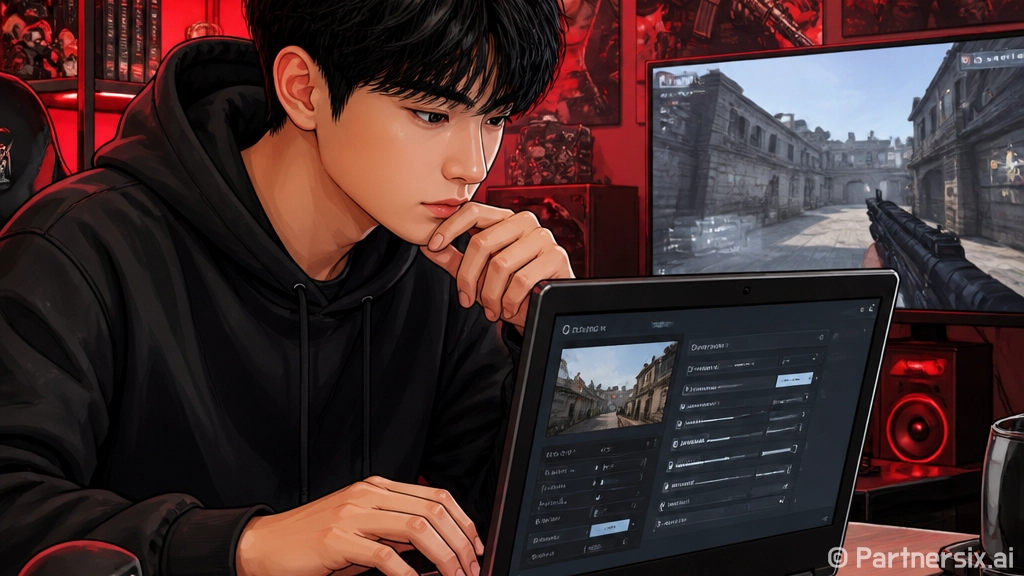
얼마 전 오래된 노트북에 서든어택을 다시 설치해 봤는데, 게임보다 먼저 신경 쓰인 건 설정 파일과 화면 비율이었습니다. 예전에는 그냥 접속해서 방 들어가면 됐는데, 요즘은 마우스 감도, 해상도, 녹화 파일, 스크린샷 위치까지 한 번에 손봐야 훨씬 편하더군요.
특히 PC방이 아니라 집에서 플레이한다면 처음 20분 세팅이 꽤 중요합니다. 게임 실력은 천천히 올리면 되지만, 화면이 흐릿하거나 마우스가 미끄럽게 느껴지면 적응 자체가 어려워집니다. 그래서 서든어택을 처음 설치했거나 오랜만에 복귀한 사람 기준으로, 실제로 먼저 확인하면 좋은 부분만 골라서 적어봤습니다.
설치 후 바로 확인할 기본 설정
서든어택은 사양이 아주 높은 게임은 아니지만, 오래된 게임 특유의 해상도와 화면 비율 문제가 있습니다. 전체 화면으로 실행했을 때 화면이 늘어나 보이거나, 좌우가 어색하게 잘리는 경우가 꽤 있습니다. 이럴 때는 무조건 그래픽 품질부터 낮추기보다 해상도와 화면 모드를 먼저 바꾸는 편이 낫습니다.
- 화면 모드는 전체 화면과 창 모드를 각각 테스트합니다.
- 해상도는 모니터 기본 비율과 게임 내 익숙한 비율을 비교합니다.
- 마우스 감도는 윈도우 설정과 게임 설정을 함께 확인합니다.
- 프레임이 불안정하면 백그라운드 프로그램을 먼저 줄입니다.
개인적으로는 감도를 한 번에 크게 바꾸지 않는 쪽을 추천합니다. 예를 들어 기존 감도에서 10% 정도만 낮추거나 올린 뒤, 훈련장이나 빈 방에서 5분 정도 움직여 보는 식입니다. 숫자를 계속 만지다 보면 어느 순간 기준이 사라져서 더 헷갈립니다.
스크린샷과 녹화 파일은 폴더부터 잡아두기
서든어택을 하다 보면 의외로 스크린샷을 자주 남기게 됩니다. 클랜전 결과, 이벤트 참여 화면, 오류 메시지, 닉네임 변경 전후 같은 것들이죠. 그런데 파일이 어디 저장되는지 모르면 나중에 찾느라 시간을 꽤 씁니다.
저는 게임 관련 파일을 한 폴더에 몰아두는 편입니다. 예를 들면 바탕화면에 임시로 두지 않고, 문서 폴더 안에 게임 이름별로 나눕니다. 그 안에 스크린샷, 영상, 오류 캡처, 설정 백업처럼 4개 정도만 만들어도 충분합니다. 폴더 이름은 너무 길게 쓰지 않는 게 좋습니다. 나중에 압축하거나 첨부할 때 경로가 길면 귀찮아지는 경우가 있습니다.
- 스크린샷: 결과 화면이나 이벤트 인증용 이미지
- 영상: 플레이 녹화, 핵 의심 신고용 클립
- 오류 캡처: 실행 오류, 로그인 문제, 패치 실패 화면
- 설정 백업: 감도, 해상도, 키 설정을 적어둔 메모
사실 설정 백업이라고 거창할 필요는 없습니다. 메모장에 마우스 DPI, 게임 감도, 해상도, 주로 쓰는 키 설정만 적어둬도 됩니다. PC를 바꾸거나 재설치했을 때 이 메모 하나가 생각보다 큰 시간을 줄여줍니다.
오류가 날 때 먼저 해볼 순서
게임 실행이 안 되면 보통 재설치부터 떠올리는데, 바로 지우고 다시 까는 건 시간이 많이 듭니다. 서든어택처럼 패치 파일이 쌓이는 게임은 간단한 확인만으로 풀리는 경우도 있습니다. 저는 오류가 나면 먼저 세 가지를 봅니다.
1. 관리자 권한 실행
런처나 게임 실행 파일을 관리자 권한으로 실행하면 패치나 보안 모듈 문제에서 벗어나는 경우가 있습니다. 특히 윈도우 업데이트 직후에는 권한 문제로 실행이 꼬일 때가 있습니다.
2. 백신과 보안 프로그램 충돌 확인
게임 보안 모듈은 다른 보안 프로그램과 충돌할 수 있습니다. 이때 무작정 백신을 끄기보다는, 실시간 감시 기록에서 차단된 항목이 있는지 먼저 확인하는 게 낫습니다. 회사나 학교 PC라면 보안 정책 때문에 실행이 제한될 수도 있습니다.
3. 임시 파일과 패치 상태 확인
패치가 중간에 끊긴 뒤 실행 오류가 반복되는 경우가 있습니다. 이럴 때는 런처에서 제공하는 복구 기능이나 파일 검사 기능을 먼저 써보는 편이 좋습니다. 그래도 안 되면 그때 재설치를 생각해도 늦지 않습니다.
이미지 첨부와 압축은 이렇게 하면 편하다
문의나 신고를 할 때 캡처 이미지를 여러 장 첨부해야 할 때가 있습니다. 이때 원본 그대로 보내면 용량이 커지고, 파일명이 뒤죽박죽이면 보는 사람도 헷갈립니다. 저는 날짜와 내용이 보이게 파일명을 바꿉니다. 예를 들면 0822_패치오류_1, 0822_패치오류_2처럼 번호를 붙이는 방식입니다.
이미지 용량이 크면 윈도우 기본 사진 앱이나 그림판만 써도 어느 정도 줄일 수 있습니다. 굳이 유료 프로그램을 쓸 필요는 거의 없습니다. 캡처 범위도 중요합니다. 오류 메시지만 너무 작게 자르면 상황이 안 보이고, 전체 화면을 그대로 보내면 개인정보가 섞일 수 있습니다. 필요한 창만 보이게 자르는 습관이 좋습니다.
- 파일명은 날짜와 내용을 함께 넣습니다.
- 여러 장이면 끝에 번호를 붙입니다.
- 개인정보나 채팅 내용은 보내기 전에 가립니다.
- 압축 파일 하나로 묶으면 첨부 관리가 쉽습니다.
근데 압축할 때도 비밀번호는 신중하게 써야 합니다. 고객센터나 게시판에서 비밀번호 압축 파일을 받지 못하는 경우가 있기 때문입니다. 안내가 따로 없다면 일반 압축 파일로 묶고, 민감한 내용은 이미지에서 먼저 지우는 쪽이 더 깔끔합니다.
복귀 유저라면 세팅 기록을 남겨두는 게 좋다
서든어택은 한 번 감각이 맞으면 꽤 오래 같은 설정을 쓰게 됩니다. 그래서 처음 맞춘 설정을 그냥 기억에 맡기기보다 파일로 남겨두는 게 편합니다. 마우스 DPI, 게임 감도, 해상도, 조준선 색상, 사운드 크기 정도만 적어도 나중에 다시 맞추기 쉽습니다.
저는 이런 게임 설정도 문서 파일처럼 관리하는 편입니다. 플레이를 잘하려고 한다기보다, 같은 문제를 두 번 겪지 않기 위해서입니다. 설치, 오류, 캡처, 압축 같은 작은 작업들이 쌓이면 게임 시작 전부터 피곤해지거든요. 서든어택을 오래 즐길 생각이라면 무료 기본 도구만으로도 충분히 편한 환경을 만들 수 있습니다.