닌텐도게임 용량 부족할 때 저장공간 관리하는 방법
얼마 전 닌텐도 스위치에 새 닌텐도게임을 설치하려는데, 화면에 저장공간이 부족하다는 안내가 떴습니다. 게임 하나 받으려 했을 뿐인데 캡처 사진, 업데이트 데이터, 체험판, 예전에 깔아 둔 게임까지 한꺼번에 들여다보게 되더라고요. 사실 스위치는 메뉴가 단순해서 쉬워 보이지만, 막상 용량을 비우려면 무엇을 지워도 되는지 헷갈리는 편입니다.
특히 닌텐도게임은 패키지로 샀다고 해서 용량을 전혀 안 쓰는 게 아닙니다. 업데이트 데이터, 추가 콘텐츠, 저장 데이터가 따로 쌓입니다. 다운로드판은 게임 본편까지 본체나 microSD 카드에 들어가니 32GB 기본 저장공간은 금방 부족해집니다. 몇 개만 설치해도 남은 공간이 애매해지는 이유가 여기 있습니다.
닌텐도게임 용량이 빨리 차는 이유
스위치 기본 모델 기준 본체 저장공간은 표시상 32GB지만, 시스템 영역을 제외하면 실제로 사용 가능한 공간은 더 적습니다. 그래서 대형 닌텐도게임 2~3개만 설치해도 공간 압박이 옵니다. 예를 들어 오픈월드 게임이나 스포츠 게임은 업데이트까지 포함하면 10GB를 훌쩍 넘는 경우가 많습니다.
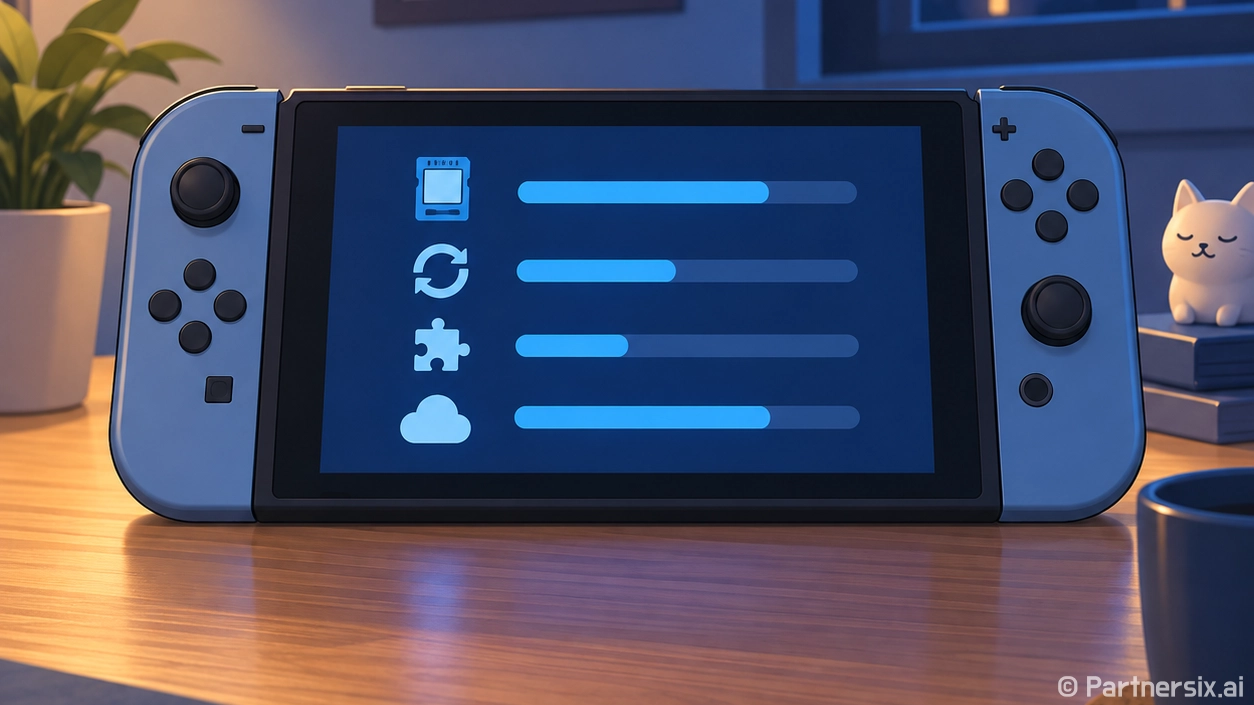
용량을 차지하는 항목은 크게 네 가지입니다. 본편 데이터, 업데이트 데이터, 추가 콘텐츠, 저장 데이터입니다. 여기서 조심할 부분은 저장 데이터입니다. 게임을 지워도 저장 데이터는 보통 따로 남지만, 메뉴에서 저장 데이터 삭제를 누르면 플레이 기록이 사라질 수 있습니다. 그래서 공간을 비울 때는 게임 소프트웨어 삭제와 저장 데이터 삭제를 구분해야 합니다.
- 본편 데이터: 다운로드판 게임 자체 용량
- 업데이트 데이터: 패치, 버그 수정, 추가 기능
- 추가 콘텐츠: DLC, 확장팩, 특전 아이템
- 저장 데이터: 플레이 기록, 진행 상황
먼저 확인할 메뉴 위치
가장 먼저 볼 곳은 설정입니다. 홈 화면에서 설정으로 들어간 뒤 데이터 관리 메뉴를 열면 본체 저장공간과 microSD 카드 사용량을 확인할 수 있습니다. 여기서 어떤 닌텐도게임이 공간을 많이 쓰는지 한눈에 보입니다.
저는 보통 용량 큰 순서로 훑습니다. 1GB 이하 게임은 지워도 체감이 작고, 8GB 이상 게임 하나만 정리해도 새 게임을 설치할 공간이 생기는 경우가 많습니다. 근데 자주 하는 게임까지 지우면 다시 받을 때 귀찮으니, 최근 한 달 동안 실행하지 않은 게임부터 보는 게 편합니다.
삭제와 보관의 차이
스위치에는 소프트웨어 삭제와 소프트웨어 보관이라는 선택지가 있습니다. 둘 다 게임 데이터를 비워 공간을 확보하는 방식이지만, 보관은 홈 화면에 아이콘을 남겨 둡니다. 나중에 다시 받을 때 어떤 게임이 있었는지 기억하기 쉽습니다.
개인적으로는 완전히 안 할 게임은 삭제, 언젠가 다시 할 게임은 보관을 씁니다. 닌텐도게임을 여러 개 번갈아 하는 편이라면 보관 기능이 꽤 유용합니다. 아이콘이 남아 있으니 다시 설치할 때 검색하는 시간이 줄어듭니다.
microSD 카드로 옮기면 편한 경우
다운로드판 닌텐도게임을 자주 산다면 microSD 카드는 거의 필수에 가깝습니다. 128GB는 가볍게 쓰기 좋고, 다운로드판 비중이 높다면 256GB 이상이 마음 편합니다. 가격 차이가 크지 않다면 처음부터 넉넉하게 가는 쪽이 덜 번거롭습니다.
다만 microSD 카드를 넣었다고 모든 고민이 사라지는 건 아닙니다. 게임 데이터는 옮길 수 있지만 저장 데이터는 본체에 남는 구조입니다. 또 카드 속도가 너무 느리면 다운로드나 로딩에서 답답함을 느낄 수 있습니다. 닌텐도 공식 안내에서도 microSD, microSDHC, microSDXC 규격을 지원한다고 안내하고 있으니, 규격과 용량을 확인하고 고르는 게 좋습니다.
- 가볍게 쓰는 경우: 128GB
- 다운로드판 게임을 자주 사는 경우: 256GB
- 가족 계정이나 여러 장르를 많이 설치하는 경우: 512GB 이상
새 카드를 넣은 뒤 기존 카드 데이터를 옮길 때는 컴퓨터를 이용하는 방법이 깔끔합니다. 폴더 이름을 바꾸거나 일부 파일만 골라 옮기면 인식 문제가 생길 수 있으니, 카드 안의 데이터를 통째로 복사하는 방식이 안전합니다. 파일 작업에 익숙하지 않다면 먼저 빈 폴더 하나에 백업해 두고 진행하면 실수했을 때 되돌리기 쉽습니다.
캡처 사진과 영상도 은근히 큽니다
저장공간을 볼 때 게임만 확인하는 분들이 많은데, 캡처 앨범도 꽤 쌓입니다. 스위치에서 스크린샷은 한 장씩 보면 작아 보여도 수백 장이 되면 무시하기 어렵습니다. 영상 캡처를 자주 쓰면 더 빠르게 늘어납니다.
캡처 파일은 필요한 것만 스마트폰이나 컴퓨터로 옮기고, 본체에서는 지우는 흐름이 좋습니다. 예를 들어 공략용 장면, 친구와 공유할 장면, 추억으로 남길 장면만 남기고 나머지는 삭제합니다. 저는 같은 장면을 연속으로 찍은 사진이 많아서, 날짜별로 훑어보면 지울 게 금방 보였습니다.
파일로 보관할 때 이름 붙이는 방식
컴퓨터에 옮긴 캡처 이미지는 게임명과 날짜를 넣어 두면 나중에 찾기 쉽습니다. 예를 들어 게임명, 플레이 날짜, 장면 설명 순서로 파일명을 붙이면 됩니다. 닌텐도게임 스크린샷을 블로그 글감이나 공략 메모로 쓰는 분이라면 이 방식이 특히 편합니다.
- 예시 형식: 게임명_날짜_장면
- 폴더 형식: 닌텐도게임 / 게임명 / 스크린샷
- 영상은 사진과 따로 폴더를 나누기
다시 설치할 게임과 지울 게임 고르는 기준
용량 관리는 결국 선택 문제입니다. 모든 닌텐도게임을 계속 설치해 두면 편하지만, 실제로 자주 하는 게임은 생각보다 적습니다. 저는 세 가지 기준으로 나눕니다. 지금 하는 게임, 가끔 하는 게임, 당분간 안 할 게임입니다.
지금 하는 게임은 본체나 빠른 microSD 카드에 그대로 둡니다. 가끔 하는 게임은 보관 처리합니다. 당분간 안 할 게임은 삭제해도 괜찮습니다. 다운로드판은 계정 구매 기록에서 다시 받을 수 있으니, 저장 데이터만 건드리지 않으면 부담이 줄어듭니다.
패키지판도 마찬가지입니다. 카트리지를 꽂아야 실행되지만 업데이트 데이터는 기기에 남습니다. 한동안 안 할 패키지 게임이라면 관련 소프트웨어 데이터를 지워 공간을 확보할 수 있습니다. 나중에 다시 실행하면 필요한 업데이트를 다시 받으면 됩니다.
용량 부족을 덜 겪는 습관
닌텐도게임을 새로 설치하기 전에는 남은 공간을 먼저 확인하는 습관이 좋습니다. 세일 기간에 여러 개를 한꺼번에 사면 설치 대기만 길어지고, 막상 플레이하려는 순간 용량 부족으로 흐름이 끊기기 쉽습니다.
한 달에 한 번 정도 데이터 관리 메뉴를 열어 보는 것도 괜찮습니다. 안 하는 체험판, 끝낸 게임, 중복 캡처만 지워도 공간이 꽤 돌아옵니다. 클라우드 저장 백업을 쓰는 계정이라면 저장 데이터 상태도 함께 확인하면 더 안심됩니다.
솔직히 용량 관리는 재미있는 작업은 아닙니다. 그래도 한 번 기준을 만들어 두면 새 닌텐도게임을 받을 때마다 덜 헤맵니다. 저는 지금 하는 게임 5개 안팎만 남겨 두는 방식이 가장 편했습니다. 게임을 더 많이 소유하는 것보다, 바로 실행할 수 있는 상태로 가볍게 유지하는 쪽이 스위치와 더 잘 맞는 느낌입니다.