넷플릭스 저장공간 줄이는 방법: 다운로드 화질부터 시청 기록까지 깔끔하게 관리하기
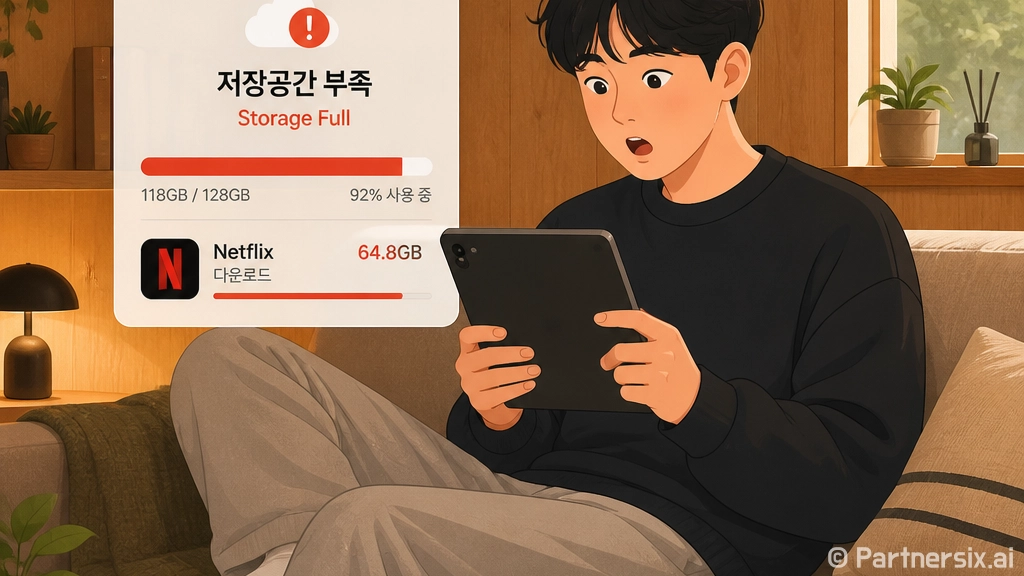
얼마 전 태블릿 저장공간이 거의 꽉 찼는데, 사진보다 넷플릭스 다운로드가 더 큰 비중을 차지하고 있어서 조금 놀랐습니다. 드라마 몇 편만 받아도 5GB 안팎은 금방이고, 영화까지 섞이면 앱 하나가 작은 외장하드처럼 느껴질 때가 있더라고요. 특히 여행 전 와이파이에서 한꺼번에 받아둔 뒤 그대로 두면, 나중에 문서 파일이나 사진을 옮길 때 꼭 공간 부족 알림이 뜹니다.
넷플릭스는 영상 서비스라 설정 하나만 바꿔도 체감 차이가 큽니다. 유료 앱이나 별도 관리 도구를 쓰기 전에, 앱 안에서 바꿀 수 있는 다운로드 화질, 저장 위치, 자동 다운로드, 시청 기록 쪽을 먼저 확인하는 편이 훨씬 빠릅니다.
다운로드 화질부터 낮추면 가장 빨리 줄어듭니다
넷플릭스 공식 도움말 기준으로 다운로드 화질은 보통 표준과 고화질 계열로 나뉩니다. 표준은 다운로드가 빠르고 저장공간을 덜 쓰며, 고화질은 최대 1080p까지 지원될 수 있지만 공간을 더 많이 씁니다. 작은 휴대폰 화면에서 이동 중 보는 용도라면 표준 화질도 꽤 괜찮습니다. 반대로 태블릿이나 노트북에서 자막까지 선명하게 보고 싶다면 고화질이 낫고요.
설정 경로는 모바일 기준으로 넷플릭스 앱을 열고, 오른쪽 아래의 내 넷플릭스에서 프로필 이름을 누른 뒤 앱 설정으로 들어가 다운로드 영상 화질 또는 영상 화질 항목을 찾으면 됩니다. 화면 이름은 기기나 앱 버전에 따라 조금씩 다를 수 있습니다.
- 출퇴근길 감상: 표준 화질 권장
- 장거리 비행, 태블릿 감상: 고화질도 고려
- 저장공간 10GB 이하: 새로 받기 전에 기존 다운로드부터 삭제
- 와이파이가 느린 곳: 표준 화질이 시간 절약에 유리
이미 받은 영상은 앱 안에서 지우는 게 안전합니다
저장공간 앱이나 파일 관리 앱에서 넷플릭스 폴더를 직접 건드리고 싶을 때가 있습니다. 근데 넷플릭스 다운로드는 일반 동영상 파일처럼 다루기 어렵고, 앱 데이터와 연결되어 있어서 밖에서 지우면 목록이 꼬이거나 다시 받아야 하는 상황이 생길 수 있습니다. 그래서 가장 무난한 방법은 넷플릭스 앱 안에서 다운로드 목록을 열고, 다 본 회차부터 삭제하는 것입니다.
한 번에 지울 때 체크할 것
- 시리즈는 시즌 단위보다 회차 단위로 먼저 확인
- 다시 볼 가능성이 낮은 예능, 다큐부터 삭제
- 아이 프로필에 받은 영상은 해당 프로필에서 따로 확인
- 앱 삭제나 데이터 삭제는 다운로드가 함께 사라질 수 있으니 마지막 수단으로 사용
공식 도움말에서도 앱을 삭제하거나 초기화하거나 앱 데이터를 지우면 기기에 저장된 다운로드가 삭제될 수 있다고 안내합니다. 비밀번호를 다시 입력해야 할 수도 있으니, 단순히 공간만 비우려는 목적이라면 콘텐츠 삭제 메뉴를 먼저 쓰는 게 낫습니다.
자동 다운로드는 편하지만 공간을 계속 씁니다
넷플릭스에는 다음 회차를 자동으로 받아주는 기능이 있어 편합니다. 문제는 이 기능이 켜져 있으면 사용자가 잊고 있어도 새 영상이 내려받아질 수 있다는 점입니다. 저장공간이 넉넉한 기기에서는 장점이지만, 64GB 휴대폰처럼 사진과 메신저 파일이 많은 기기에서는 부담이 됩니다.
저는 여행 갈 때만 자동 다운로드를 켜고, 평소에는 꺼둡니다. 사실 매일 넷플릭스를 보는 사람이 아니라면 자동 기능보다 직접 필요한 회차만 받는 쪽이 관리가 쉽습니다. 특히 가족이 같은 태블릿을 함께 쓰는 경우에는 프로필마다 받은 영상이 쌓여서 생각보다 빨리 용량이 찹니다.
- 매일 이어 보는 시리즈가 있다면 자동 다운로드 유지
- 저장공간 부족 알림이 자주 뜬다면 자동 다운로드 끄기
- 여행 전에는 필요한 작품만 수동 다운로드
- 귀가 후에는 다운로드 목록을 바로 확인
넷플릭스가 느리거나 화질이 낮을 때는 재생 설정도 봐야 합니다
다운로드가 아니라 스트리밍 화질 문제라면 저장공간보다 네트워크와 재생 설정 쪽을 봐야 합니다. 넷플릭스 공식 도움말에서는 4K나 HD 품질을 보려면 콘텐츠 자체의 지원 여부, 사용 중인 기기, 요금제, 재생 설정이 함께 맞아야 한다고 안내합니다. 즉, 같은 영화라도 휴대폰에서는 괜찮아 보이는데 노트북에서는 흐릿하게 느껴질 수 있습니다.
웹 브라우저에서 계정의 프로필별 재생 설정을 확인하면 데이터 사용량을 자동, 중간, 높음 같은 방식으로 조절할 수 있습니다. 데이터가 부족한 환경에서는 자동이 편하고, 집 와이파이에서 화질이 계속 낮게 잡힌다면 높음 설정이 나을 때도 있습니다. 다만 높음으로 고정하면 버퍼링이 생길 수 있어, 인터넷 속도가 들쭉날쭉한 곳에서는 자동이 더 안정적입니다.
시청 기록과 프로필도 같이 손보면 추천 화면이 가벼워집니다
저장공간을 비우는 것과 별개로, 넷플릭스 추천 화면이 어수선하다면 시청 기록도 점검할 만합니다. 잠깐 틀어본 작품이 계속 이어보기 줄에 남거나, 가족이 내 프로필로 본 콘텐츠 때문에 추천이 섞이는 경우가 흔합니다. 이럴 때는 계정 메뉴에서 프로필별 시청 활동을 확인하고 필요 없는 항목을 숨기면 추천 흐름이 조금 나아집니다.
디지털 파일 관리도 비슷하지만, 전부 한 번에 손대려고 하면 오히려 귀찮아집니다. 넷플릭스는 다운로드 화질을 표준으로 바꾸고, 다 본 회차를 지우고, 자동 다운로드만 조절해도 체감이 큽니다. 무료로 쓸 수 있는 기본 설정만 잘 만져도 저장공간 부족 알림이 꽤 줄어듭니다.
참고한 공식 안내: 넷플릭스 다운로드 화질 변경, 다운로드가 보이지 않을 때, 최적 화질로 시청하기