갤럭시탭배경화면 잘리지 않게 바꾸는 방법
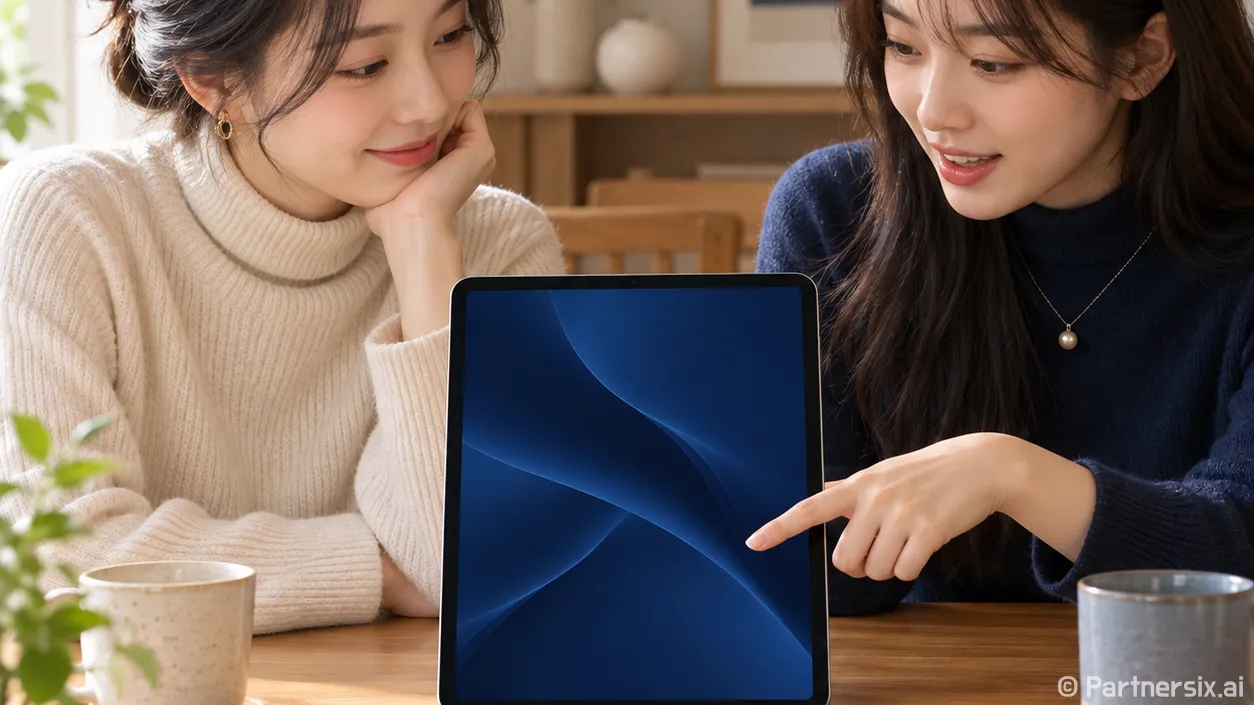
얼마 전 휴대폰에서 마음에 들었던 사진을 갤럭시 탭 배경으로 옮겼는데, 사람 얼굴이 화면 밖으로 잘려 나갔습니다. 사진 자체는 선명했지만 태블릿을 가로로 돌리자 구도가 완전히 달라졌죠. 갤럭시탭배경화면을 고를 때는 예쁜 사진을 찾는 것만큼 가로와 세로에서 어떻게 보이는지 확인하는 게 중요합니다.
사진을 고를 때는 가장자리부터 확인하세요
태블릿은 휴대폰보다 화면이 넓고 가로로 쓰는 시간도 깁니다. 세로 사진을 그대로 넣으면 양옆이 비거나 사진이 크게 확대될 수 있습니다. 반대로 가로 사진은 세로로 돌렸을 때 양쪽이 잘립니다. 인물이나 글자가 사진 끝에 붙어 있다면 배경으로 설정하기 전에 다른 사진을 고르는 편이 빠릅니다.
저는 먼저 사진의 가운데에 중요한 대상이 있는지 봅니다. 풍경이라면 산이나 건물의 윤곽이 중앙에 있고, 양옆에는 하늘이나 바다처럼 잘려도 괜찮은 공간이 있는 사진이 편합니다. 홈 화면에 앱 아이콘을 많이 놓는다면 복잡한 무늬보다 색이 차분한 사진이 글씨를 읽기도 쉽고요. 잠금 화면용 사진은 시계가 놓일 자리까지 생각하면 선택이 쉬워집니다.
화질도 확인하세요. 작은 휴대폰용 이미지를 태블릿 화면에 꽉 채우면 흐릿해 보일 수 있습니다. 갤러리에서 사진의 상세 정보를 열어 가로·세로 픽셀 수를 확인할 수 있습니다. 비교할 기준이 필요하다면 태블릿에서 화면을 캡처한 뒤 그 이미지의 픽셀 수를 확인하세요. 기종마다 화면 크기와 비율이 다르므로 특정 숫자 하나를 모든 갤럭시 탭에 맞는 규격으로 생각할 필요는 없습니다.
기본 배경과 내 사진 중에서 고르기
가장 간단한 출발점은 태블릿에 들어 있는 기본 배경입니다. 별도 파일을 내려받을 필요가 없고, 설정 화면에서 미리 보면서 고를 수 있습니다. 내 사진을 쓰고 싶다면 갤러리에 먼저 저장해 두세요. 메신저에서 받은 사진은 전송 과정에서 크기가 줄었을 수 있으니 가능하면 원본 파일을 사용하는 게 좋습니다.
무료 이미지를 찾을 때는 풍경, 질감, 단색처럼 원하는 분위기를 먼저 정하면 검색 시간이 줄어듭니다. 마음에 드는 파일을 발견해도 다운로드 화면에서 사용 조건을 한 번 읽어보세요. 개인 배경으로 쓰는 것과 이미지를 다시 배포하거나 블로그에 올리는 것은 조건이 다를 수 있습니다. 출처가 불분명한 파일이라면 배경으로 쓰기 전에 다른 이미지를 찾는 편이 마음 편합니다.
사진 파일이 여러 장이라면 갤러리에 배경 후보만 모은 앨범을 하나 만들어 두는 것도 좋습니다. 비슷한 이미지를 하나씩 설정해 보고 되돌리는 과정이 훨씬 짧아집니다. 저는 밝은 사진 한 장과 어두운 사진 한 장을 골라 실제 아이콘이 올라간 화면에서 비교합니다. 갤러리에서 볼 때와 홈 화면에서 볼 때 느낌이 꽤 다르더라고요.
갤럭시 탭에서 배경화면 적용하기
삼성전자 고객지원 안내를 기준으로, 홈 화면의 빈 곳을 길게 누른 뒤 ‘배경화면과 스타일’로 들어가면 됩니다. 여기서 ‘배경화면 변경’을 누르고 기본 이미지나 ‘갤러리’를 선택하세요. 사진을 고른 다음에는 홈 화면, 잠금 화면 또는 두 화면 모두에 적용할지 선택할 수 있습니다. 메뉴 이름과 버튼 위치는 기종이나 소프트웨어 버전에 따라 조금 다를 수 있습니다.
- 홈 화면의 빈 공간을 길게 누릅니다.
- ‘배경화면과 스타일’에서 ‘배경화면 변경’을 엽니다.
- 기본 배경 또는 갤러리의 사진을 고릅니다.
- 적용할 화면을 선택하고 미리 보기에서 위치와 크기를 조절합니다.
- 완료한 뒤 태블릿을 가로와 세로로 돌려 확인합니다.
갤러리에서 사진을 먼저 열었다면 더 보기 메뉴에서 배경화면으로 설정하는 경로를 찾을 수도 있습니다. 어느 쪽으로 들어가든 마지막 미리 보기를 그냥 넘기지 않는 게 좋습니다. 두 손가락으로 확대·축소하거나 사진을 움직여 인물과 주요 부분이 화면 안에 들어오는지 확인하세요. 화면에 맞추는 과정에서 사진 일부가 잘리는 것은 정상입니다.
화면이 흐리거나 구도가 어색할 때
배경이 흐리다면 먼저 원본 사진의 크기를 확인하세요. 사진을 확대할수록 거친 부분이 더 눈에 띕니다. 다운로드 목록에 ‘미리 보기’용 작은 이미지와 원본 이미지가 따로 있다면 큰 파일을 선택하는 게 낫습니다. 그렇다고 파일 용량만 보고 고를 필요는 없습니다. 픽셀 수와 실제 미리 보기 결과를 함께 보는 편이 정확합니다.
구도가 어색할 때는 사진 편집 앱에서 무작정 자르기보다 배경화면 설정 화면에서 위치를 먼저 조절하세요. 삼성전자 안내에도 사진을 화면에 맞게 이동하거나 확대할 수 있다고 나옵니다. 이미 잘라 저장한 사진은 다시 늘릴 여백이 없어서 원하는 위치를 잡기 어렵습니다. 가로로 자주 쓴다면 가로 화면에서 먼저 확인하고, 세로 사용이 많다면 세로 화면에서 중요한 부분이 살아 있는지 봅니다.
아이콘이 사진에 묻혀 보인다면 다른 이미지를 찾기 전에 홈 화면과 잠금 화면에 서로 다른 사진을 써보는 것도 방법입니다. 홈 화면에는 단순한 배경을, 잠금 화면에는 좋아하는 사진을 놓으면 둘 다 보기 좋습니다. 배경 하나를 바꾸는 작은 작업이지만, 자주 보는 화면인 만큼 사진의 구도와 아이콘 가독성을 같이 맞췄을 때 만족도가 오래갑니다.