유플러스디즈니플러스 가입 전 확인하는 방법, 요금제와 해지 위치까지
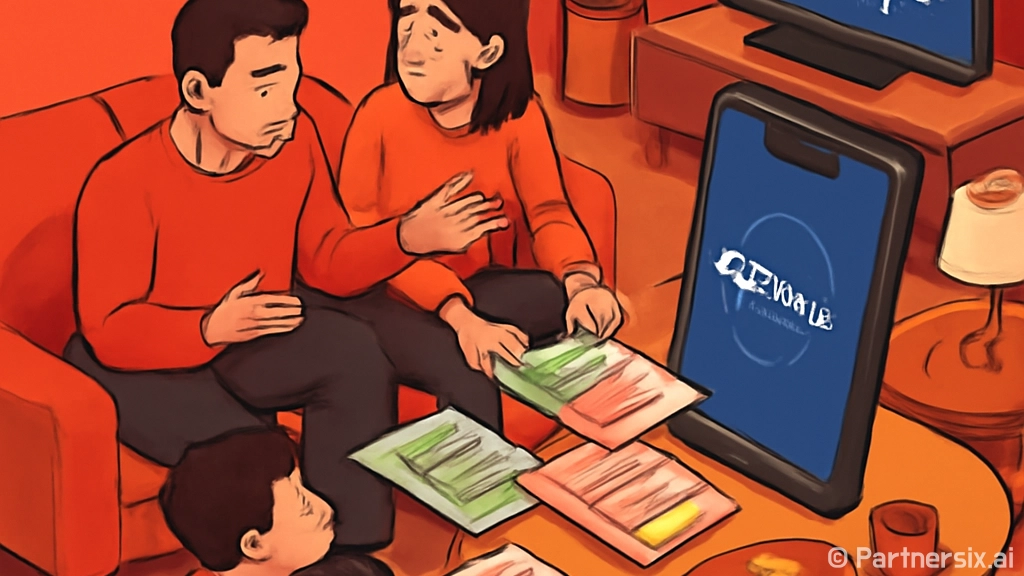
얼마 전 가족 휴대폰 요금서를 보다가 디즈니플러스 항목을 찾느라 꽤 헤맸습니다. 분명 유플러스에서 신청한 것 같은데, 디즈니플러스 앱에서는 결제 정보가 바로 보이지 않고 U+ 쪽에서는 부가서비스인지 구독인지 이름이 조금씩 다르게 보이더라고요. 이런 구독형 서비스는 매달 9,900원, 13,900원처럼 작게 빠져나가서 놓치기 쉽습니다.
유플러스디즈니플러스를 볼 때는 딱 3가지만 먼저 나누면 편합니다. 첫째, 디즈니플러스를 단독으로 가입했는지. 둘째, U+ 요금제나 부가서비스 혜택으로 연결했는지. 셋째, 유독 같은 구독 묶음에서 신청했는지입니다. 이 구분을 먼저 해야 가입, 해지, 재로그인 문제가 빨리 풀립니다.
유플러스디즈니플러스 먼저 확인할 것
가장 헷갈리는 부분은 “디즈니플러스 계정”과 “유플러스 결제 경로”가 서로 다르다는 점입니다. 콘텐츠를 보는 계정은 디즈니플러스 이메일 계정이고, 요금이 청구되는 곳은 유플러스일 수 있습니다. 그래서 앱에서 로그인이 안 된다고 바로 디즈니플러스에 새로 결제하면 중복 구독이 생길 수 있습니다.
현재 디즈니플러스 공식 페이지 기준으로 한국 단독 요금은 스탠다드 월 9,900원, 연 99,000원이고 프리미엄은 월 13,900원, 연 139,000원입니다. 또 디즈니+ 티빙 번들은 월 18,000원, 디즈니+ 티빙 웨이브 번들은 월 21,500원으로 안내되어 있습니다. 가격은 이벤트나 제휴 상품에 따라 바뀔 수 있으니 결제 직전 화면을 기준으로 보는 게 안전합니다. 참고한 공식 페이지는 https://www.disneyplus.com/ko-kr 입니다.
가입 경로 찾는 방법
유플러스 쪽에서 신청했는지 확인하려면 U+ 고객센터 앱이나 LG U+ 홈페이지의 MY 메뉴를 먼저 보는 편이 빠릅니다. LG U+ 홈페이지에는 가입 정보 관리, 요금제 조회/변경, 부가서비스 조회/해지 메뉴가 따로 있고, 모바일서비스 안에는 디지털콘텐츠 분류도 있습니다. 즉 디즈니플러스가 요금제 혜택인지, 부가서비스인지, 구독 상품인지에 따라 보이는 위치가 달라질 수 있습니다. 참고한 LG U+ 공식 페이지는 https://www.lguplus.com/ 입니다.
U+ 앱에서 볼 순서
- U+ 고객센터 앱에 로그인합니다.
- MY 또는 내 가입 정보 메뉴로 들어갑니다.
- 요금제, 부가서비스, 구독 상품 항목을 각각 확인합니다.
- 디즈니+, Disney+, 유독, 미디어팩 같은 이름이 있는지 봅니다.
- 청구서 상세 내역에서 콘텐츠 이용료나 부가서비스 금액을 확인합니다.
여기서 중요한 건 이름이 꼭 “유플러스디즈니플러스”로 나오지 않을 수 있다는 점입니다. 어떤 경우에는 디즈니+, Disney+, 디지털콘텐츠, 구독상품처럼 표시됩니다. 그래서 검색창이 있다면 “디즈니”와 “Disney”를 둘 다 넣어 보는 게 좋습니다.
단독 가입과 U+ 제휴 가입 차이
디즈니플러스 홈페이지에서 직접 가입했다면 해지도 디즈니플러스 계정의 멤버십 메뉴에서 처리하는 흐름이 일반적입니다. 반대로 유플러스를 통해 신청했다면 U+ 쪽에서 해지해야 다음 달 청구가 멈추는 경우가 많습니다. 이 차이를 모르고 디즈니플러스 앱만 뒤지면 해지 버튼이 안 보여서 시간을 쓰게 됩니다.
실제로 제가 확인할 때도 디즈니플러스 앱에서는 프로필, 시청 제한, 비밀번호 변경은 잘 보였지만 통신사 결제 항목은 바로 눈에 들어오지 않았습니다. 이럴 때는 디즈니플러스 고객센터보다 먼저 U+ 청구서와 부가서비스 화면을 보는 쪽이 빠릅니다. 요금이 U+ 청구서에 붙어 나오면 유플러스가 출발점일 가능성이 큽니다.
어느 쪽에서 해지해야 할까
- 카드 명세서에 Disney+가 직접 찍히면 디즈니플러스 계정에서 확인합니다.
- 통신요금 청구서에 포함되면 U+ 앱의 부가서비스나 구독 메뉴를 확인합니다.
- 유독에서 묶음으로 신청했다면 유독 MY 구독 쪽을 먼저 봅니다.
- 요금제 혜택으로 받은 경우 요금제 변경 시 혜택이 사라질 수 있습니다.
해지할 때는 남은 이용 기간도 같이 봐야 합니다. 월간 구독은 보통 다음 갱신일 전까지 이용이 이어지고, 연간 구독은 환불 규정이 따로 적용될 수 있습니다. 디즈니플러스 공식 안내에도 멤버십 변경 또는 취소 가능 여부와 취소 및 환불 정책이 별도로 안내되어 있으니, 바로 누르기 전에 갱신일을 확인하는 습관이 필요합니다.
중복 결제 막는 체크리스트
유플러스디즈니플러스 관련 문의에서 가장 아까운 상황은 중복 결제입니다. 예를 들어 U+ 요금제 혜택으로 이미 디즈니플러스를 쓰고 있는데, TV에서 로그인이 풀린 줄 알고 디즈니플러스 홈페이지에서 새로 월 9,900원을 결제하는 식입니다. 2개월만 지나도 19,800원이 새나갑니다.
- 디즈니플러스 로그인 이메일이 가족 중 누구 것인지 확인합니다.
- U+ 청구서에서 콘텐츠 관련 금액이 있는지 봅니다.
- 카드 명세서에 Disney+ 직접 결제가 있는지 확인합니다.
- TV, 모바일, 웹에서 같은 이메일로 로그인했는지 맞춰 봅니다.
- 새로 결제하기 전 기존 멤버십 상태를 먼저 확인합니다.
가족이 함께 쓰는 집이라면 이 과정이 더 중요합니다. 아이패드에는 엄마 계정, 거실 TV에는 아빠 계정, 휴대폰에는 자녀 계정이 들어가 있으면 누가 결제자인지 금방 흐려집니다. 저는 이런 구독 서비스는 메모 앱에 서비스명, 결제 경로, 결제일, 해지 위치를 4줄로 적어 둡니다. 복잡한 표까지 만들 필요는 없고, 나중에 찾을 수만 있으면 충분합니다.
내가 고른 현실적인 사용 기준
디즈니, 픽사, 마블, 스타워즈를 자주 본다면 단독 구독도 나쁘지 않습니다. 그런데 티빙이나 웨이브까지 이미 보고 있다면 번들 가격을 같이 비교하는 게 낫습니다. 디즈니플러스 공식 페이지에는 개별 구독 대비 할인 효과가 안내되어 있고, 번들 가격도 월 단위로 제시되어 있습니다. 다만 번들은 서비스가 묶이는 만큼 나중에 하나만 끊고 싶을 때 불편할 수 있습니다.
유플러스 이용자라면 새로 결제하기 전에 U+ 앱에서 혜택, 부가서비스, 유독 구독을 먼저 확인하는 쪽이 돈을 덜 씁니다. 무료나 기본 도구를 먼저 확인하듯이, 구독도 이미 가진 통신사 혜택부터 보는 게 순서입니다. 저라면 한 달에 영화 1~2편 정도만 본다면 월간으로 짧게 쓰고, 가족이 꾸준히 본다면 U+ 제휴나 번들까지 비교한 뒤 갱신일을 캘린더에 넣어둘 것 같습니다.