피시방에서 파일 인쇄·압축·문서 작업 빠르게 끝내는 방법
피시방에서 급하게 문서 작업할 때 먼저 확인할 것
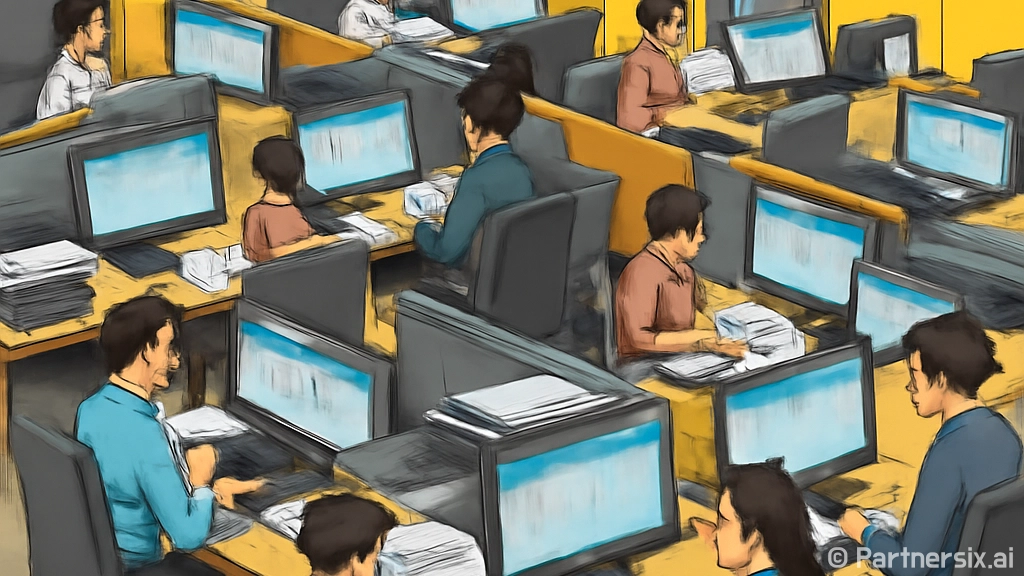
얼마 전 외근 중에 계약서 PDF를 출력해야 했는데, 근처에 문구점은 없고 피시방만 보이더라고요. 예전에는 피시방을 게임하는 곳으로만 생각했는데, 막상 들어가 보면 프린터, 스캐너, 한글, 엑셀, PDF 뷰어까지 갖춘 곳이 꽤 많습니다. 다만 매장마다 환경이 달라서 바로 앉아 작업을 시작하면 생각보다 시간이 걸릴 수 있습니다.
가장 먼저 확인할 건 프린터 사용 가능 여부입니다. 카운터에 가서 흑백 출력, 컬러 출력, 스캔, USB 사용 가능 여부를 물어보면 됩니다. 보통 흑백은 장당 100~300원, 컬러는 500~1,000원 정도로 책정된 곳이 많고, 지역이나 매장에 따라 차이가 있습니다. 여러 장 출력할 예정이라면 가격을 먼저 확인하는 게 좋습니다.
두 번째는 사용 가능한 프로그램입니다. 한글 문서라면 HWP 뷰어나 한컴오피스가 설치되어 있는지 봐야 하고, 워드 파일은 MS Word 또는 호환 프로그램이 필요합니다. PDF는 대부분 열리지만, 편집까지 하려면 별도 프로그램이 없을 수 있습니다. 이럴 때는 웹 기반 PDF 도구를 쓰는 편이 빠릅니다.
USB보다 클라우드가 편한 이유
피시방에서 파일을 옮길 때 USB를 쓰는 분이 많습니다. 그런데 솔직히 공용 PC에서는 USB보다 클라우드가 더 편하고 깔끔합니다. 구글 드라이브, 네이버 MYBOX, 원드라이브 같은 곳에 파일을 올려 두면 로그인만으로 바로 받을 수 있고, 작업이 끝난 뒤에도 파일을 다시 업로드하기 쉽습니다.
다만 공용 컴퓨터에서 로그인할 때는 자동 로그인 체크를 반드시 해제해야 합니다. 작업 후에는 로그아웃하고, 브라우저 다운로드 기록과 파일도 지우는 게 안전합니다. 특히 주민등록등본, 이력서, 계약서, 통장 사본처럼 개인정보가 들어간 문서는 바탕화면에 그대로 두고 나오는 일이 없도록 신경 써야 합니다.
- 추천 이동 방식: 클라우드 업로드 후 피시방에서 다운로드
- 피해야 할 방식: 카카오톡 PC 자동 로그인 상태로 파일 주고받기
- 작업 후 확인: 다운로드 폴더, 바탕화면, 휴지통 삭제
카카오톡으로 파일을 받을 수도 있지만, 피시방 PC에 카카오톡을 로그인하는 건 개인적으로 권하지 않습니다. 잠깐 편해 보이지만 로그아웃을 깜빡하면 더 귀찮은 일이 생깁니다. 웹메일이나 클라우드가 훨씬 낫습니다.
PDF 변환과 압축은 무료 웹 도구로 빠르게 처리
피시방에서 자주 막히는 작업이 PDF 변환입니다. 한글 파일을 PDF로 바꾸거나, 여러 이미지를 하나의 PDF로 묶거나, 용량 큰 PDF를 줄여야 하는 상황이 많습니다. 피시방 PC에 전용 프로그램이 없을 때는 무료 웹 도구를 쓰면 됩니다.
예를 들어 JPG 여러 장을 PDF로 묶을 때는 iLovePDF, Smallpdf, Adobe 온라인 도구 같은 서비스를 사용할 수 있습니다. 대체로 파일 업로드, 변환, 다운로드 순서라 어렵지 않습니다. 무료 버전은 하루 작업 횟수나 파일 크기에 제한이 있을 수 있지만, 이력서 1개나 증빙서류 몇 장 처리하는 정도라면 충분한 경우가 많습니다.
PDF 용량 압축도 같은 방식입니다. 이메일 첨부 제한이 10MB인데 스캔본이 25MB로 나왔다면, 압축 도구에 올려서 5~8MB 정도로 줄일 수 있습니다. 단, 화질이 너무 낮아지면 글자가 흐려질 수 있으니 압축 강도는 중간 정도가 무난합니다. 제출용 문서는 압축 후 확대해서 글자가 선명한지 한 번 확인하는 게 좋습니다.
개인정보 문서는 업로드 전 한 번 더 생각하기
무료 웹 도구는 편하지만 모든 파일에 무조건 쓰기에는 조심스러운 면이 있습니다. 주민등록번호, 계좌번호, 서명, 계약 정보가 들어간 문서는 가능한 한 공식 사이트나 신뢰할 수 있는 도구를 고르는 편이 낫습니다. 정말 민감한 파일이라면 집이나 회사 PC에서 처리하는 게 더 편한 선택일 수 있습니다.
출력 전에는 파일 형식을 PDF로 고정
피시방에서 문서를 출력할 때 가장 흔한 문제는 줄바꿈이 틀어지는 겁니다. 내 컴퓨터에서는 2페이지였는데 피시방에서 열어 보니 3페이지로 밀리는 경우가 있습니다. 폰트가 없거나 프로그램 버전이 달라서 생기는 일입니다.
그래서 출력용 파일은 가능하면 PDF로 바꿔서 가져가는 게 좋습니다. PDF는 글꼴, 이미지, 여백이 비교적 안정적으로 유지됩니다. 한글이나 워드 원본을 바로 출력하는 것보다 실수가 줄어듭니다. 특히 이력서, 자기소개서, 신청서처럼 형식이 중요한 문서는 PDF가 훨씬 안전합니다.
- HWP 원본: 수정이 필요할 때만 사용
- DOCX 원본: 워드 버전 차이로 줄바꿈 변경 가능
- PDF 파일: 출력용으로 가장 안정적
출력 전에는 미리보기에서 용지 크기도 확인해야 합니다. 한국 문서는 A4가 기본이지만, 간혹 Letter로 잡히는 경우가 있습니다. 여백이 이상하거나 끝부분이 잘릴 수 있으니 프린트 창에서 A4, 실제 크기 또는 페이지에 맞춤 옵션을 확인하면 됩니다.
피시방 작업 후 흔적 지우는 순서
작업을 다 끝냈다면 자리에서 바로 일어나기 전에 1분만 더 쓰는 게 좋습니다. 공용 PC는 다음 사람이 바로 사용할 수 있어서 파일 흔적을 남기면 곤란합니다. 특히 다운로드 폴더에는 생각보다 많은 파일이 그대로 남습니다.
제가 쓰는 순서는 간단합니다. 먼저 바탕화면에 저장한 파일을 지우고, 다운로드 폴더를 확인합니다. 그다음 브라우저에서 로그인한 계정을 로그아웃하고, 최근 다운로드 기록을 삭제합니다. 휴지통을 비웁니다. 이 정도만 해도 대부분의 실수는 줄일 수 있습니다.
- 1단계: 바탕화면 파일 삭제
- 2단계: 다운로드 폴더 확인
- 3단계: 클라우드, 메일, 웹 도구 로그아웃
- 4단계: 휴지통 비우기
피시방은 급할 때 꽤 쓸 만한 작업 공간입니다. 프린터가 있고 인터넷이 빠르고, 기본 문서 프로그램도 갖춘 곳이 많습니다. 다만 공용 PC라는 점만 잊지 않으면 됩니다. 파일은 PDF로 준비하고, 이동은 클라우드로 처리하고, 작업 후 흔적만 잘 지우면 짧은 시간 안에 인쇄와 변환 작업을 꽤 깔끔하게 끝낼 수 있습니다.