갤럭시탭S7로 PDF 편집과 파일 관리를 빠르게 끝내는 방법
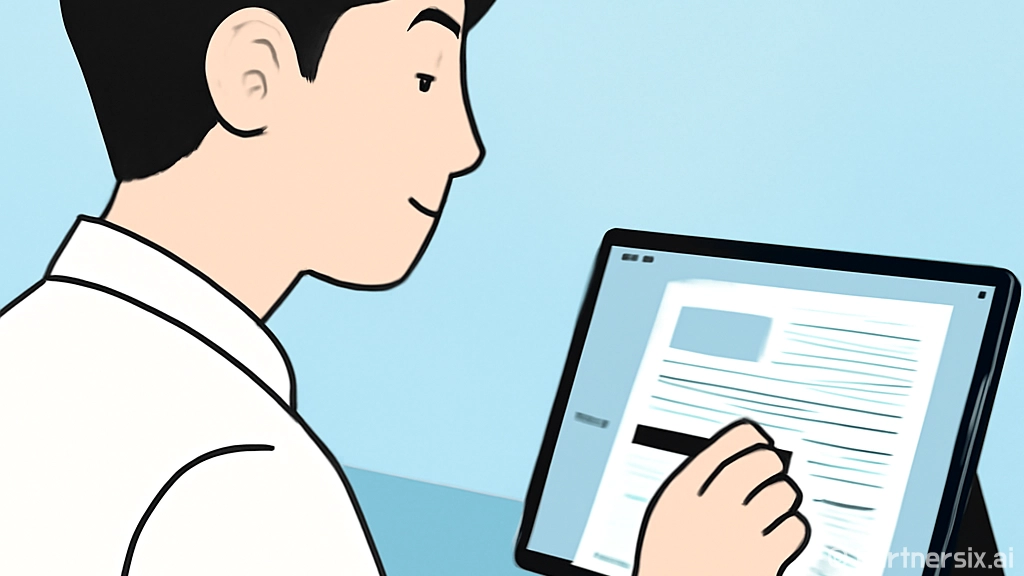
얼마 전 노트북을 열기 애매한 자리에서 PDF 신청서 6장을 받아 급하게 이름을 넣고, 서명하고, 다시 압축해서 보내야 했다. 예전 같으면 파일을 PC로 옮기고 프로그램을 켜느라 10분은 썼을 텐데, 갤럭시탭S7 하나로 3분 정도에 끝났다. 사실 갤럭시탭S7은 최신 태블릿은 아니지만, 문서 확인·PDF 필기·파일 압축·클라우드 업로드 같은 디지털 잡무용으로는 아직 꽤 쓸 만하다.
갤럭시탭S7을 문서 작업용으로 쓰기 좋은 이유
갤럭시탭S7은 11인치 화면이라 A4 PDF를 열었을 때 글자가 답답하게 뭉개지지 않는다. 특히 세로로 들면 문서 한 장을 거의 종이처럼 볼 수 있고, 가로로 두면 왼쪽에 파일 목록, 오른쪽에 미리보기를 띄우는 식으로 쓰기 좋다.
S펜이 기본으로 제공된다는 점도 크다. 따로 펜을 사지 않아도 PDF 위에 바로 표시하거나 서명할 수 있다. 업무용 신청서, 계약서 초안, 학교 과제 첨삭 파일처럼 ‘인쇄해서 손으로 쓰고 다시 스캔’하던 작업을 줄이는 데 체감이 크다.
- PDF 열람과 필기: Samsung Notes, Xodo, Adobe Acrobat Reader 활용
- 파일 이동: 내 파일 앱에서 다운로드, 문서, 클라우드 폴더 확인
- 압축 파일 처리: ZIP 압축 해제와 새 압축 파일 만들기 가능
- 문서 공유: 카카오톡, 이메일, 구글 드라이브, 원드라이브로 바로 전송
PDF에 서명하고 다시 보내는 방법
가장 자주 쓰는 흐름은 PDF에 이름이나 서명을 넣고 다시 보내는 작업이다. 갤럭시탭S7에서는 기본 앱만으로도 대부분 처리된다. PDF 파일을 받은 뒤 ‘내 파일’ 앱에서 다운로드 폴더를 열고, 파일을 선택해 Samsung Notes 또는 PDF 뷰어로 열면 된다.
Samsung Notes로 열면 S펜으로 바로 체크 표시, 밑줄, 서명을 넣을 수 있다. 저장할 때는 공유 버튼을 눌러 PDF 파일로 내보내면 원본처럼 다시 전달하기 쉽다. 여기서 중요한 건 ‘이미지로 공유’가 아니라 ‘PDF로 공유’를 고르는 것이다. 이미지로 보내면 페이지가 여러 장일 때 상대방이 보기 불편하고, 확대했을 때 글자가 흐려질 수 있다.
실수하기 쉬운 지점
서명한 뒤 그냥 뒤로 가기만 누르면 앱 안에는 저장됐는데, 실제로 보낼 파일이 어디 있는지 헷갈릴 때가 있다. 이럴 땐 공유 메뉴에서 먼저 ‘내 파일에 저장’을 선택하고, 파일 이름 뒤에 ‘signed’나 날짜를 붙여두면 찾기 쉽다. 예를 들어 신청서_서명_0629.pdf처럼 저장하면 원본과 수정본이 섞이지 않는다.
여러 파일을 하나로 압축해서 보내기
메일이나 제출 사이트에서 파일을 여러 개 올리기 귀찮을 때는 ZIP 압축이 제일 편하다. 갤럭시탭S7의 ‘내 파일’ 앱을 열고 보낼 파일들을 길게 눌러 선택한 뒤, 더보기 메뉴에서 압축을 누르면 ZIP 파일을 만들 수 있다. 별도 앱을 깔지 않아도 되는 게 장점이다.
예를 들어 신분증 사본, 신청서 PDF, 증빙 이미지 3개를 한 번에 제출해야 한다면 각각 보내는 것보다 하나의 ZIP으로 묶는 편이 덜 헷갈린다. 파일명은 ‘홍길동_제출서류.zip’처럼 받는 사람이 바로 알아볼 수 있게 적는 게 좋다. 솔직히 이 작은 차이가 다시 보내 달라는 연락을 줄여준다.
- 파일 수가 2개 이상이면 ZIP 압축을 먼저 고려
- 사진 파일은 용량이 크면 갤러리에서 크기 조절 후 첨부
- 제출용 파일명에는 이름, 용도, 날짜 중 1~2개만 넣기
- 압축 후 반드시 한 번 열어서 파일이 제대로 들어갔는지 확인
무료 앱 조합으로 충분한 작업들
갤럭시탭S7을 쓰다 보면 유료 PDF 앱 광고가 꽤 자주 보인다. 그런데 단순 서명, 밑줄, 메모, 파일 합치기 전 단계 정도라면 무료 앱 조합으로도 충분한 경우가 많다. Samsung Notes는 필기와 PDF 주석에 강하고, Xodo는 PDF 페이지 이동과 주석 확인이 편하다. Adobe Acrobat Reader는 상대방이 보낸 표준 PDF를 안정적으로 여는 용도로 괜찮다.
문서 양식은 구글 문서나 MS Word 모바일 앱을 같이 쓰면 된다. 블루투스 키보드가 있으면 짧은 보고서나 신청서 작성도 크게 불편하지 않다. 다만 표가 많은 문서, 매크로가 들어간 엑셀 파일, 서식이 복잡한 공문은 태블릿보다 PC가 낫다. 갤럭시탭S7은 모든 작업을 대신하는 기기라기보다, 자잘한 파일 처리를 빠르게 끝내는 보조 작업대에 가깝다.
갤럭시탭S7로 작업할 때 깔끔해지는 습관
파일 관리에서 제일 중요한 건 앱보다 폴더 습관이다. 다운로드 폴더에 모든 파일을 쌓아두면 며칠만 지나도 찾기 어렵다. 나는 갤럭시탭S7 안에 ‘제출’, ‘임시’, ‘스캔’, ‘완료’ 정도의 폴더를 만들어두고, 작업이 끝난 파일은 바로 완료 폴더로 옮긴다.
또 하나는 클라우드 자동 백업이다. 구글 드라이브나 원드라이브에 자주 쓰는 폴더를 만들어두면 태블릿에서 처리한 파일을 나중에 PC에서도 바로 이어서 볼 수 있다. 근데 민감한 서류라면 공유 링크를 아무나 열 수 있게 만들지 말고, 특정 사용자에게만 권한을 주는 편이 안전하다.
갤럭시탭S7은 영상 감상용으로만 두기엔 아까운 기기다. PDF에 체크하고, 문서 양식을 채우고, 사진 몇 장을 압축해서 보내는 정도의 일은 생각보다 빠르게 처리된다. 최신 모델이 아니어도 이런 흐름만 익혀두면 노트북을 꺼내기 전 단계에서 끝나는 일이 꽤 많아진다.