윈도우에서 ZIP 파일 압축하고 푸는 방법
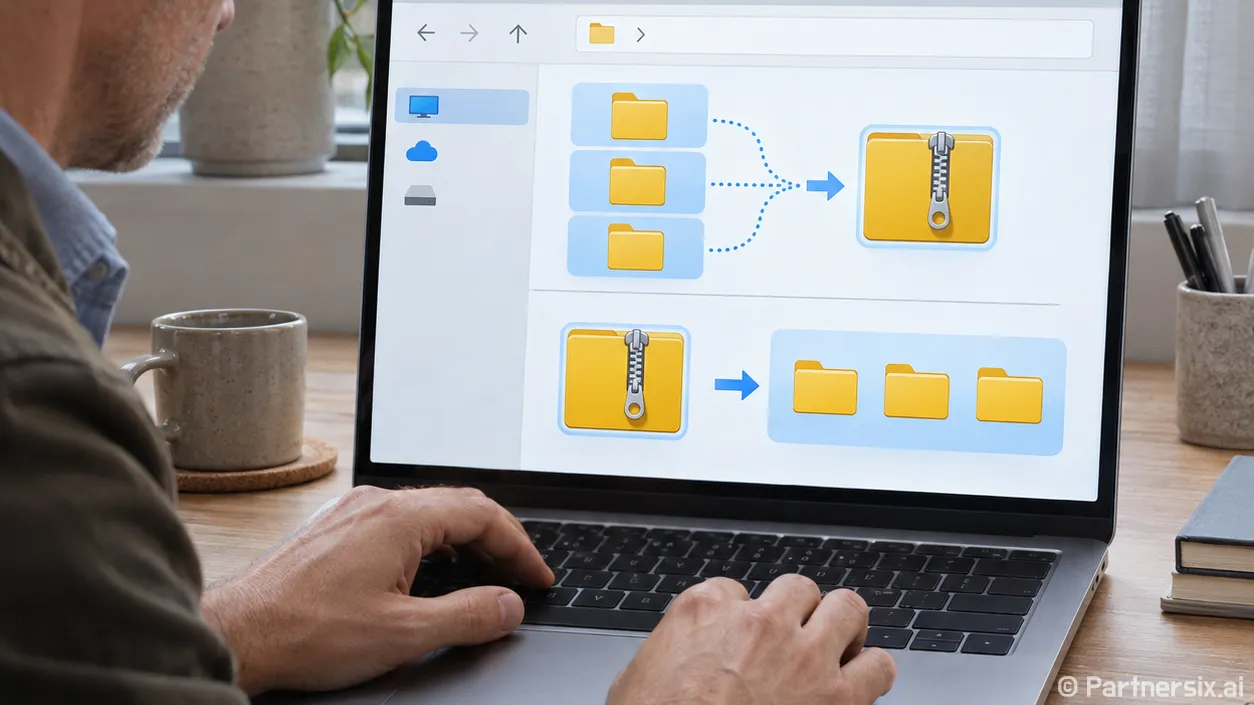
얼마 전 거래처에 견적서와 사진을 보내려는데 첨부 파일이 열 개가 넘었습니다. 하나씩 붙이다가 빠뜨릴 것 같아 윈도우 탐색기에서 ZIP 파일 하나로 묶었죠. 별도 프로그램 없이 끝났지만, 상대가 파일을 열지 못한다면 압축한 보람이 없습니다. 제가 파일을 보낼 때 확인하는 순서대로 적어볼게요.
여러 파일을 ZIP 하나로 묶기
먼저 보낼 파일을 한 폴더에 모읍니다. 견적서 PDF 2개와 제품 사진 8장처럼 종류가 섞여 있어도 괜찮습니다. 폴더째 압축하면 받는 사람도 파일 관계를 파악하기 쉽습니다. 다른 곳에 흩어진 파일을 바로 선택하면 의도하지 않은 자료까지 들어갈 수 있으니, 보내기 전 임시 폴더를 만드는 편이 편했습니다.
- 파일 탐색기에서 압축할 파일이나 폴더를 선택합니다. 여러 개라면 Ctrl 키를 누른 채 클릭합니다.
- 선택한 항목을 마우스 오른쪽 버튼으로 누릅니다.
- 윈도우 11에서 ‘ZIP 파일로 압축’ 항목이 보이면 선택합니다. 메뉴가 다르면 ‘추가 옵션 표시’에서 ‘보내기’와 ‘압축(ZIP) 폴더’를 차례로 선택합니다.
- 같은 위치에 생긴 ZIP 파일의 이름을 ‘견적자료_거래처명’처럼 알아보기 쉽게 바꿉니다.
윈도우 10에서도 오른쪽 클릭 메뉴의 ‘보내기’에서 ‘압축(ZIP) 폴더’를 고르면 됩니다. 메뉴 이름은 윈도우 버전과 표시 언어에 따라 조금 다를 수 있지만, 결과물의 확장자가 .zip인지 확인하면 됩니다. 압축 파일을 만들었다고 원본이 사라지는 것은 아닙니다. 원본과 ZIP 파일을 함께 보관하면 그만큼 공간을 차지하므로, 발송이 끝난 뒤에는 필요한 쪽을 골라 관리하면 됩니다.
받은 ZIP 파일은 압축을 풀고 작업하기
ZIP 파일을 더블클릭하면 안의 문서가 폴더처럼 보입니다. 그래서 그대로 편집을 시작하기 쉬운데, 저는 먼저 압축을 풉니다. 작업할 파일의 위치가 분명해지고 수정한 결과물을 다시 찾기도 수월하기 때문입니다.
- ZIP 파일을 오른쪽 클릭하고 ‘모두 압축 풀기’를 선택합니다.
- 저장할 위치를 확인한 뒤 ‘압축 풀기’를 누릅니다.
- 새로 생긴 폴더에서 파일 개수와 이름을 확인하고 작업을 시작합니다.
파일 하나만 필요하다면 ZIP을 열어 그 파일을 다른 폴더로 끌어내도 됩니다. 다만 문서 여러 개가 서로 연결되어 있거나 폴더 구조가 중요한 자료라면 전체를 풀어 두는 편이 안전합니다. 예를 들어 문서와 함께 이미지 폴더가 들어 있다면, 문서만 꺼냈을 때 그림이 누락된 것처럼 보일 수 있습니다.
압축했는데 용량이 거의 그대로인 이유
ZIP은 여러 파일을 한데 묶는 데에도 쓰입니다. 파일 크기가 언제나 크게 줄어드는 것은 아닙니다. 제가 사진만 잔뜩 넣어 보냈을 때도 ZIP 크기가 원본 합계와 거의 비슷했습니다. 마이크로소프트 안내에서도 JPEG 사진처럼 이미 압축된 형식은 ZIP으로 다시 묶어도 크기 차이가 작을 수 있다고 설명합니다.
PDF 역시 내용에 따라 결과가 달라집니다. 글자가 중심인 파일과 고해상도 사진이 가득한 파일은 압축 후 크기가 같을 수 없습니다. 메일의 첨부 용량 제한을 맞춰야 한다면 ZIP 파일을 만든 뒤 속성에서 실제 크기를 확인하세요. 제한을 넘었다면 사진 해상도를 낮추거나 PDF에 들어간 이미지를 줄이는 쪽을 먼저 살펴야 합니다. ZIP이라는 이름만 믿고 보내면 전송 단계에서 다시 막힐 수 있습니다.
보내기 전에 파일 이름과 보안 확인하기
압축이 끝나면 ZIP을 한 번 열어 예상한 파일이 모두 들어 있는지 봅니다. ‘최종’, ‘최종2’, ‘진짜최종’처럼 이름이 비슷한 문서가 섞여 있으면 받는 사람이 어느 것을 써야 할지 헷갈립니다. 보내기 전 폴더에서 불필요한 초안과 개인 메모를 빼고 다시 압축하는 게 빠릅니다.
비밀번호가 걸린 압축 파일은 윈도우 기본 기능만으로 처리되지 않을 수 있습니다. 마이크로소프트는 윈도우 11의 기본 압축 기능이 암호화된 압축 파일 작업을 지원하지 않는다고 안내합니다. 민감한 자료에 비밀번호가 필요하다면 지원하는 별도 프로그램을 쓰고, 상대방도 해당 형식을 열 수 있는지 미리 확인해야 합니다. 이미 암호화된 파일을 ZIP에 담았다가 풀 때 보호 상태가 달라질 수 있다는 점도 유의할 만합니다.
파일 몇 개를 전달하는 일이라면 윈도우 기본 ZIP 기능만으로 충분한 경우가 많습니다. 저는 압축 버튼을 누르는 시간보다 파일 이름을 고르고, 압축한 파일을 다시 열어보는 데 시간을 조금 더 씁니다. 그 짧은 확인이 ‘첨부 파일이 빠졌어요’라는 답장을 줄여주더군요.