디즈니 여행 사진을 PDF로 묶는 방법
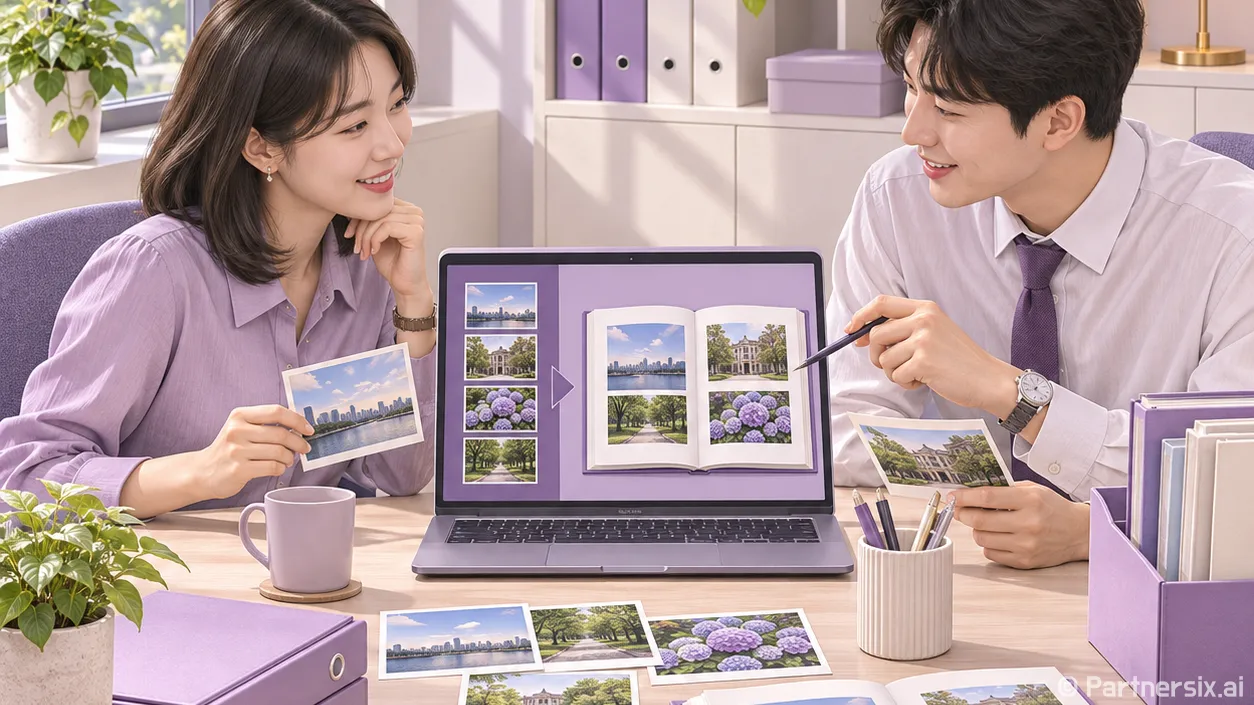
얼마 전 디즈니 여행 사진을 가족에게 보내려는데, 사진을 한 장씩 고르다 보니 빠뜨린 컷이 생겼습니다. 여러 장을 하나의 PDF로 묶으니 받는 사람도 순서대로 넘겨 보기 편하더군요. 사진 원본은 그대로 보관하고, 공유할 사진만 골라 PDF를 만드는 방법을 적어 봅니다.
사진을 고르고 순서부터 맞추기
PDF를 만들기 전에 사진 선택에 시간을 조금 쓰는 편이 좋습니다. 휴대전화로 찍은 사진을 전부 넣으면 같은 장면이 여러 번 나오고 파일도 커집니다. 예를 들어 80장 중에서 입구, 공연, 식사, 야경처럼 장면이 다른 사진 15~20장만 고르면 한 번에 보기 편한 분량이 됩니다. 동영상과 연속 촬영 사진도 이때 빼 둡니다.
선택한 사진은 새 폴더에 복사해 두세요. 원본 폴더에서 바로 작업하면 나중에 어떤 사진을 보냈는지 찾기 어렵습니다. 파일 이름은 01_입구, 02_퍼레이드, 03_야경처럼 앞에 두 자리 번호를 붙이면 순서를 확인하기 쉽습니다. 다만 이름순으로 보이는 순서가 PDF 페이지 순서와 항상 같지는 않으니, 저장한 뒤 첫 장부터 마지막 장까지 열어 보는 과정이 필요합니다.
세로 사진과 가로 사진을 섞어도 PDF는 만들 수 있습니다. 대신 한 페이지에 사진 한 장씩 넣을지, 한 페이지에 여러 장을 배치할지 먼저 정하세요. 가족에게 휴대전화로 보내는 여행 기록이라면 한 장씩 크게 보이게 하는 편이 편합니다. 인쇄할 계획이라면 종이 크기와 여백을 미리 확인하는 게 좋고요.
맥에서는 선택한 사진으로 바로 PDF 만들기
맥에는 별도 변환 프로그램을 설치하지 않아도 되는 방법이 있습니다. Finder에서 PDF에 넣을 사진을 모두 선택하고, 선택 영역을 보조 클릭한 뒤 ‘빠른 동작’의 ‘PDF 생성’을 누릅니다. Apple 안내에 따르면 선택한 파일을 하나의 PDF로 묶을 수 있으며, 파일을 선택한 순서가 페이지 순서에 반영됩니다. 그래서 사진을 고르는 단계에서 순서까지 확인해 두는 게 중요합니다.
PDF가 만들어지면 미리보기로 열고 왼쪽의 페이지 축소판을 확인하세요. 순서가 어긋났다면 축소판을 드래그해 옮길 수 있습니다. 사진이 옆으로 누워 있다면 해당 페이지만 선택해 회전하면 됩니다. 파일 이름도 ‘디즈니_여행사진_가족공유’처럼 용도가 드러나게 바꾸면, 시간이 지난 뒤 다시 찾기 쉽습니다.
가로 사진이 잘려 보이는지 확인할 때는 화면에서 사진의 가장자리까지 살펴보세요. PDF를 인쇄할 예정이라면 미리보기의 인쇄 설정에서 전체 이미지가 보이는 옵션을 선택할 수 있습니다. 종이를 꽉 채우는 옵션은 사진 가장자리를 자를 수 있어, 인물이나 표지판이 테두리 가까이에 있다면 특히 확인이 필요합니다.
윈도에서는 인쇄 기능으로 PDF 저장하기
윈도에서는 사진을 선택해 인쇄 창을 열고 프린터 항목에서 ‘Microsoft Print to PDF’를 고르는 방법이 있습니다. 실제 종이로 출력하는 대신 PDF 파일로 저장하는 기능입니다. 사진을 한 폴더에 모아 선택한 뒤 보조 클릭 메뉴의 인쇄 항목을 찾으세요. 메뉴에 바로 보이지 않으면 추가 옵션을 표시해야 할 수 있습니다. 인쇄 창이 열리면 종이 크기, 한 페이지에 들어갈 사진 수, 여백과 미리보기를 확인하고 PDF로 저장합니다.
여기서 자주 막히는 부분은 사진이 잘리는 현상입니다. 사진을 종이에 꽉 채우는 설정이 켜져 있으면 화면 가장자리가 잘릴 수 있습니다. 미리보기에서 인물의 머리나 디즈니 표지판 끝이 잘려 보인다면, 사진이 페이지 안에 모두 들어오도록 배치 옵션을 바꾼 뒤 저장하세요. 한 페이지에 여러 장을 넣을 때는 글씨가 있는 사진이 너무 작아지지 않는지도 함께 봅니다.
페이지 순서가 예상과 다르게 나왔다면 파일 이름 앞의 번호를 확인하고 다시 선택해 만드는 편이 빠를 때가 많습니다. ‘01, 02, 03’처럼 자릿수를 맞춰 두면 ‘1, 10, 2’ 순서로 보이는 혼란을 줄일 수 있습니다. PDF가 완성되면 첫 페이지뿐 아니라 중간과 마지막 페이지도 열어 누락된 사진이 없는지 확인합니다.
보내기 전에 용량과 사진 내용을 확인하기
사진을 PDF에 담았다고 해서 파일 크기가 자동으로 크게 줄어드는 것은 아닙니다. 고화질 사진 20장을 넣으면 PDF도 상당히 클 수 있습니다. 먼저 공유할 곳의 첨부 용량을 확인하고, 파일이 너무 크면 사진 장수를 줄이거나 복사본의 이미지 크기를 낮춰 다시 만드는 게 간단합니다. 원본을 덮어쓰지 않도록 처음 만든 작업 폴더에서 복사본으로 진행하세요.
얼굴이나 위치 정보가 드러나는 사진도 한 번 더 확인할 만합니다. 가족끼리 보는 파일과 단체방에 보내는 파일은 넣을 사진이 다를 수 있으니까요. 특히 입장권이나 예약 화면을 찍은 사진에는 이름이나 예약번호가 보일 수 있습니다. 이런 사진은 PDF에 넣기 전에 제외하거나 필요한 부분만 남기는 편이 마음 편합니다.
저는 사진을 보낼 때 PDF 이름에 여행 날짜를 넣고, 원본 사진 폴더는 따로 보관합니다. PDF는 순서대로 이야기를 보여 주는 데 편하고, 원본은 나중에 다시 고르거나 인화할 때 쓸 수 있습니다. 디즈니 여행처럼 사진이 많은 날일수록 이 두 파일을 구분해 두면 다음에 찾는 시간이 줄어듭니다.