Ai배경제거 만드는법 무료 도구로 쉽게 따라하기
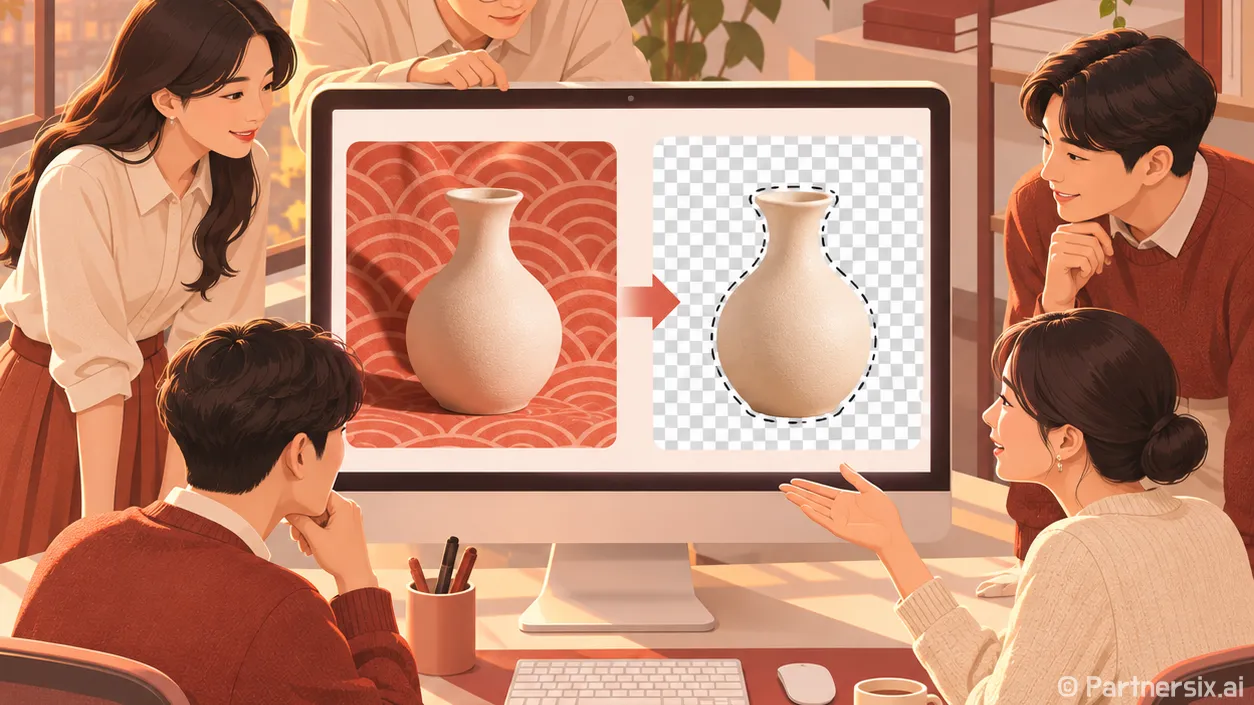
얼마 전 상품 사진 30장의 배경을 지워야 했는데, 첫 장부터 가장자리가 지저분하게 남았습니다. 버튼 한 번이면 끝날 줄 알았지만 원본 사진과 저장 형식이 결과를 꽤 많이 바꾸더군요. Ai배경제거 만드는법을 찾고 있다면 무료 도구로 먼저 한 장을 처리하고, 투명 배경이 제대로 저장됐는지 확인하는 순서가 가장 빠릅니다.
사진을 고를 때부터 결과가 달라집니다
AI 배경 제거는 사진 속 물체와 주변을 구분하는 작업입니다. 흰 컵을 흰 벽 앞에서 찍으면 컵의 윤곽이 흐려지고, 어두운 가방을 밝은 바닥에 놓으면 경계를 찾기 쉬워집니다. 촬영할 수 있다면 물체와 배경의 색을 다르게 하고, 그림자가 너무 진하게 겹치지 않도록 자리를 조금 옮겨 주세요.
원본 크기도 중요합니다. 예를 들어 가로 300픽셀짜리 작은 사진에서 머리카락이나 얇은 끈을 정확히 살리기는 어렵습니다. 여러 장 중 하나를 고를 수 있다면 피사체가 크게 찍히고 초점이 선명한 사진을 선택하는 편이 낫습니다. 이미 흐려진 경계는 배경 제거 도구를 바꿔도 복원하기 어렵습니다.
- 피사체가 사진 가장자리에서 잘리지 않았는지 확인합니다.
- 배경과 피사체의 색이 비슷한 사진은 다른 원본이 있는지 찾습니다.
- 나중에 수정할 수 있도록 원본 파일은 따로 보관합니다.
컴퓨터에서는 무료 배경 제거 도구로 한 장씩 시작합니다
브라우저에서 작업한다면 Adobe Express의 무료 배경 제거 도구가 간단합니다. 사진을 올리면 피사체를 자동으로 분리하고 투명한 PNG로 내려받을 수 있습니다. Adobe 안내에는 JPG, PNG, WebP 사진을 올릴 수 있다고 나와 있습니다. 먼저 대표 사진 한 장으로 결과를 확인한 뒤 나머지를 처리하면, 같은 문제가 여러 파일에 반복되는 일을 줄일 수 있습니다.
순서는 짧습니다. 배경 제거 화면에서 사진을 선택하고 자동 처리된 이미지를 확인한 다음 PNG로 저장합니다. 저장 후에는 파일을 다시 열어 봅니다. 미리 보기 화면의 흰색이 실제 흰 배경인지, 투명 부분을 표시하는 화면인지 헷갈릴 수 있기 때문입니다. 다른 색 배경 위에 이미지를 올려 보면 피사체 주변에 흰 테두리가 남았는지도 바로 보입니다.
예를 들어 온라인 판매용 머그컵 사진이라면 배경을 지운 컵을 연한 회색과 진한 파란색 배경에 각각 올려 보세요. 회색에서 멀쩡해 보여도 파란색에서는 손잡이 안쪽의 남은 흰색이 눈에 띌 수 있습니다. 컵 하나를 확인하는 데 쓰는 1분이 사진 여러 장을 다시 만드는 시간보다 훨씬 짧습니다.
아이폰 사진은 기본 기능으로도 분리할 수 있습니다
아이폰에 있는 사진을 문서나 메시지에 바로 넣을 예정이라면 사진 앱의 피사체 분리 기능도 편합니다. Apple 안내대로 사진을 전체 화면으로 연 뒤 피사체를 길게 누르세요. 윤곽선이 나타나면 복사하거나 공유할 수 있습니다. 복사한 피사체를 메모나 작업 중인 문서에 붙여 넣으면 별도 사이트에 사진을 올리지 않고도 사용할 수 있습니다.
다만 붙여 넣은 결과와 실제 이미지 파일은 구분해야 합니다. 제출처에서 ‘투명 PNG 파일’을 요구한다면 붙여 넣기만으로 끝내지 말고 파일로 저장한 뒤 형식을 확인해야 합니다. 사용하는 앱에 따라 공유하거나 저장할 때 처리 방식이 달라질 수 있습니다. 기능이 보이지 않으면 기기와 운영체제에서 피사체 분리를 지원하는지도 확인하세요.
저장할 때 투명도와 가장자리를 확인합니다
배경을 지웠는데 다시 흰 바탕이 생겼다면 저장 형식부터 보세요. 투명 배경이 필요한 작업에는 PNG를 선택하는 것이 안전합니다. JPG로 다시 저장하면 투명 부분이 유지되지 않습니다. 문서에 넣을 때도 이미지를 붙인 뒤 배경색을 바꿔 확인하면 실수를 줄일 수 있습니다.
가장자리가 지저분하면 원본을 바꾸는 것이 먼저입니다. 머리카락, 털, 유리처럼 경계가 복잡한 사진은 자동 처리가 특히 어렵습니다. 결과 화면에 지우기나 복원 기능이 있다면 크게 확대해 남은 배경을 조금씩 지우고, 잘린 부분만 되살리세요. 한 번에 넓게 문지르면 제품 모서리까지 사라지기 쉽습니다.
처리할 사진이 많을 때는 파일명도 함께 챙기면 편합니다. 원본이 ‘컵01’이라면 배경을 지운 파일은 ‘컵01_투명’처럼 저장해 두세요. 원본, 투명 PNG, 배경을 새로 입힌 완성본을 구별하기 쉬워집니다. 저는 여러 장을 작업할수록 제거 버튼보다 마지막 확인에 시간을 더 씁니다. 투명도가 살아 있고 가장자리가 자연스러운 한 장이 있어야 다음 사진도 같은 기준으로 빠르게 처리할 수 있습니다.