갤럭시 화면 녹화 어플 없이 녹화하는 방법
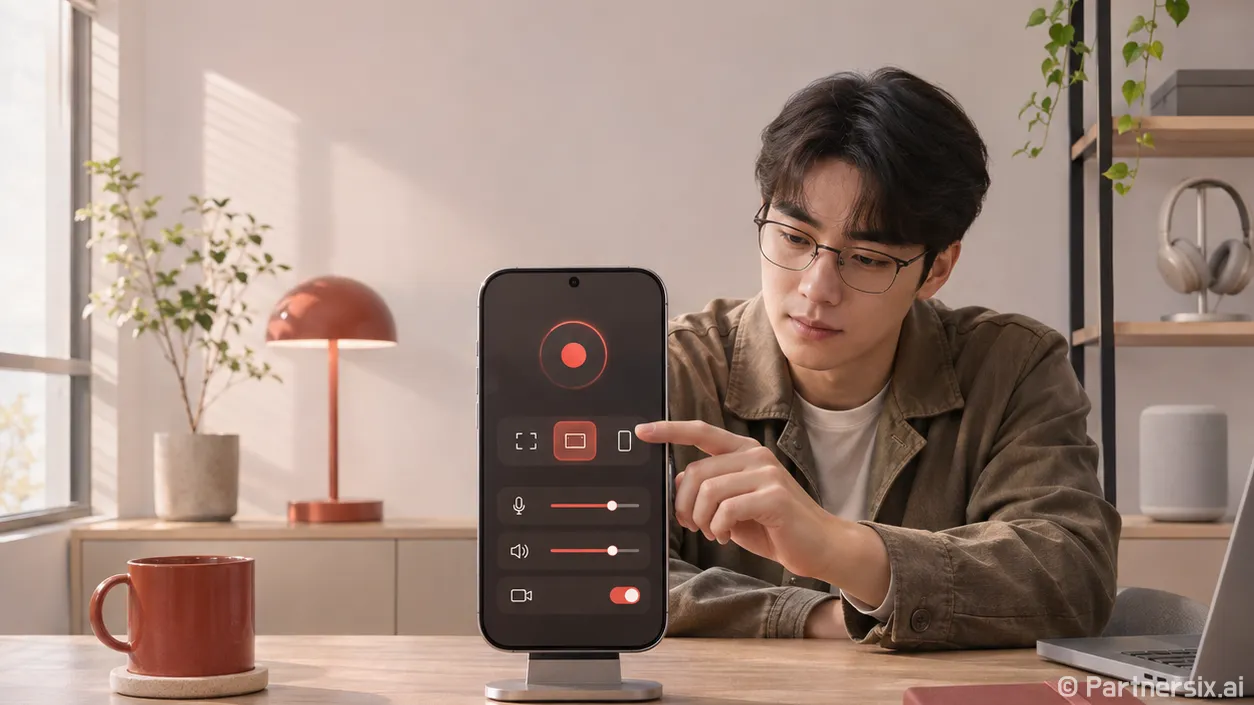
얼마 전 휴대폰 설정 과정을 영상으로 보내려는데, 갤럭시 화면 녹화 어플부터 설치해야 하나 싶었습니다. 막상 빠른 설정창을 열어 보니 기본 ‘화면 녹화’ 기능이 있더군요. 앱 사용법을 보여주거나 짧은 오류 영상을 보내는 정도라면 이 기능부터 확인하는 게 빠릅니다.
기본 화면 녹화는 어디서 켜나요?
녹화할 화면을 띄운 뒤 화면 맨 위에서 아래로 내려 빠른 설정창을 엽니다. 기종에 따라 한 번 더 내려야 버튼이 보입니다. ‘화면 녹화’를 누르고 소리 옵션을 고른 다음 ‘녹화 시작’을 누르면 카운트다운 뒤 촬영됩니다. 끝낼 때는 화면 위쪽에 뜨는 도구 모음에서 정지 버튼을 누르면 됩니다.
버튼이 첫 화면에 없다면 빠른 설정창을 끝까지 펼쳐 보세요. 그래도 보이지 않으면 편집 메뉴에서 ‘화면 녹화’를 찾아 버튼 영역으로 옮길 수 있습니다. 편집 화면의 모양은 갤럭시 모델과 소프트웨어 버전에 따라 조금 다릅니다.
녹화가 끝난 영상은 보통 갤러리에서 확인할 수 있습니다. 앨범 목록에서 ‘화면 녹화 파일’을 찾거나, 갤러리에 바로 보이지 않으면 내 파일 앱의 내부 저장공간을 확인해 보세요. 저장 위치를 바꿀 수 있는 모델도 있어서, 파일이 계속 안 보일 때는 화면 녹화 설정의 저장 경로를 확인하는 편이 정확합니다.
소리가 빠지지 않게 설정하는 방법
제가 가장 자주 다시 찍는 이유는 화면보다 소리입니다. 시작 전에 ‘설정 안 함’, ‘미디어’, ‘미디어 및 마이크’ 중 목적에 맞는 옵션을 골라야 합니다. 메뉴 이름은 기종에 따라 다를 수 있지만, 구분은 단순합니다.
- 조용한 조작 영상이 필요하면 소리 녹음을 끕니다.
- 재생 중인 영상이나 앱 소리만 담으려면 ‘미디어’를 고릅니다.
- 앱 소리와 내 설명을 함께 담으려면 ‘미디어 및 마이크’를 고릅니다.
예를 들어 부모님께 은행 앱의 메뉴 위치를 설명하는 영상을 만든다면 목소리가 들어가는 편이 이해하기 쉽습니다. 반면 알림음이나 주변 대화가 섞이면 곤란한 작업 화면이라면 소리를 끄는 쪽이 낫습니다. 긴 영상을 찍기 전에는 10초 정도 시험 녹화를 하고 갤러리에서 재생해 보세요. 이미 저장한 영상에 소리가 빠졌다면 설정을 바꿔도 그 소리가 생기지는 않습니다.
화질과 터치 표시도 조절할 수 있습니다. 빠른 설정창의 ‘화면 녹화’ 버튼을 길게 누르거나, 설정 앱의 ‘유용한 기능’에서 ‘화면 캡처 및 화면 녹화’를 찾으면 됩니다. 작은 글씨를 보여주는 영상은 높은 화질이 읽기 편하고, 보내기 쉬운 파일이 필요하면 낮은 화질이 유리합니다. 화면을 어디서 눌렀는지 알려줘야 할 때는 터치 위치 표시를 켜 두면 설명을 덜 붙여도 됩니다.
버튼이 없거나 검은 화면으로 저장될 때
편집 목록에도 ‘화면 녹화’가 없다면 해당 모델에서 기본 기능을 지원하는지 먼저 확인해야 합니다. 갤럭시라는 이름이 같아도 제공 기능은 모델별로 다를 수 있습니다. 소프트웨어 업데이트 여부도 함께 살펴보세요. 삼성전자 안내 역시 화면 구성과 지원 범위가 모델·버전에 따라 달라질 수 있다고 설명합니다.
녹화 버튼은 있는데 특정 앱 화면만 검게 나온다면 설정 실수라고 단정하기 어렵습니다. 저작권 보호가 걸린 콘텐츠는 앱에서 화면 녹화를 제한할 수 있습니다. 통화나 인터넷 음성통화, 영상통화도 기본 화면 녹화로 소리를 기록할 수 없다고 삼성전자가 안내합니다. 이런 경우에는 다른 녹화 앱을 설치해도 제한이 풀린다고 기대하지 않는 편이 좋습니다.
영상이 중간에 끊기거나 저장되지 않았다면 저장 공간부터 확인해 보세요. 긴 화면 녹화는 파일이 커질 수 있습니다. 알림에 개인정보가 뜨거나 계좌번호가 보이는 화면이라면 녹화 전에 해당 내용을 가리는 것도 잊기 쉽지만 중요한 준비입니다.
별도 화면 녹화 어플이 필요한 경우
기본 기능으로 녹화와 간단한 공유가 된다면 앱을 더 설치할 이유는 크지 않습니다. 다만 촬영 중 일시정지, 녹화 후 바로 자르기, 화면 위에 도구를 띄우는 기능처럼 특정 작업 방식이 필요하다면 별도 어플을 비교할 만합니다. 이때는 기능 이름보다 무료 버전의 제한을 먼저 확인하는 게 좋습니다.
- 저장 영상에 워터마크가 붙는지 확인합니다.
- 광고가 녹화 시작이나 저장 과정에 자주 끼어드는지 봅니다.
- 마이크와 저장 공간 등 필요한 권한만 요청하는지 확인합니다.
- 30초짜리 시험 영상을 만들어 소리와 화질, 저장 위치를 점검합니다.
앱을 설치해도 첫 촬영부터 중요한 내용을 길게 녹화하지는 않는 편입니다. 30초 시험 영상 하나면 소리가 빠지는지, 글씨가 읽히는지, 파일을 어디서 찾는지 금방 알 수 있으니까요. 저는 화면 사용법을 전달할 때는 갤럭시 기본 기능으로 먼저 찍고, 편집 과정이 반복해서 번거로울 때만 별도 어플을 찾게 됩니다.