틱톡커 영상 파일 용량 줄이고 정리하는 방법
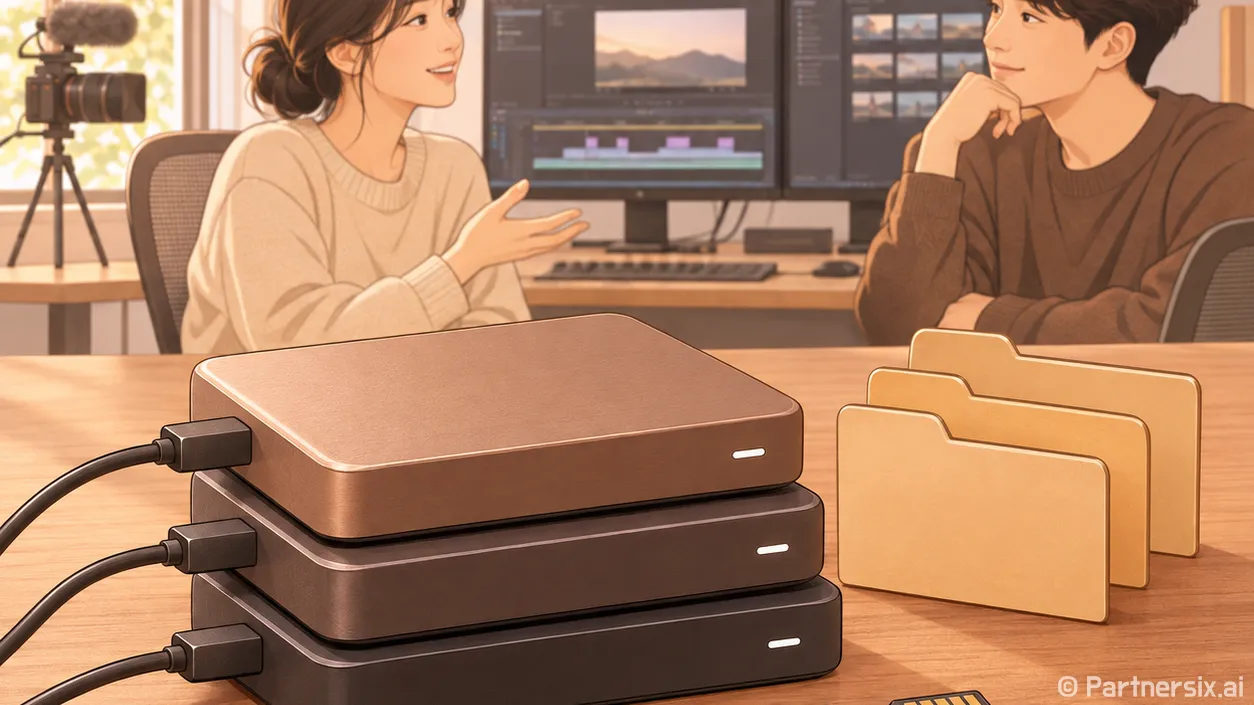
얼마 전 짧은 영상 하나를 수정하려고 폴더를 열었는데, 비슷한 이름의 파일이 열두 개나 있었습니다. 원본, 자막 넣은 버전, 다시 내보낸 버전이 뒤섞여 있으니 어느 파일을 써야 할지 찾는 데만 시간이 걸리더군요. 틱톡커에게 파일 관리는 촬영만큼 중요한 일입니다. 영상이 쌓일수록 저장 공간도 빠르게 줄어드니까요.
압축하기 전에 남길 파일부터 고르기
용량이 부족하면 모든 영상을 한꺼번에 압축하고 싶어집니다. 그런데 먼저 중복 파일을 가려내는 편이 훨씬 빠릅니다. 같은 영상을 편집 프로그램에서 여러 번 내보냈다면 마지막 완성본과 편집 가능한 원본만 남겨도 공간이 꽤 비어요. 단, 원본을 지우기 전에는 자막 없는 버전이나 다른 비율로 다시 만들 일이 없는지 확인해야 합니다.
저는 작업 폴더를 촬영 원본, 편집 작업, 게시용 완성본 세 곳으로 나눕니다. 예를 들어 ‘20261110_책상정리_원본01’, ‘20261110_책상정리_게시용’처럼 날짜와 내용을 앞에 넣으면 파일을 열지 않고도 구별할 수 있습니다. ‘최종’, ‘진짜최종’, ‘최종수정’처럼 이름을 늘리는 방식은 며칠만 지나도 헷갈리기 쉽습니다.
휴대전화와 컴퓨터에 같은 완성본이 있다면 어느 쪽을 보관할지도 정합니다. 복사본을 지우기 전에 파일 크기와 재생 시간을 비교하고, 처음부터 끝까지 한 번 재생해 보는 게 안전합니다. 이름이 같아도 자막이나 음악이 다른 파일일 수 있거든요.
틱톡커 영상 용량은 내보내기 설정에서 줄어든다
편집을 마친 뒤에는 파일 형식과 화질 설정을 확인합니다. 별도 요청이 없는 세로형 영상이라면 MP4 형식에 H.264 영상 코덱, 1080×1920 해상도로 내보내는 것이 무난한 출발점입니다. 촬영이 30프레임이었다면 30프레임으로, 빠른 움직임을 살리려고 60프레임으로 찍었다면 그 흐름을 유지할지 화면을 보고 결정합니다. 촬영 원본보다 해상도나 프레임을 높인다고 없던 디테일이 생기지는 않습니다.
용량을 크게 좌우하는 값은 비트레이트입니다. 1분짜리 영상의 영상 비트레이트가 8Mbps라면 영상 데이터만 대략 60MB입니다. 6Mbps로 낮추면 약 45MB, 10Mbps로 높이면 약 75MB가 됩니다. 여기에 소리 데이터가 조금 더해집니다. 같은 길이의 영상인데 파일 크기가 크게 다른 이유를 찾을 때 이 숫자가 유용합니다.
처음에는 1080×1920, 30프레임 영상 기준으로 6~10Mbps 범위에서 짧은 구간을 시험 출력해 봅니다. 작은 글씨가 흐려지거나 어두운 장면에 네모난 흔적이 보이면 비트레이트를 조금 올립니다. 반대로 말하는 얼굴 위주의 단순한 화면인데 차이가 거의 없다면 낮춰도 됩니다. 편집 프로그램에 ‘고화질’, ‘표준’처럼 간단한 선택지만 있다면 10초 정도를 각각 내보내 크기와 화면을 비교하면 충분합니다.
압축 후에는 글자와 소리부터 확인하기
파일 크기만 보고 성공이라고 판단하면 게시 직전에 다시 작업할 수 있습니다. 휴대전화 화면에서 자막이 읽히는지, 빠르게 움직이는 부분이 뭉개지지 않는지, 배경음과 목소리의 균형이 맞는지 확인합니다. 특히 화면 녹화로 만든 설명 영상은 작은 메뉴 글자가 많아서 일반 촬영 영상보다 압축 흔적이 눈에 잘 띕니다.
한 번 압축한 게시용 파일을 다시 편집하고 또 압축하는 과정도 피하는 게 좋습니다. 수정할 일이 생기면 촬영 원본이나 편집 작업 파일에서 다시 내보냅니다. 이미 줄어든 파일을 반복해서 변환하면 글자 윤곽이나 색 변화가 점점 거칠어질 수 있습니다.
완성본에는 ‘게시용’ 표시를 붙이고, 시험 출력 파일은 확인이 끝나면 지웁니다. 저는 게시 전 점검 항목을 파일명, 첫 3초 화면, 자막, 소리, 마지막 장면 순서로 고정해 두었습니다. 파일 관리와 영상 확인을 한 번에 끝내기 좋았습니다.
다음 영상을 위해 폴더를 가볍게 유지하기
매번 새 폴더를 만들기 번거롭다면 ‘촬영 원본’, ‘편집 작업’, ‘게시용 완성본’이라는 빈 폴더 세 개를 템플릿처럼 복사해 사용하면 됩니다. 작업이 끝난 날에는 시험 출력과 중복 다운로드만 먼저 치웁니다. 원본 삭제는 백업 상태를 확인한 뒤 따로 결정하는 편이 마음이 편합니다.
영상이 많아질수록 가장 아까운 시간은 압축을 기다리는 시간이 아니라 필요한 파일을 다시 찾는 시간입니다. 틱톡커라면 내보내기 설정 하나와 파일 이름 규칙 하나만 고정해도 다음 촬영을 시작할 때 훨씬 덜 막힙니다.