ai 자막 프로그램 무료로 골라 쓰는 방법
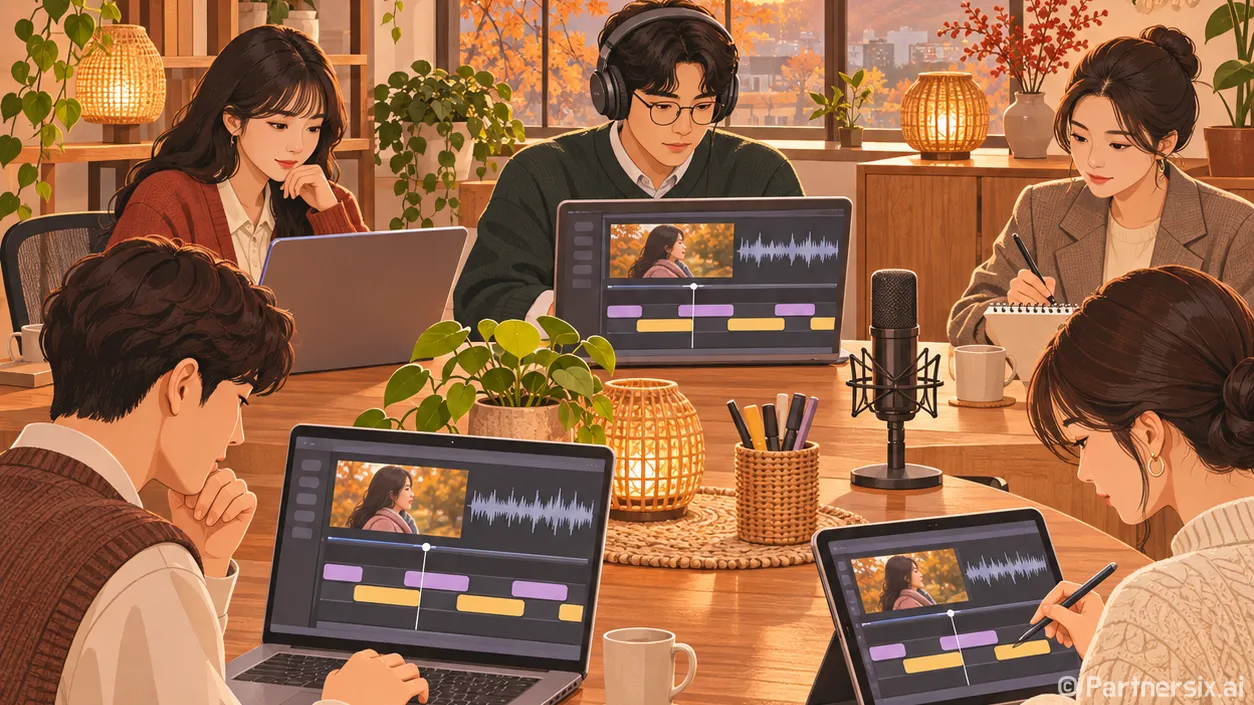
얼마 전 설명 영상에 자막을 붙이다가, 자동 생성보다 그다음 작업에서 시간이 더 걸린다는 걸 다시 느꼈습니다. 프로그램이 말을 글자로 바꿔 줘도 제품명은 틀리고, 문장이 어색한 곳에서 끊기더군요. ai 자막 프로그램을 고를 때는 인식률만 볼 게 아니라 자막을 고치기 쉬운지, 원하는 파일로 저장할 수 있는지까지 봐야 합니다.
먼저 자막 파일이 필요한지부터 고르기
같은 자동 자막이라도 결과물은 두 가지입니다. 영상 화면에 글자가 들어간 파일은 따로 자막을 켤 필요가 없어 짧은 영상에 편합니다. 반면 SRT는 자막 문장과 표시 시간이 들어 있는 별도 파일입니다. 문구를 나중에 수정하거나 여러 플랫폼에 옮길 예정이라면 SRT를 함께 받아 두는 편이 낫습니다.
저는 작업을 시작할 때 ‘자막이 보이는 영상’, ‘SRT 파일’, ‘둘 다’ 중 하나를 먼저 적어 둡니다. 이걸 놓치면 자막을 다 고친 뒤에야 내보내기 메뉴에 원하는 형식이 없다는 걸 알게 됩니다. 납품용 영상이라면 상대방이 파일 자막을 원하는지, 영상에 입혀진 자막을 원하는지도 미리 확인하는 게 시간을 아낍니다.
가볍게 시작할 때는 Clipchamp
마이크로소프트의 Clipchamp는 개인용 무료 요금제에서 자동 음성 기록과 영상 자막, SRT 다운로드를 지원합니다. 무료 요금제로 내보내는 영상 해상도는 최대 1080p입니다. 영상 한두 개에 자막을 붙이고 바로 저장하려는 작업에 잘 맞습니다.
- 영상이나 음성 파일을 불러와 타임라인에 놓습니다.
- 자막 메뉴에서 자동 자막을 켜고 말한 언어를 선택한 뒤 음성 기록을 시작합니다.
- 생성된 문장을 눌러 오타와 끊긴 위치를 고칩니다.
- 자막이 들어간 영상을 내보내고, 별도 파일도 필요하면 SRT를 다운로드합니다.
여기서 자주 막히는 부분은 언어 선택입니다. 한국어 음성인데 다른 언어로 지정하면 결과가 크게 흐트러질 수 있습니다. 한 영상의 음성 기록은 한 언어를 기준으로 만들기 때문에 한국어와 영어가 길게 번갈아 나오는 영상은 생성 뒤 해당 구간을 더 꼼꼼히 확인해야 합니다. 또 Clipchamp의 자동 자막은 음성을 처리할 때 마이크로소프트의 클라우드 서비스를 사용합니다. 공개 전 영상이나 민감한 녹음이라면 업로드 기준을 먼저 살펴보는 편이 안전합니다.
파일이 많거나 로컬 작업이 필요하면 Subtitle Edit
Subtitle Edit는 무료 오픈소스 자막 편집기입니다. Whisper 계열 음성 인식 엔진을 선택해 영상에서 자막을 만들 수 있고, 여러 파일을 한꺼번에 처리해 각각 SRT로 저장하는 기능도 있습니다. 회의 영상 여러 개를 받아 자막 초안을 뽑는 식의 작업이라면 반복 클릭을 줄이기 좋습니다.
사용 순서는 영상을 연 뒤 ‘Video → Speech to text’에서 엔진과 모델, 음성 언어를 고르고 변환을 실행하는 방식입니다. 로컬 엔진을 고르면 음성 인식 작업을 기기에서 진행할 수 있습니다. 다만 첫 사용 때 엔진과 모델 파일을 받아야 하며, 모델이 클수록 저장 공간과 처리 시간이 더 들 수 있습니다. 빠르게 초안을 확인할 때는 작은 모델부터 시작하고, 인식이 부족할 때 모델을 바꾸는 편이 실용적입니다.
영상이 여러 개라면 일괄 처리 메뉴에서 파일을 추가한 뒤 SRT가 각 영상 옆에 생성됐는지 확인합니다. 파일 이름이 비슷한 강의 영상은 자막도 헷갈리기 쉬워서, 작업 전에 ‘강의01’, ‘강의02’처럼 이름을 구분해 두면 좋습니다. 로컬 작업을 원한다면 엔진 목록에서 온라인 서비스를 선택하지 않았는지도 확인해야 합니다.
자동 생성 뒤에는 이 세 곳을 직접 듣기
자동 자막이 끝나면 처음부터 문장을 모두 읽기보다 오류가 잘 나는 곳부터 확인합니다. 첫째는 사람 이름과 제품명입니다. ‘SRT’ 같은 짧은 약어도 비슷한 발음의 일반 단어로 바뀌기 쉽습니다. 둘째는 숫자와 단위입니다. ‘15분’과 ‘50분’은 한 글자 차이지만 안내 영상에서는 뜻이 완전히 달라집니다. 셋째는 두 사람이 겹쳐 말하거나 배경 음악이 커지는 구간입니다.
글자만 맞아도 자막이 늦게 뜨면 보기 불편합니다. 말이 시작되는 지점보다 자막이 눈에 띄게 뒤따라오지 않는지 재생해 보고, 한 줄에 긴 문장이 몰리면 의미가 끊기지 않는 위치에서 나눕니다. 예를 들어 ‘파일을 선택한 뒤 저장 형식을 바꿉니다’를 두 줄로 나눈다면 ‘파일을 선택한 뒤’와 ‘저장 형식을 바꿉니다’가 읽기 편합니다.
영상 파일과 SRT 파일을 각각 열어 확인합니다. 영상에 자막이 이미 들어갔는데 SRT까지 함께 적용하면 글자가 두 겹으로 보일 수 있습니다. 유튜브에 올릴 영상이라면 유튜브 스튜디오의 자동 자막을 이용할 수도 있지만, 유튜브도 음질이 나쁘거나 여러 사람이 겹쳐 말하면 자막 생성이 늦거나 부정확할 수 있다고 안내합니다. 제 기준에는 짧은 영상은 Clipchamp, 파일이 많거나 로컬 처리가 필요한 작업은 Subtitle Edit가 편합니다. 어느 쪽이든 자동 생성은 초안으로 두고, 이름·숫자·표시 시간만큼은 직접 확인하는 습관이 결과를 가장 크게 바꿉니다.