테블릿PC로 문서 작업 쉽게 끝내는 방법
얼마 전 외출 중에 신청서 한 장을 PDF로 만들어 보내야 했는데, 노트북 없이 테블릿PC만 들고 있었습니다. 막상 해보니 어려운 건 문서 작성이 아니라 파일을 찾고, 형식을 바꾸고, 제대로 저장됐는지 확인하는 과정이더군요. 그때부터 자주 쓰는 작업 순서를 정해 두니 급하게 파일을 보낼 때도 훨씬 덜 헤맸습니다.
작업 전에 파일이 모일 폴더부터 만듭니다
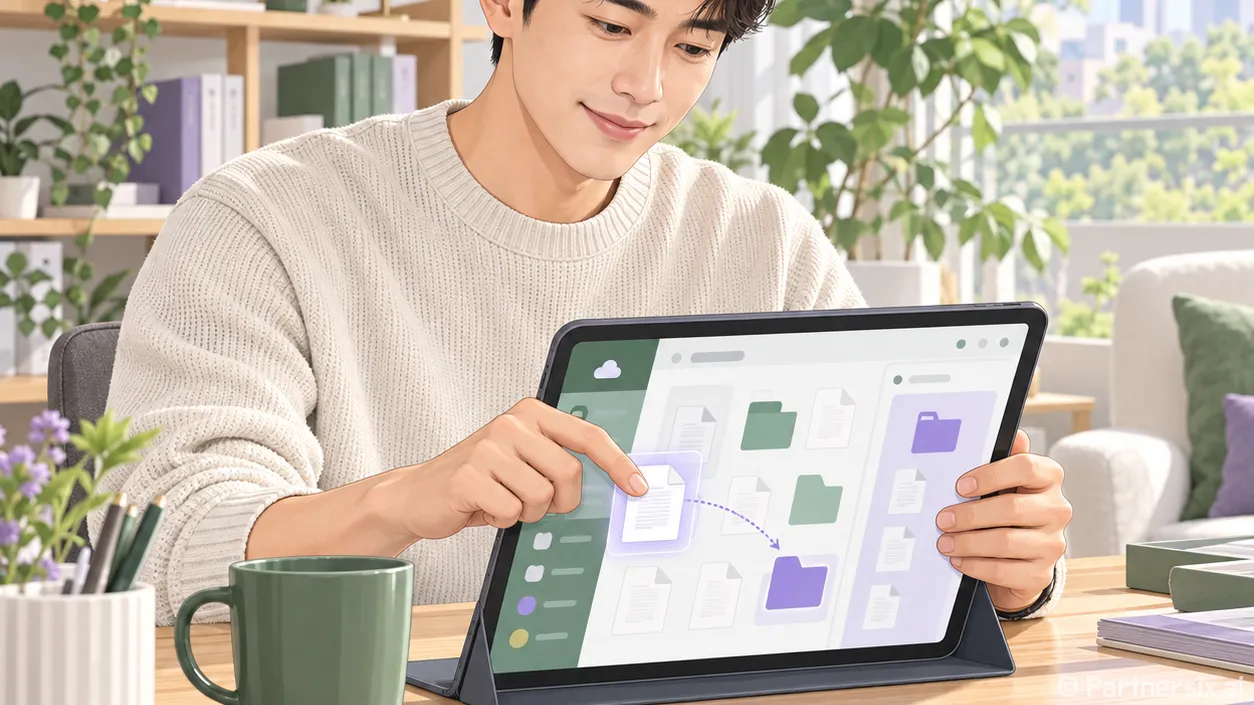
사진 앱, 메신저, 이메일에 파일이 흩어져 있으면 같은 문서를 여러 번 내려받기 쉽습니다. 저는 작업을 시작할 때 파일 관리 앱에 ‘제출할 문서’ 같은 폴더를 하나 만들고 원본을 먼저 넣습니다. 받은 파일이 어디에 저장됐는지 모르겠다면 파일 관리 앱의 최근 항목과 다운로드 폴더를 차례로 확인합니다.
파일 이름도 이때 바꿉니다. ‘스캔본(3).pdf’보다 ‘신청서_홍길동_20261017.pdf’처럼 문서 종류와 날짜가 보이는 이름이 찾기 편합니다. 수정할 가능성이 있는 문서라면 원본은 남겨 두고 제출용 사본을 만듭니다. 특히 여러 장의 사진을 PDF로 묶을 때는 페이지 순서를 먼저 확인해야 다시 만드는 일을 줄일 수 있습니다.
사진으로 받은 문서는 읽기 쉬운 PDF로 만듭니다
종이 문서를 촬영해야 한다면 기본 카메라로 한 장씩 찍는 것보다 기기에 있는 문서 스캔 기능을 먼저 찾아봅니다. 문서의 네 모서리를 잡고 기울기를 바로잡을 수 있어 배경이 덜 남습니다. 기종에 따라 메모 앱이나 파일 관리 앱에서 스캔 기능을 제공하며, 메뉴 이름은 조금씩 다릅니다.
촬영할 때는 그림자가 글자를 가리지 않도록 밝은 곳에서 문서를 평평하게 놓습니다. 촬영 직후에는 첫 장과 마지막 장만 보지 말고 모든 페이지를 넘겨 보세요. 작은 글씨가 흐리거나 도장이 잘렸다면 그 장만 다시 찍는 편이 빠릅니다. 흑백으로 바꾸면 글자가 또렷해지는 문서도 있지만, 색상으로 구분한 표나 도장은 컬러가 안전합니다.
여러 장을 한 파일로 저장한 뒤에는 페이지 순서와 방향을 확인합니다. 예를 들어 신분 확인 서류 두 장을 합쳤는데 뒷면이 먼저 나오거나 한 장만 옆으로 누워 있으면 받는 사람이 다시 확인을 요청할 수 있습니다. 보내기 직전에 저장한 PDF를 실제로 열어 보는 습관이 이런 실수를 잡아줍니다.
문서 변환은 내보내기 메뉴부터 확인합니다
문서 파일을 PDF로 바꿔야 할 때 저는 무료 변환 서비스를 찾기 전에 작성한 앱의 ‘공유’, ‘내보내기’, ‘다른 이름으로 저장’ 메뉴를 확인합니다. 많은 문서 앱에서 PDF 저장 기능을 제공하기 때문입니다. 원본 파일을 열고 PDF로 내보낸 다음, 저장 위치를 앞서 만든 폴더로 지정하면 됩니다.
변환이 끝났다고 바로 전송하지는 않습니다. PDF를 다시 열어 표의 마지막 열이 잘리지 않았는지, 서명이 빠지지 않았는지, 페이지가 뜻밖에 한 장 늘어나지 않았는지 봅니다. 테블릿PC 화면에서는 멀쩡해 보여도 글꼴이나 여백 때문에 내보낸 파일의 줄바꿈이 달라질 수 있습니다. 특히 양식 제출이라면 빈칸 위치와 체크 표시를 한 번 더 확인하는 게 좋습니다.
반대로 PDF를 편집 가능한 문서로 바꾸는 일은 결과가 일정하지 않습니다. 원본이 글자로 만든 PDF인지, 사진을 스캔한 PDF인지에 따라 차이가 큽니다. 스캔본이라면 글자 인식 기능을 써도 숫자와 띄어쓰기를 직접 대조해야 합니다. 수정할 분량이 몇 줄뿐이라면 변환보다 원본 양식에서 다시 입력하는 편이 빠를 때도 있습니다.
용량을 줄일 때는 무엇이 큰지 먼저 봅니다
파일 첨부가 실패하면 무조건 압축부터 누르기 쉽습니다. 그런데 용량을 크게 만드는 건 대개 고해상도 사진이나 스캔 이미지입니다. 열 페이지짜리 문서에 사진이 여러 장 들어 있다면 사진 크기를 줄인 뒤 PDF를 다시 만드는 방법이 효과적입니다. 이미 만든 PDF라면 앱의 파일 크기 축소 옵션을 확인하고, 원본과 축소본을 나란히 열어 글씨가 읽히는지 비교합니다.
압축 파일로 묶는 방법도 있지만, 제출처가 PDF 한 개를 요구한다면 압축 파일은 형식에 맞지 않습니다. 먼저 허용 형식과 최대 용량을 확인하세요. 예를 들어 제한이 10MB인데 파일이 10.2MB라면 이미지 한 장의 크기만 낮춰도 해결될 수 있습니다. 반면 40MB 파일을 무리하게 줄이면 작은 글씨가 뭉개질 수 있으니 스캔 품질부터 다시 보는 편이 낫습니다.
개인정보가 들어 있는 서류는 사용 중인 문서 앱이나 기기의 기본 기능에서 처리하는 쪽이 마음이 편합니다. 작업을 마치면 제출용 파일을 한 번 열어 내용과 용량을 확인하고, 임시로 만든 중복 파일만 지웁니다. 테블릿PC에서도 폴더 하나와 확인 순서만 정해 두면 급한 문서 작업이 꽤 차분해집니다.