에어팟2 연결 안 될 때 초기화하고 다시 쓰는 방법
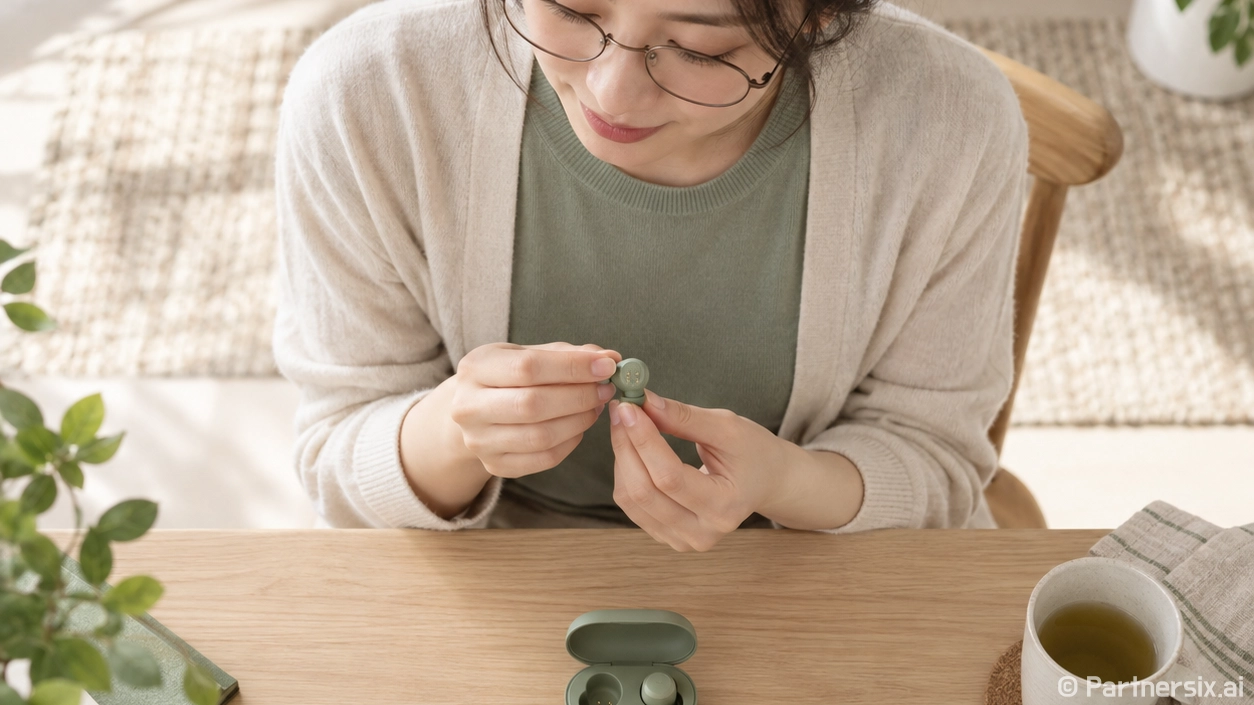
얼마 전 책상 서랍에서 에어팟2를 꺼냈는데, 오른쪽만 소리가 나오고 왼쪽은 조용했습니다. 예전에는 그냥 케이스에 넣었다 빼면 됐는데, 이번엔 아이폰 블루투스 목록에서 잡히긴 해도 음악 재생이 계속 꼬이더라고요. 에어팟2는 오래된 모델이라 배터리 노화나 접점 먼지 때문에 이런 일이 꽤 자주 생깁니다. 그래도 바로 고장이라고 보기 전에 해볼 수 있는 기본 조치가 몇 가지 있습니다.
에어팟2가 자주 꼬이는 상황
에어팟2에서 가장 흔한 증상은 한쪽만 연결, 케이스 배터리 표시 안 뜸, 통화 중 끊김, 페어링 버튼을 눌러도 흰색 불빛이 안 나오는 경우입니다. 특히 2년 이상 쓴 제품이라면 이어버드 배터리 지속 시간이 처음보다 확 줄어든 느낌이 날 수 있습니다. 음악은 20분 넘게 가는데 통화만 하면 금방 꺼지는 식이라면 배터리 상태도 같이 의심해야 합니다.
- 한쪽 유닛만 소리가 나오는 경우
- 아이폰에는 연결됐다고 나오지만 실제 소리는 휴대폰에서 나는 경우
- 케이스 뚜껑을 열어도 팝업 창이 뜨지 않는 경우
- 블루투스 목록에서 에어팟2 이름이 회색으로 남아 있는 경우
- 충전 케이스에 넣었는데도 한쪽 배터리만 계속 낮게 표시되는 경우
이럴 때는 앱을 새로 깔 필요가 없습니다. 아이폰 설정, 블루투스 메뉴, 충전 케이스 버튼만으로 대부분 확인할 수 있습니다.
먼저 충전과 접점부터 확인하기
초기화부터 누르기 전에 충전 상태를 먼저 봐야 합니다. 에어팟2는 케이스 안쪽 금속 접점이 더러워지면 유닛이 제대로 충전되지 않습니다. 겉으로는 케이스에 들어간 것처럼 보여도 실제로는 한쪽이 충전 대기 상태로 남는 일이 있습니다.
청소할 때 조심할 부분
면봉이나 마른 천으로 이어버드 아래쪽 금속 부분과 케이스 안쪽 홈을 가볍게 닦습니다. 물티슈를 깊숙이 넣거나 알코올을 많이 묻히면 오히려 문제가 생길 수 있습니다. 먼지가 딱딱하게 붙어 있으면 나무 이쑤시개처럼 부드러운 재질로 가장자리만 살짝 건드리는 정도가 낫습니다.
- 이어버드 아래 금속 단자를 마른 천으로 닦기
- 케이스 안쪽 충전 홈에 먼지가 있는지 확인하기
- 케이스를 유선 충전기에 15분 이상 연결하기
- 뚜껑을 열고 아이폰 근처에서 배터리 팝업이 뜨는지 보기
여기서 한쪽 배터리만 0퍼센트로 남아 있으면 연결 문제가 아니라 충전 접점 문제일 가능성이 큽니다. 충전이 정상으로 올라온 뒤 다시 연결하면 의외로 바로 해결되는 경우가 많습니다.
아이폰에서 에어팟2를 삭제하고 다시 연결하는 방법
충전은 멀쩡한데 연결만 이상하다면 아이폰에 저장된 에어팟2 정보를 지우고 새로 잡는 편이 빠릅니다. 이 과정은 파일을 삭제하는 것과 비슷합니다. 오래된 연결 기록을 비우고 새 연결 정보를 만드는 방식입니다.
블루투스 목록에서 지우기
- 아이폰에서 설정을 엽니다.
- 블루투스 메뉴로 들어갑니다.
- 내 기기 목록에서 에어팟2 옆의 i 버튼을 누릅니다.
- 이 기기 지우기를 선택합니다.
- 에어팟2 양쪽 유닛을 케이스에 넣고 뚜껑을 닫습니다.
삭제 후 바로 다시 연결하지 말고 10초 정도 기다리는 게 좋습니다. 짧은 시간이지만 아이폰이 이전 연결 상태를 완전히 놓는 데 도움이 됩니다. 맥북이나 아이패드에도 같은 에어팟2가 연결돼 있었다면, 가까이에 있는 기기에서 자동으로 먼저 붙을 수 있으니 잠깐 블루투스를 꺼두면 덜 헷갈립니다.
에어팟2 초기화 버튼 제대로 누르는 순서
에어팟2 초기화는 케이스 뒤쪽의 동그란 버튼으로 합니다. 다만 버튼을 짧게 누르면 페어링 대기만 되고, 길게 눌러야 초기화가 진행됩니다. 여기서 많은 분들이 중간에 손을 떼서 실패합니다.
초기화 순서
- 양쪽 에어팟을 충전 케이스에 넣습니다.
- 뚜껑을 연 상태로 둡니다.
- 케이스 뒤쪽 버튼을 약 15초간 누릅니다.
- 상태 표시등이 흰색으로 깜박이다가 주황색으로 바뀌는지 확인합니다.
- 다시 흰색으로 깜박이면 아이폰 가까이에 둡니다.
- 아이폰 화면에 연결 창이 뜨면 안내에 따라 연결합니다.
표시등이 주황색으로 바뀌지 않는다면 케이스 배터리가 부족하거나 버튼 입력이 제대로 안 된 상태일 수 있습니다. 케이스를 충전기에 연결한 채로 다시 시도하면 성공률이 올라갑니다. 에어팟2 무선 충전 케이스 모델이라도 초기화 방식은 거의 같습니다.
연결 후 꼭 확인할 설정
다시 연결이 됐다고 바로 끝내기보다는 몇 가지 설정을 확인하는 게 좋습니다. 특히 중고 에어팟2를 받았거나 가족 기기에서 쓰던 제품이라면 이름, 마이크, 자동 착용 감지 설정이 이전 사용자 습관에 맞춰져 있을 수 있습니다.
- 에어팟 이름을 알아보기 쉬운 이름으로 바꾸기
- 자동 착용 감지가 켜져 있는지 확인하기
- 마이크 설정을 자동으로 두기
- 왼쪽, 오른쪽 이중 탭 동작을 원하는 기능으로 바꾸기
- 음량 밸런스가 한쪽으로 치우쳐 있지 않은지 확인하기
음량 밸런스는 설정의 손쉬운 사용 메뉴에서 확인할 수 있습니다. 가끔 연결 문제처럼 보였는데 실제로는 좌우 밸런스가 한쪽으로 밀려 있는 경우가 있습니다. 이건 초기화로도 바로 티가 안 날 수 있어서 한 번쯤 확인할 만합니다.
그래도 안 되면 고장 판단은 이렇게
초기화까지 했는데 같은 증상이 반복된다면 기준을 나눠서 봐야 합니다. 한쪽만 계속 방전된다면 해당 유닛 배터리 문제일 수 있고, 케이스에 넣어도 충전 표시가 들쭉날쭉하면 케이스 접점이나 배터리 문제일 수 있습니다. 아이폰 말고 다른 휴대폰이나 노트북에 연결했을 때도 같은 증상이면 에어팟2 자체 문제 쪽에 무게가 실립니다.
개인적으로는 에어팟2가 3년 이상 된 상태에서 통화 시간이 10분 안팎으로 떨어졌다면 수리비와 교체 비용을 같이 비교합니다. 음악 감상용으로만 쓰면 조금 더 버틸 수 있지만, 회의나 통화가 많다면 끊김 스트레스가 더 큽니다. 그래도 초기화와 접점 청소만으로 살아나는 제품도 많아서, 바로 버리기보다는 위 순서대로 한 번 점검해 보는 편이 낫습니다.