다나와조립PC 처음 고르는 방법, 견적부터 호환성 체크까지
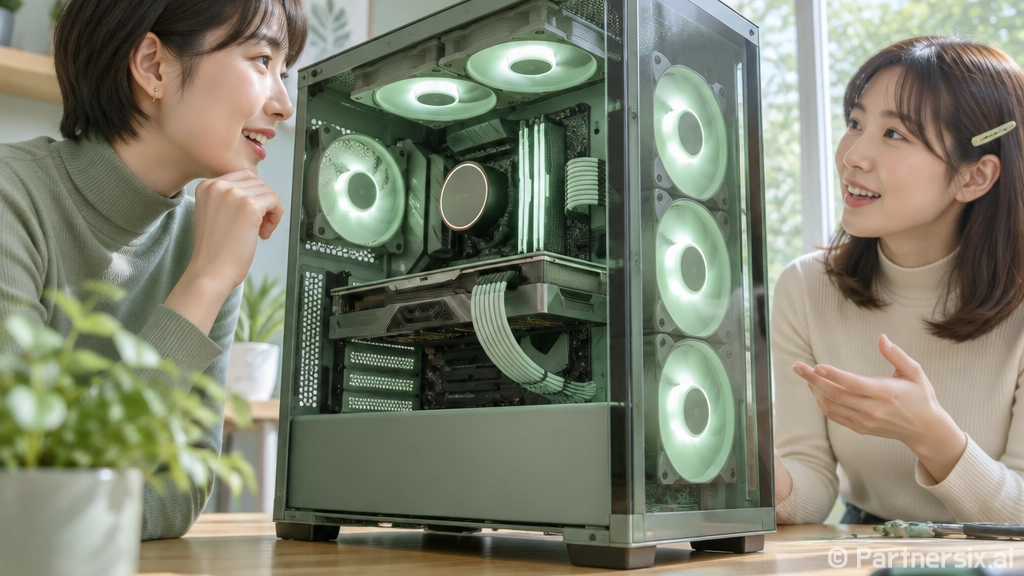
얼마 전 지인이 영상 편집용 컴퓨터를 맞추겠다며 견적 캡처를 보내왔는데, CPU와 그래픽카드는 꽤 좋은데 파워 용량이 아슬아슬했습니다. 조립PC는 부품 이름이 길고 숫자가 많아서 괜찮아 보이는 견적도 한두 군데에서 삐끗하기 쉽습니다. 다나와조립PC를 볼 때는 싼 가격만 보는 것보다 용도, 호환성, 조립 서비스, 사후 처리까지 같이 보는 편이 훨씬 덜 피곤합니다.
다나와조립PC에서 먼저 정할 것
처음부터 부품을 하나씩 고르면 금방 지칩니다. 먼저 내가 컴퓨터로 뭘 할지 3줄 정도로 써두면 선택지가 확 줄어듭니다. 예를 들어 문서 작업과 인터넷 강의 중심이면 그래픽카드보다 저장장치와 메모리 체감이 큽니다. 게임용이면 모니터 해상도와 주사율에 따라 그래픽카드 예산이 달라지고, 영상 편집용이면 CPU 코어 수와 메모리 용량을 더 신경 쓰게 됩니다.
- 문서·인터넷·강의용: 내장 그래픽 기반 구성도 충분한 경우가 많음
- 게임용: 즐기는 게임, 해상도, 목표 프레임을 먼저 적어두기
- 편집·작업용: 메모리 32GB 이상, 저장장치 여유 공간 확인
- 사무실 대량 구매: 동일 구성, 출장 A/S, 세금계산서 처리 여부 확인
예산도 본체만 기준인지, 모니터와 키보드까지 포함인지 나눠야 합니다. 100만 원이라고 말해도 본체만 100만 원과 주변기기 포함 100만 원은 완전히 다른 견적이 됩니다. 저는 보통 전체 예산에서 모니터 값을 먼저 빼고, 남은 금액으로 본체 균형을 맞춥니다.
표준PC와 직접 견적의 차이
다나와조립PC를 고를 때 가장 쉬운 길은 표준PC처럼 이미 구성된 제품을 보는 방식입니다. 다나와 표준PC는 인기 부품과 판매 흐름을 바탕으로 구성된 완성형 견적에 가깝습니다. 부품 공부에 시간을 많이 쓰기 어렵거나, 큰 실수 없이 무난한 구성을 찾을 때 편합니다.
반대로 직접 견적은 CPU, 메인보드, 메모리, SSD, 그래픽카드, 파워, 케이스를 하나씩 담는 방식입니다. 이쪽은 예산을 세밀하게 조절할 수 있지만, 부품 간 호환성과 케이스 공간, 쿨러 높이 같은 부분을 놓치기 쉽습니다. 특히 그래픽카드 길이와 파워 정격 용량은 초보자가 자주 놓치는 항목입니다.
처음이면 이렇게 고르면 편합니다
- 마음에 드는 표준PC 구성을 하나 고른다
- 같은 가격대에서 CPU와 그래픽카드 등급을 비교한다
- 저장장치 용량, 메모리 용량, 파워 브랜드를 확인한다
- 부족한 부분만 직접 견적에서 바꿔본다
처음부터 완전 수동으로 짜는 것보다 기준 견적을 하나 놓고 바꾸는 쪽이 실수가 적습니다. 예를 들어 게임용 표준PC를 기준으로 잡고 SSD만 1TB에서 2TB로 올리거나, 케이스만 취향에 맞게 바꾸는 식입니다. 이렇게 하면 성능 균형을 크게 망가뜨리지 않으면서 필요한 부분만 손볼 수 있습니다.
호환성 체크에서 꼭 볼 부분
다나와 PC견적 화면에는 견적 저장, 견적 캡처, 견적 신청, 호환성 체크 같은 메뉴가 있습니다. 여기서 호환성 체크는 꼭 눌러야 합니다. 다만 자동 체크가 모든 실제 조립 변수를 완벽히 잡아주는 것은 아니어서, 몇 가지는 직접 눈으로 보는 편이 좋습니다.
- CPU와 메인보드 소켓이 맞는지
- 메모리 규격이 메인보드와 맞는지
- 그래픽카드 길이가 케이스에 들어가는지
- CPU 쿨러 높이가 케이스 허용 높이 안에 있는지
- 파워 용량이 부품 소비전력보다 넉넉한지
- SSD 슬롯 수가 추가 저장장치 계획과 맞는지
파워는 특히 아끼기 애매한 부품입니다. 가격을 몇만 원 줄이려고 품질 낮은 파워를 넣으면, 나중에 그래픽카드를 바꾸거나 부하가 걸릴 때 불안해집니다. 고성능 그래픽카드를 쓰는 구성이라면 권장 용량보다 여유를 두는 편이 마음 편합니다.
운영체제도 체크해야 합니다. Windows OEM 라이선스는 보통 해당 PC에 묶이는 성격이 강해서, 나중에 메인보드 교체나 PC 교체 시 인증 조건이 달라질 수 있습니다. 이미 보유한 라이선스가 있다면 새로 살 필요가 없는지 먼저 확인하는 게 비용을 줄이는 빠른 길입니다.
견적 신청 전에 가격만 보지 말기
다나와조립PC에서 같은 부품을 담아도 현금가와 카드가가 다르게 보일 수 있습니다. 실제 결제 방식에 따라 최종 금액이 달라지니, 장바구니 금액만 보고 바로 판단하면 안 됩니다. 배송비, 조립비, 운영체제 설치 여부, 추가 쿨러 장착비도 같이 봐야 합니다.
샵다나와 조립 신청 쪽에는 조립, 선정리, 부팅 테스트, 바이오스 세팅, 출장 A/S 같은 서비스 항목이 안내되어 있습니다. 이런 항목은 초보자에게 꽤 큰 차이를 만듭니다. 부품을 따로 사서 직접 조립하면 몇만 원 아낄 수는 있지만, 전원이 안 켜지는 순간부터 시간 비용이 확 올라갑니다.
- 견적 캡처를 남겨 가격 변동을 비교하기
- 카드 결제와 현금 결제 금액을 따로 확인하기
- 조립비와 A/S 포함 여부를 확인하기
- 구매후기에서 포장, 초기 불량 대응, 배송 속도 보기
- 부품 박스 동봉 여부가 필요한지 확인하기
제가 실제로 쓰는 선택 순서
저라면 먼저 예산을 3단계로 나눕니다. 꼭 써야 하는 금액, 올려도 되는 금액, 넘기면 부담스러운 금액입니다. 예를 들어 120만 원이 기준이라면 110만 원, 120만 원, 135만 원 정도로 나눠놓습니다. 이렇게 해두면 견적을 보다가 5만 원씩 계속 올라가는 일을 막을 수 있습니다.
그다음 표준PC나 추천 견적에서 비슷한 용도의 구성을 2개 고르고, 직접 견적 화면에서 부품을 하나씩 비교합니다. CPU와 그래픽카드만 보지 말고 메인보드, 파워, 케이스까지 봅니다. 솔직히 초보자 견적에서 차이가 나는 부분은 화려한 성능표보다 이런 기본 부품인 경우가 많습니다.
견적 캡처를 저장한 뒤 하루 정도 지나서 다시 봅니다. 급하게 보면 비싼 그래픽카드가 멋져 보이지만, 다음 날 보면 저장공간이 부족하거나 모니터 예산이 빠져 있는 게 보입니다. 다나와조립PC는 빠르게 가격을 비교하기 좋은 도구지만, 좋은 구매는 결국 내 사용 패턴을 얼마나 솔직하게 적었는지에서 갈립니다. 남들이 좋다는 부품보다 내가 매일 쓰는 작업에 맞는 구성이 오래 만족스럽습니다.